
La mayoría de los televisores Insignia Fire vienen con un control remoto, pero si el suyo se pierde, se daña o deja de funcionar repentinamente, le resultará difícil navegar por las funciones del televisor. Esto puede resultar especialmente frustrante si ver tus programas favoritos forma parte de tu rutina diaria. Afortunadamente, esta guía lo guiará a través de soluciones locales prácticas para cómo usar Insignia Fire TV sin control remoto.
Cómo utilizar Insignia Fire TV sin control remoto
Ya sea que El control remoto Insignia no funcione o simplemente esté perdido, existen formas prácticas de recuperar el control de su televisor sin necesidad del control remoto original. En los pasos a continuación, lo guiaremos a través de métodos simples para que su Insignia Fire TV vuelva a funcionar usando herramientas que son fáciles de encontrar o que ya están disponibles.
Solución 1. Presione los botones físicos del televisor
El fabricante del televisor siempre le proporcionará métodos de control alternativos. Por ejemplo, el botón físico del televisor. Insignia Fire TV proporciona un conjunto completo de botones que le permiten completar interacciones de control básicas, como encender y apagar el televisor, ajustar el volumen y cambiar de canal.
Los botones físicos suelen estar en el lateral o en la parte posterior del televisor, pero la ubicación puede ser diferente según los modelos. Para localizar los botones físicos, debes leer el manual de tu Insignia Fire TV. En la mayoría de los casos, los botones físicos se encuentran debajo del borde inferior del televisor o en la parte posterior del televisor.
Todo lo que tiene que hacer es buscar los botones físicos a mano, y así es como usar su Insignia Fire TV sin control remoto. Sin embargo, este es sólo un método alternativo, lo que significa que generalmente no es aceptable, porque es la forma antigua de controlar su televisor, el método de los años 80, y nunca querrá conservarlo en el siglo XXI.
Solución 2. Utilice un control remoto universal
Hay algo llamado control remoto universal y, como su nombre lo describe, puede controlar casi todos los televisores de este planeta. Muchas familias optan por tener uno en casa porque no solo poseen un televisor y, por lo general, sus televisores son de diferentes marcas. Un control remoto universal de TV puede controlar más de un televisor de diferentes marcas y eso se convierte en una solución.
Para comprar un control remoto universal de TV, puede ir a la tienda de electrónica local, como Best Buy, o pedir uno en una tienda en línea, por ejemplo, Amazonas. Si tiene una membresía de Amazon Prime, afortunadamente, su control remoto universal le llegará muy rápido.
Solución 3. Utilice una aplicación remota
Una aplicación remota es la mejor solución para usar Insignia Fire TV sin control remoto. Puede que no tengas un control remoto universal en casa, pero debes tener un teléfono inteligente. Simplemente descargue la aplicación y realice algunas configuraciones sencillas, luego podrá usar su teléfono para controlar su Insignia Fire TV. ¿No es eso conveniente?
Plan A: control remoto para Fire TV y Fire Stick
Control remoto para Fire TV y Fire Stick está diseñado para dispositivos de transmisión Amazon Fire™ y posee la función de conexión automática, esto significa que su teléfono y el televisor estarán conectados de una vez por todas.Descargar control remoto para Fire TV y Fire Stick
Paso 1. Después de la descarga e instalación, haga clic en el botón de conexión.
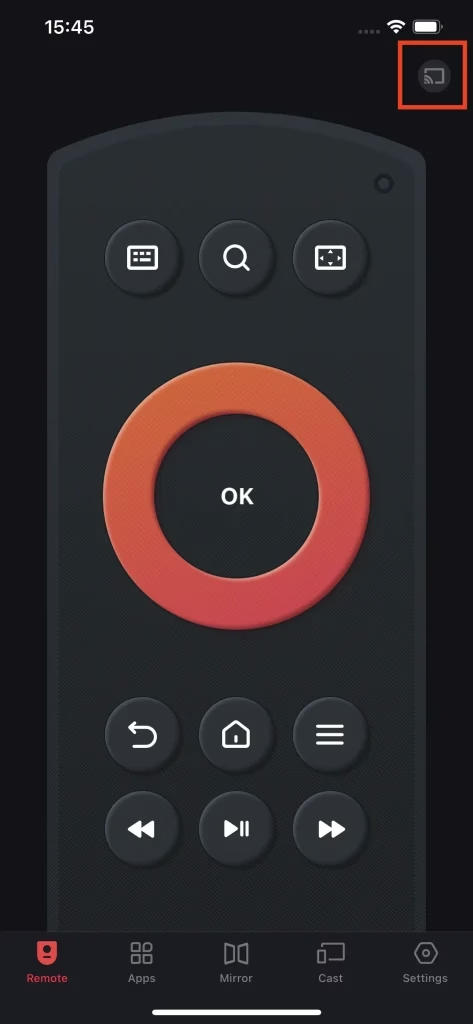
Paso 2. Seleccione su dispositivo en la lista.
Paso 3. Introduce el código PIN en el televisor y la conexión se configurará automáticamente.
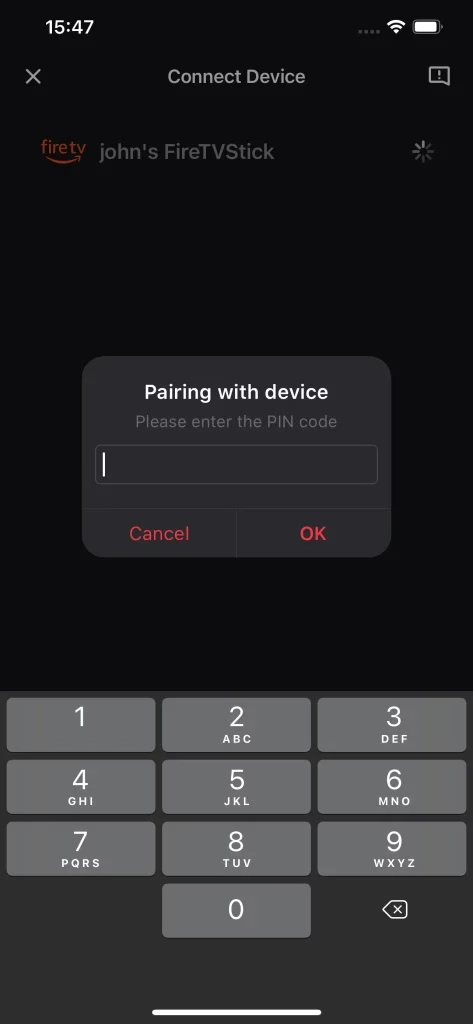
El control remoto para Fire TV y Fire Stick proporciona la función de conexión automática, por lo que no tiene que conectar el teléfono inteligente al televisor cada vez que lo usa.
Para obtener un procedimiento de emparejamiento más detallado, consulte este vídeo:
También hay muchas más funciones que posee el control remoto para Fire TV y Fire Sticks, como navegación de aplicaciones de TV, duplicación de pantalla, transmisión de fotos y videos, etc. Realmente es un asistente útil para su Insignia Fire TV.
Plan B: Aplicación Universal TV Remote
La Aplicación Control remoto universal de TV es la contraparte de un control remoto universal físico y con un acceso mucho más sencillo. Solo necesita descargar la aplicación, instalarla, vincularla y estará listo para usarla para controlar su Insignia Fire TV.
Descargar control remoto universal para TV
Paso 1. Después de la descarga y la instalación, haga clic en el área Toque para conectar.
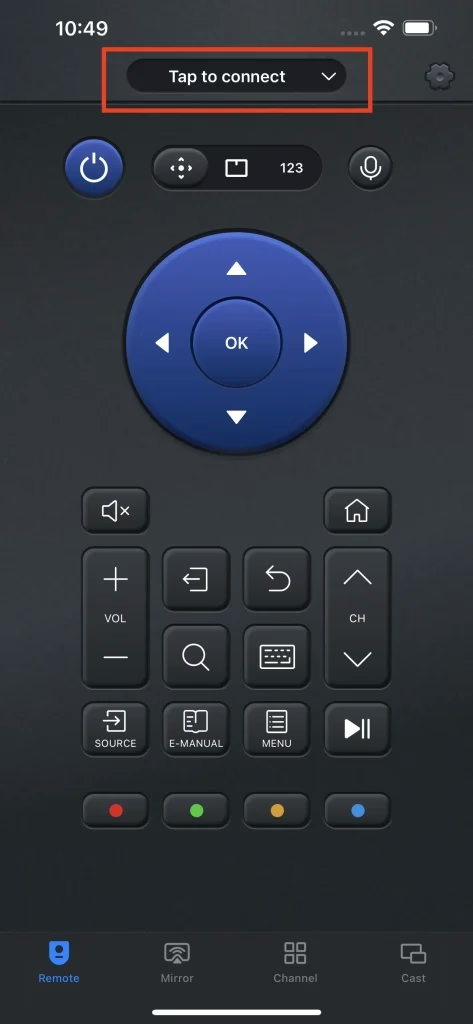
Paso 2. Seleccione su dispositivo en la lista.
Paso 3. La conexión se configurará automáticamente y la interfaz estará "En llamas".
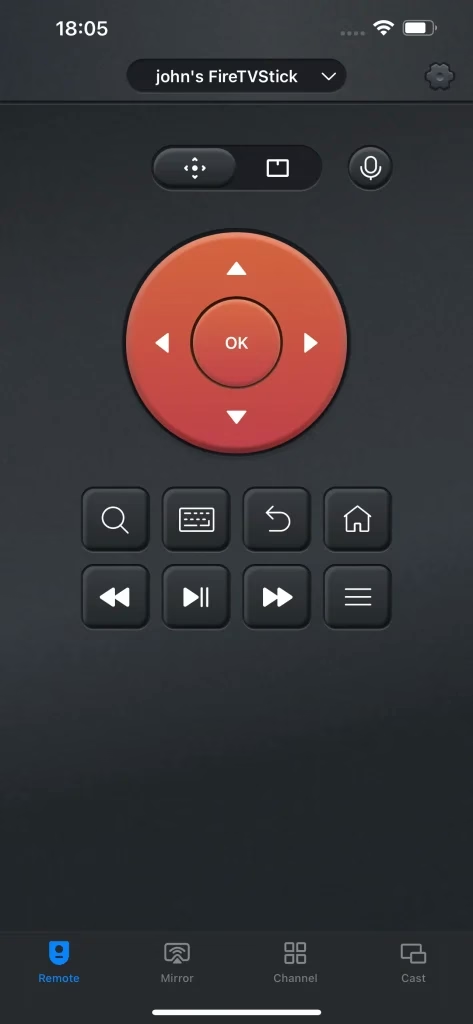
No solo control remoto, la aplicación Universal TV Remote también ofrece varias funciones nuevas, incluida la búsqueda de canales, duplicación de pantalla y transmisión de medios.
Por supuesto, hay más aplicaciones remotas entre las que puedes elegir; para obtener más información, sigue leyendo Los 6 mejores reemplazos de controles remotos de Fire TV en 2023.
Conclusión
Descubrir cómo usar su Insignia Fire TV sin el control remoto no es tan complicado como podría parecer. Sólo necesita elegir el método que mejor se adapte a su configuración y seguir unos sencillos pasos. Dependiendo de lo que tengas disponible, puedes usar los botones físicos del televisor, programar un control remoto universal o descargar una aplicación de control remoto a tu teléfono inteligente.
Preguntas frecuentes sobre cómo utilizar Insignia Fire TV sin control remoto
P: ¿Dónde están los botones en un televisor Insignia?
Los diferentes televisores Insignia tienen sus botones físicos ubicados en diferentes posiciones. Sin embargo, la mayoría de los televisores inteligentes modernos tendrían sus botones debajo del borde delgado del televisor o en la parte posterior del mismo.
Puedes intentar buscarlos a mano y ver si puedes acceder a ellos correctamente, ya que mucha gente decidió colgar su televisor en la pared y apenas podía acceder a los botones de la parte posterior. En este caso, te recomiendo que uses una aplicación para reemplazar los botones físicos.
P: ¿Cómo puedo operar mi televisor sin control remoto?
Los métodos para operar un televisor sin control remoto son variados:
P: ¿Cómo conecto mi televisor Insignia a Wi-Fi sin control remoto?
Si no tiene un control remoto, puede conectar su televisor Insignia a Wi-Fi usando un teclado y mouse USB o Bluetooth, o conectando un control remoto USB con cable. Una vez conectado, también puedes usar la aplicación Fire TV en tu teléfono inteligente como control remoto.
P: ¿Cómo omitir la configuración remota de Fire TV sin control remoto?
Para omitir la configuración remota del Fire TV sin usar un control remoto, puede conectar un teclado USB o Bluetooth a su Insignia Fire TV. Conecte el teclado al puerto USB del televisor y debería permitirle navegar por la pantalla de configuración.
P: ¿Cómo controlo mi Insignia Fire TV con mi teléfono?
Para controlar su Insignia Fire TV con su teléfono, descargue la aplicación universal Fire TV de BoostVision. Asegúrese de que su teléfono esté conectado a la misma red Wi-Fi que su televisor. Abra la aplicación, seleccione su Fire TV de la lista e ingrese el código que se muestra en la pantalla de su televisor si se le solicita. Una vez conectado, puede usar su teléfono como control remoto para navegar, escribir y controlar la reproducción.