
¿Estás buscando cómo programar el control remoto de DirecTV en un televisor Samsung? Esta guía lo guiará en cada paso, desde localizar el código de programación correcto hasta configurar su control remoto de manera rápida y sencilla.
¿Qué control remoto de DirecTV tienes?
Antes de comenzar, identifiquemos qué modelo de control remoto de DirecTV tienes. Consulte las imágenes a continuación para encontrar la que coincida con su control remoto. Una vez que haya identificado su modelo de control remoto de DirecTV, continúe leyendo para conocer los pasos específicos para programarlo en su televisor Samsung.
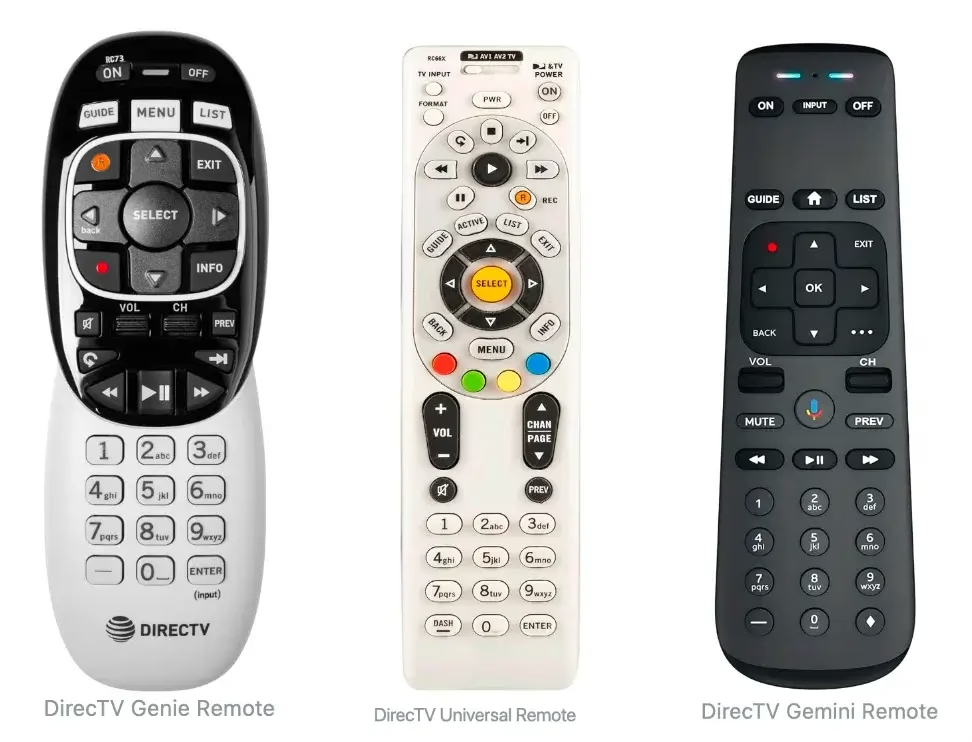
El control remoto DirecTV Genie utiliza tecnología de infrarrojos (IR) y radiofrecuencia (RF). El control remoto universal de DirecTV se puede programar para funcionar con la mayoría de los receptores de DirecTV y puede controlar hasta cuatro dispositivos. Y el control remoto DirecTV Gemini permite comandos activados por voz con tecnología del Asistente de Google y funciona exclusivamente con el dispositivo Gemini.
Cómo programar un control remoto de DirecTV en un televisor Samsung
Como puede ver, existen tres tipos diferentes de controles remotos de DirecTV. Navegue a la sección que corresponde a su modelo de control remoto específico para obtener instrucciones detalladas.
Control remoto Genie de DirecTV
Si posee un control remoto DirecTV Genie, puede vincularlo con su televisor Samsung de forma automática y manual. Primero, aprendamos sobre el proceso de configuración automática.
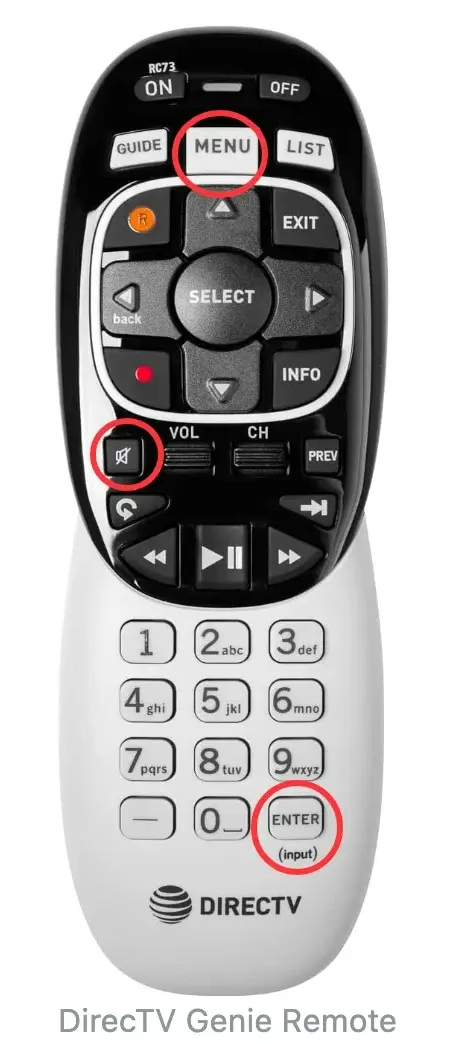
Paso 1. Apunte el control remoto Genie al Genie HD DVR, Genie Mini o Wireless Genie Mini.
Paso 2. Presione los botones Silenciar y Entrar hasta que la luz verde en la parte superior del control remoto parpadee dos veces.
Paso 3. Cuando la pantalla del televisor muestre Aplicando configuración IR/RF, estará en modo RF y listo para programar el control remoto.
Paso 4. Encienda su televisor Samsung y presione el botón Menú en su control remoto Genie. Seleccione la opción Configuración > Control remoto > Programar control remoto.
Paso 5. Elija su televisor Samsung y siga las instrucciones que aparecen en pantalla para completar el proceso de emparejamiento.
Alternativamente, puedes emparejar el control remoto DirecTV Genie manualmente. Aquí está el proceso de emparejamiento concreto:
Paso 1. Apunte el control remoto a su Genie HD DVR, Genie Mini o Wireless Genie Mini.
Paso 2. Presione los botones Silenciar y Seleccionar hasta que la luz verde en la parte superior del control remoto parpadee dos veces.
Paso 3. Ingrese el código 961 y presione el botón Canal arriba una vez, luego mantenga presionado el botón Entrar .
Paso 4. Seleccione Aceptar cuando la pantalla del televisor muestre Su control remoto ahora está configurado para RF.
Paso 5. Encienda su televisor Samsung, presione el botón Menú en su control remoto Genie, luego seleccione la opción Configuración > Control remoto > Programar control remoto.
Paso 6. Selecciona tu televisor Samsung y sigue las instrucciones en pantalla para finalizar el emparejamiento.
Control remoto universal de DirectTV
¿Cómo programar el control remoto de DirecTV en un televisor inteligente Samsung? Si está utilizando un control remoto universal de DirecTV, conectarlo también es rápido y sencillo.
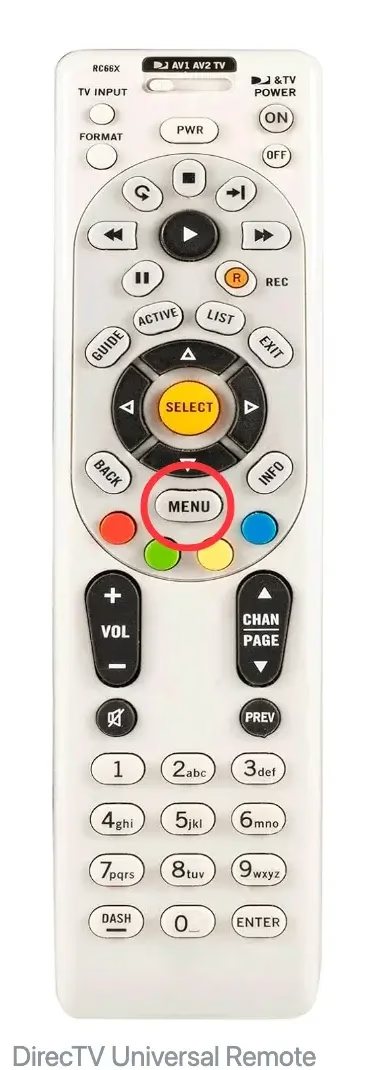
Paso 1. Presione el botón Menú en el control remoto, luego seleccione la opción Configuración > Control remoto > Programar control remoto.
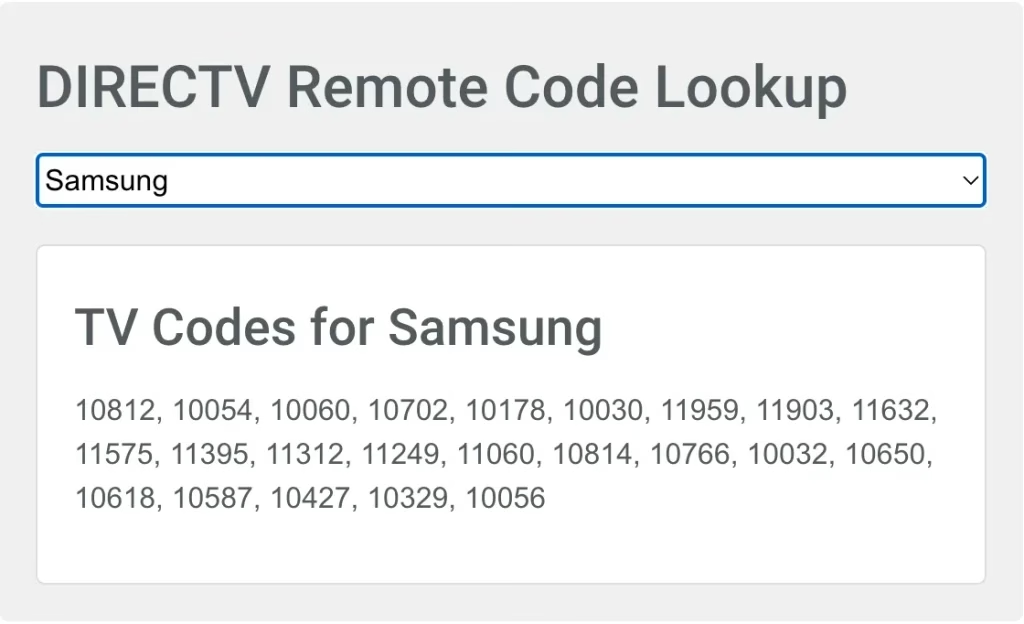
Paso 2. Elige tu televisor Samsung. Si no ves tu dispositivo aquí, usa los Códigos remotos de DirectTV para Samsung TV.
Paso 3. Siga las instrucciones que aparecen en pantalla para completar la programación.
Control remoto DirecTV Géminis
Aprenda a programar el control remoto de DirectTV en TV o barras de sonido externas. Siga estos pasos en su dispositivo con DirecTV Gemini Remote:
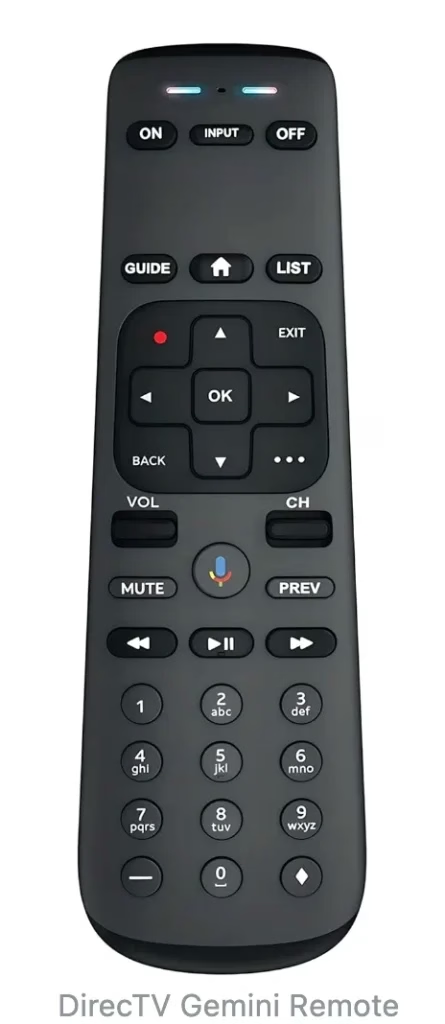
Paso 1. Navegue hasta Configuración > Remoto y dispositivos > Programe su control remoto.
Paso 2. Elija el fabricante de TV que desea agregar y luego siga las instrucciones para finalizar.
Controle el televisor Samsung a través de una aplicación de control remoto universal
Además, también puedes utilizar BoostVision aplicación remota universal para controlar tu televisor Samsung. Es una opción de copia de seguridad útil si tu El control remoto Samsung deja de funcionar. Si tiene un teléfono Android con emisor de infrarrojos, el software puede convertir su teléfono en un control remoto por infrarrojos de Samsung.
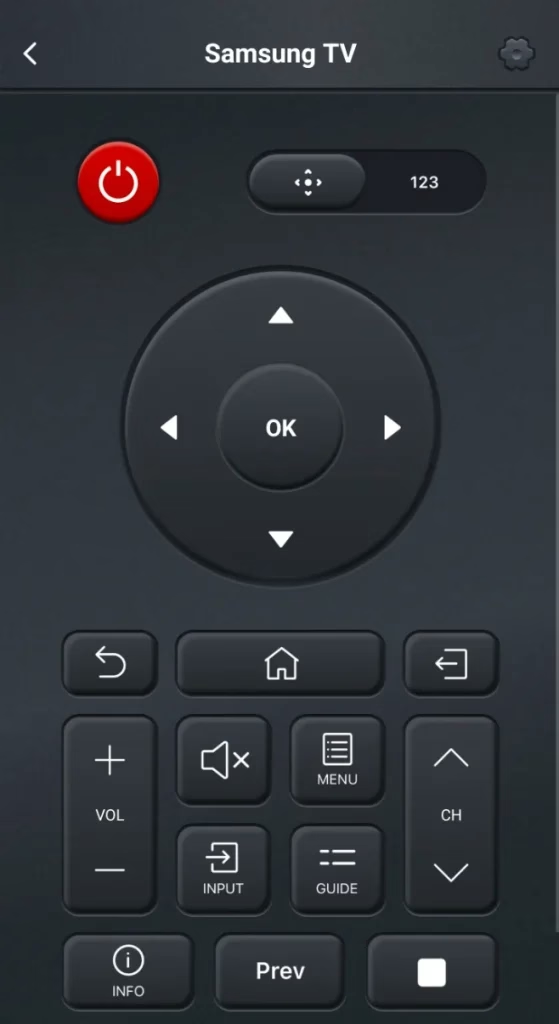
Descargar control remoto universal para TV
Paso 1. Instale la aplicación de control remoto universal en su dispositivo móvil, luego asegúrese de que el televisor esté conectado a la misma red inalámbrica que su dispositivo móvil.
Paso 2. Inicie la aplicación en su dispositivo móvil y toque "Toque para conectarse" para elegir su televisor Samsung al que conectarse.
Paso 3. Una vez que se complete el emparejamiento, puede usar los botones en pantalla para controlar su televisor Samsung.
Conclusión
¿Cómo programar mi control remoto de DirecTV en mi televisor Samsung? Primero, identifica qué tipo de control remoto de DirecTV tienes, ya que hay tres modelos diferentes que requieren un proceso de programación diferente. Una vez que sepa su tipo de control remoto, puede seguir los sencillos pasos para vincularlo con su televisor Samsung. Tenga en cuenta que es posible que necesite un código de emparejamiento para el proceso, que se puede encontrar en el sitio web de DirecTV.
Preguntas frecuentes sobre cómo programar el control remoto de DirecTV en un televisor Samsung
P: ¿Cómo programo mi control remoto de DIRECTV para controlar mi televisor?
Silenciar y Seleccionar hasta que la luz verde en la parte superior del control remoto parpadee dos veces. - Introduce el código
961y presione el botón Canalarriba una vez, luego mantenga presionado el botón Entrar. - Seleccionar
OKcuando aparezca la pantalla del televisorSu control remoto ahora está configurado para*RF**. - Enciende tu televisor Samsung, presiona el botón
Menú en su control remoto Genie, luego seleccione la opción Configuración>Control remoto>Programar control remoto. Seleccione su televisor y siga las instrucciones en pantalla para finalizar el emparejamiento.
P: ¿Cuál es el código de Samsung TV para DirecTV?
El código para Samsung TV es: 10812, 10054, 10060, 10702, 10178, 10030, 11959, 11903, 11632, 11575, 11395, 11312, 11249, 11060, 10814, 10766, 10032, 10650, 10618, 10587, 10427, 10329, 10056.
Para otras marcas de códigos de TV, puede buscar en el sitio web de DirecTV.