
Es posible que desees cerrar sesión en tu cuenta de Roku en tu televisor por cualquier motivo. Sin embargo, a diferencia de cerrar sesión en Netflix en Roku, no existe ninguna opción para cerrar sesión en tu cuenta de Roku. Bueno, ¿cómo cerrar sesión en Roku en la TV? La solución óptima es restablecer los valores de fábrica de su dispositivo Roku, lo que borrará toda su información en el dispositivo, incluida la cuenta Roku registrada. Después de eso, puedes configurar tu dispositivo Roku usando la dirección de correo electrónico de tu otra cuenta de Roku.
Acerca de la cuenta Roku
Una cuenta Roku es esencial para quienes tienen un dispositivo Roku, como Roku Express o Roku Stick. Una vez que hayas iniciado sesión en tu dispositivo Roku, podrás descargar youtube tv u otros canales desde Roku Channel Store, administrar tus suscripciones y personalizar tu experiencia.
Sin embargo, es fundamental cerrar sesión en su cuenta Roku en el dispositivo si desea vender o regalar su dispositivo Roku. Esto no dará ninguna oportunidad a otras personas que quieran robar toda la información relacionada con su cuenta.
2 pasos para cerrar sesión en la cuenta de Roku en el televisor
¿Cómo cerrar sesión en la cuenta de Roku en la televisión? Para cerrar sesión en su cuenta de Roku en el televisor, debe desvincular su dispositivo Roku de su cuenta de Roku y restablecer el dispositivo a los valores de fábrica para borrar toda su información. La guía de desgloses se muestra a continuación.
Desvincular la cuenta Roku del dispositivo Roku
¿Cómo cerrar sesión en Roku TV u otro dispositivo de transmisión Roku? Primero, realice los siguientes pasos.
Paso 1. Abre un navegador en tu teléfono inteligente o computadora y visita la Página de cuenta de Roku.
Paso 2. Inicie sesión en su cuenta de Roku escribiendo su dirección de correo electrónico y contraseña.
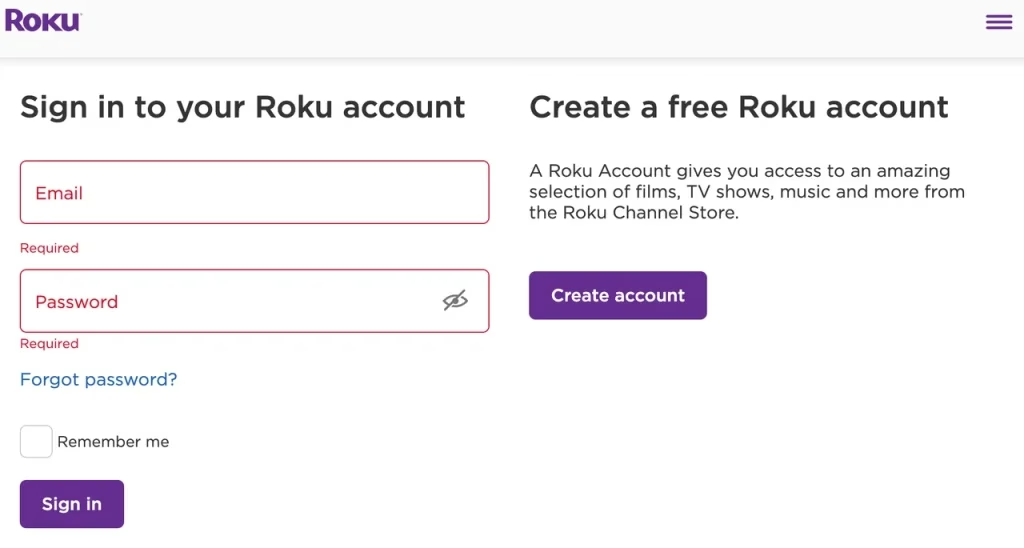
Paso 3. Desplázate hasta la parte inferior de la página Mi cuenta y localiza la sección Mis dispositivos vinculados.
Paso 4. Encuentra el dispositivo del que deseas desvincular tu cuenta de Roku y elige la opción Desvincular y confirma.
Restablecimiento de fábrica del dispositivo Roku
A continuación, debe restablecer los valores de fábrica de su dispositivo Roku para eliminar su cuenta Roku del televisor. Puede hacerlo activando el restablecimiento de fábrica desde el menú de configuración de Roku, y los detalles se muestran a continuación.
Paso 1. Presiona el botón Inicio en tu control remoto Roku y elige la opción Configuración.
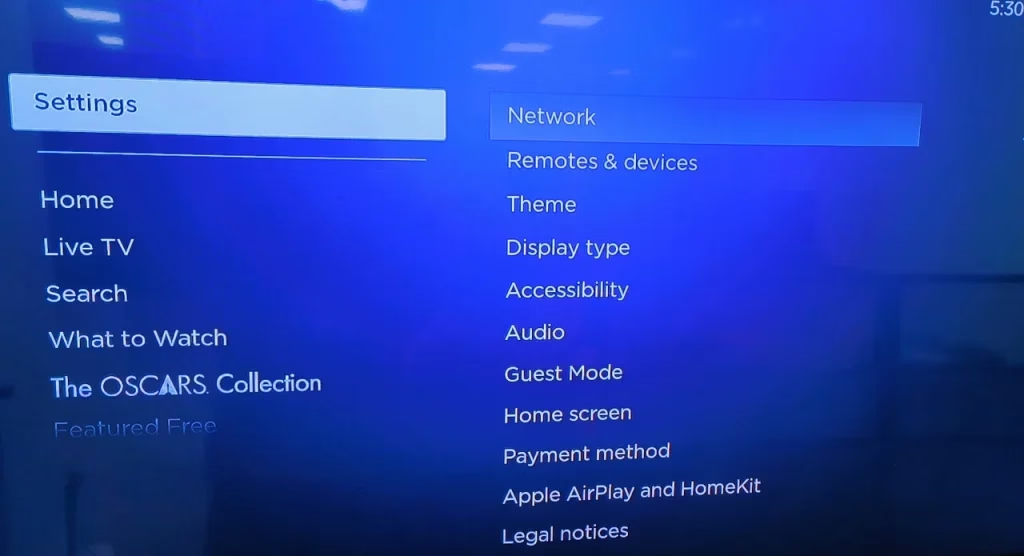
Paso 2. Elija la opción Sistema, seguida de la opción Configuración avanzada del sistema.
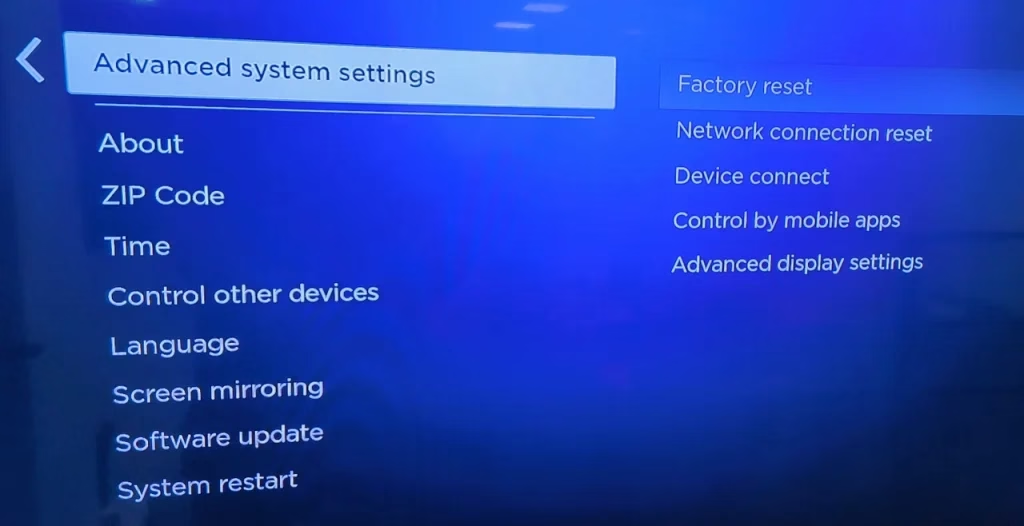
Paso 3. Elija la opción Restablecimiento de fábrica e ingrese su PIN de Roku.
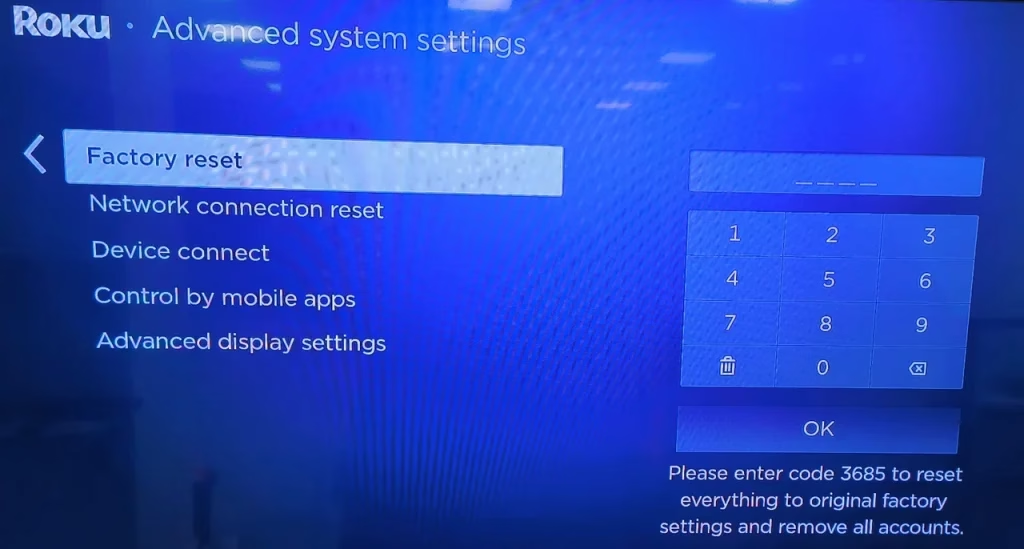
Paso 4. Confirma el restablecimiento de fábrica de tu dispositivo Roku y espera a que se reinicie.
Nota: Si te resulta difícil realizar estos pasos sin un control remoto Roku, puedes hacerlo usando la Aplicación Roku TV Remote de ImpulsarVisión. Con él, puede configurar fácilmente una conexión entre su teléfono inteligente y el dispositivo Roku para poder usar el teléfono para controlar el dispositivo Roku o reflejar el teléfono en el dispositivo Roku.
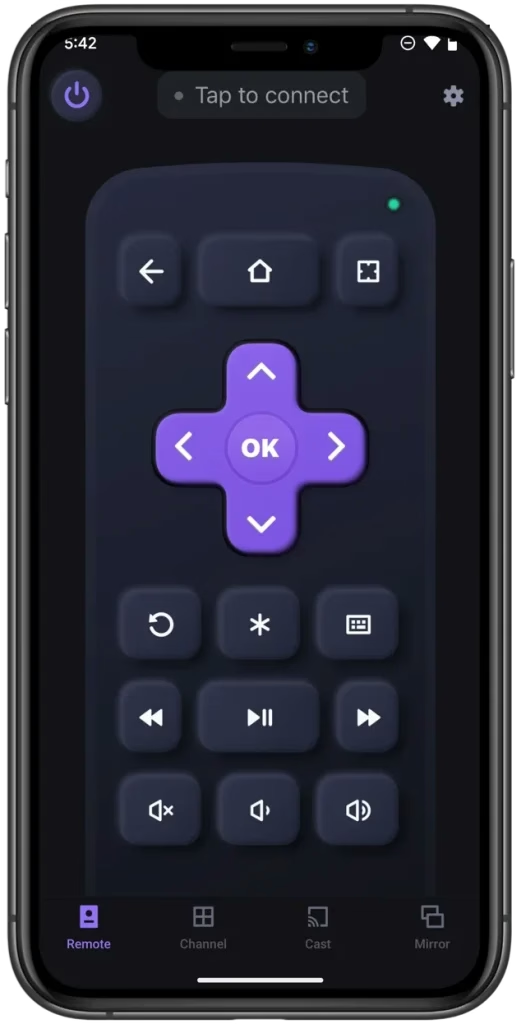
Descargar control remoto para Roku TV
Consejo adicional: use el modo invitado en el dispositivo Roku
Roku lanzó una nueva opción llamada Modo invitado. En algunas versiones del sistema operativo Roku, se llama cierre de sesión automático. Con el modo habilitado, Roku le permite establecer una fecha de pago y, en la fecha de pago, se cerrará su sesión automáticamente y se borrará su historial de visualización, aplicaciones agregadas y más. Entonces, si tiene un dispositivo Roku de alquiler, el modo Roku Guest Mode resulta útil.
¿Cómo cerrar sesión en la cuenta de Roku en la TV a través del Modo Invitado? Hay una guía:
Paso 1. Presiona el botón Inicio en tu control remoto Roku o en la aplicación Roku TV Remote.
Paso 2. Navegue a Configuración > Modo de invitado > Ingresar al modo de invitado.
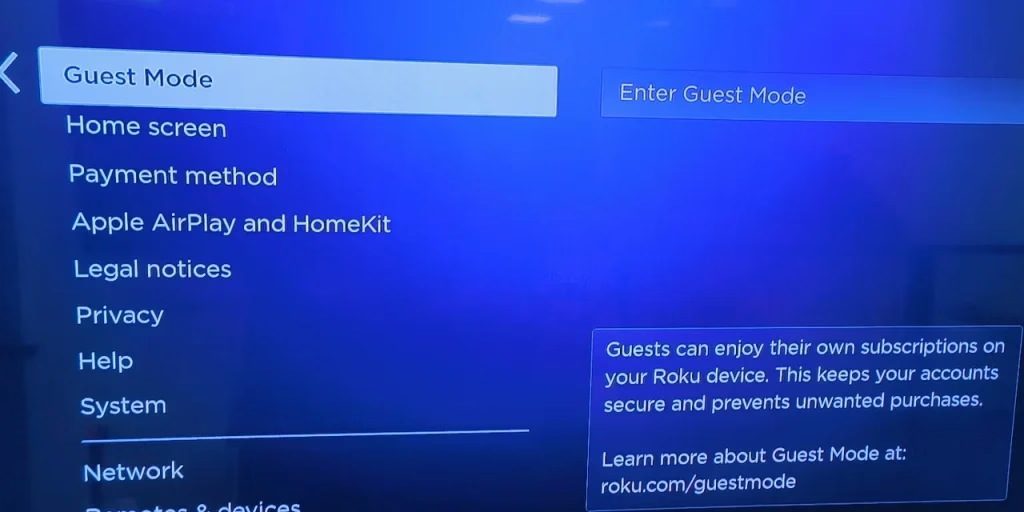
Paso 3. Ingresa tu PIN de Roku (Restablece tu PIN de Roku si lo pierdes).
Paso 4. Presione el botón OK en el control remoto o en la aplicación remota para elegir la fecha de pago y elija el botón resaltado Pagar para confirmar la fecha.
Conclusión
¿Cómo cerrar sesión en Roku en la televisión? No existe una forma sencilla de cerrar sesión en la cuenta de Roku. La solución óptima es desvincular su cuenta de Roku del dispositivo Roku y restablecer los valores de fábrica del dispositivo Roku si desea venderlo, lo que eliminará toda su información del dispositivo.
También existe un truco para cerrar sesión en su cuenta de Roku en algunos casos. Con el Modo Invitado habilitado en tu dispositivo Roku, comienza a disfrutar de programas. En la fecha de pago, se eliminarán todos sus rastros, incluida su cuenta de Roku.
Preguntas frecuentes sobre cómo cerrar sesión en Roku en TV
P: ¿Cómo desconecto mi cuenta de Roku de mi televisor?
página my.roku.com. - Inicie sesión en su cuenta de Roku.
Sección Mis dispositivos vinculados. - Encuentra tu televisor.
Desvincular y confirmar.
P: ¿Puedes usar la misma cuenta de Roku en dos televisores?
Sí, puedes usar la misma cuenta de Roku en dos o incluso veinte dispositivos Roku. Ciertamente, también puedes vincular cada dispositivo Roku a una cuenta Roku diferente.
P: ¿Cómo inicio sesión en una cuenta de Roku diferente en mi televisor?
Es posible que haya descubierto que no se ofrece ninguna opción para cerrar sesión en la cuenta de Roku. Para cerrar sesión en su cuenta de Roku, debe restablecer los valores de fábrica de su dispositivo Roku y configurarlo con una nueva cuenta de Roku.
 Mar 12, 2026