
Si extravió el control remoto de su televisor Insignia o ya no funciona, ¿cómo cambiar la entrada en un televisor Insignia sin control remoto? No te preocupes, existen varios métodos sencillos para cambiar las entradas sin necesidad del control remoto. En la guía de hoy, presentaremos diferentes formas de cambiar la entrada en su televisor Insignia, desde usar los botones físicos del televisor hasta explorar opciones alternativas como control remoto virtual o dispositivo externo. ¡Siga estos pasos para que su televisor vuelva a tener la entrada correcta rápidamente!
Cómo cambiar la entrada en Insignia TV con control remoto
Antes de profundizar en el problema de la fuente de entrada de Insignia TV sin control remoto, echemos un vistazo breve a cómo cambiar la entrada en Insignia TV con control remoto.
Generalmente, puedes ver el botón Entrada o Fuente en el control remoto de tu televisor. Presione el botón y habrá algunas fuentes de señal, luego elija HDMI 1, HDMI 2 o una opción Cable Box si es necesario. El botón en Emerson TV parece inconveniente, también puede probar los pasos de restablecimiento alternativos que se enumeran a continuación.
Cómo cambiar la entrada en Insignia TV sin control remoto
Volviendo al tema de este blog: Insignia TV ¿cómo cambiar la entrada sin control remoto? Hay tres métodos breves que pueden compensar el control remoto que le falta.
Utilice botones físicos en el televisor
¿Alguna vez has notado el botón Entrada de Insignia TV? Casi todos los modelos de televisores inteligentes Insignia tienen un conjunto de botones físicos, que contienen el botón Encendido, los botones Volumen, los botones Canal y el botón Entrada. Puede revisar el panel lateral, posterior o inferior de su televisor inteligente Insignia para encontrar el botón Entrada. O puede consultar el manual de usuario de su televisor para encontrar este botón.
Una vez que encuentre el botón Menú en su televisor Insignia, alternativamente, vea si su televisor Insignia tiene un botón Menú, puede seguir estos pasos para cambiar la entrada en el televisor Insignia.
Paso 1. Presione el botón Menú para abrir las opciones de Configuración en pantalla del televisor. Utilice los botones direccionales de su televisor para navegar por el menú hasta encontrar la selección Entrada.
Paso 2. Resalte la fuente de entrada deseada usando el botón Selección de Canal o el botón Navegación.
Paso 3. Haga clic en el botón Seleccionar para confirmar su selección, luego presione el botón Salir para salir del menú actual y disfrutar de la fuente de entrada seleccionada.
Usar el control remoto de TV virtual
La segunda alternativa es adoptar el botón del control remoto del televisor virtual como el botón Entrada del control remoto de Insignia. Gracias al diseño de BoostVision, puede instalar una aplicación de control remoto universal de TV en su dispositivo móvil en lugar del control remoto físico para controlar el Insignia TV después de un simple proceso de emparejamiento. También puedes usar la aplicación remota como respaldo si tu El control remoto del televisor Insignia no funciona.
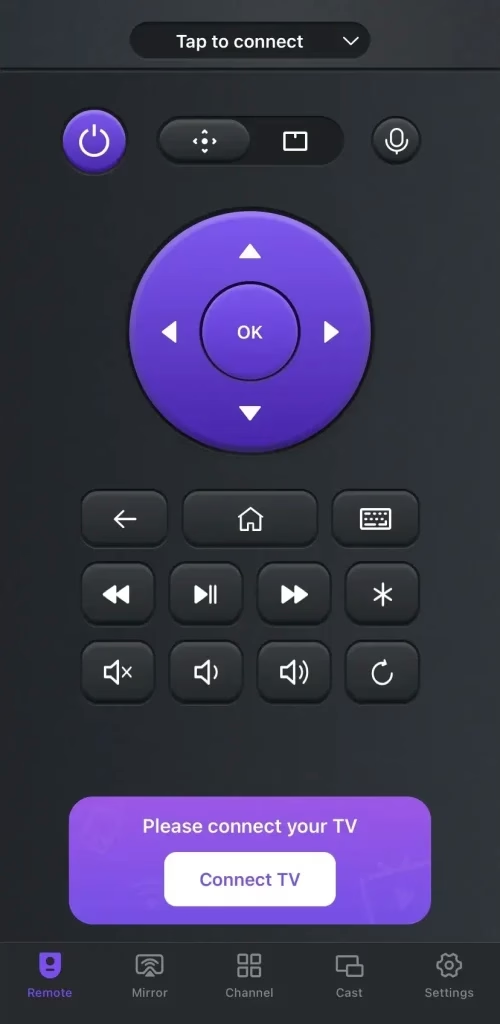
Paso 1. Descargue la aplicación del control remoto universal en su dispositivo móvil, como un teléfono inteligente o una tableta. Luego, asegúrese de que su dispositivo móvil y el Insignia TV estén en la misma red inalámbrica.
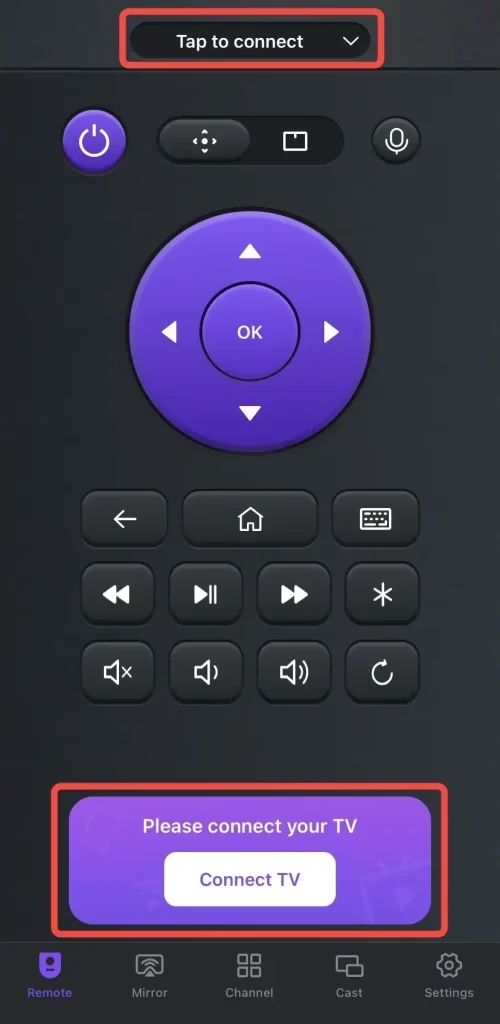
Paso 2. Abra la aplicación y haga clic en una de las entradas de emparejamiento para elegir su Insignia TV con el cual conectarse. Si se le solicita, ingrese el código PIN para completar el proceso de emparejamiento.
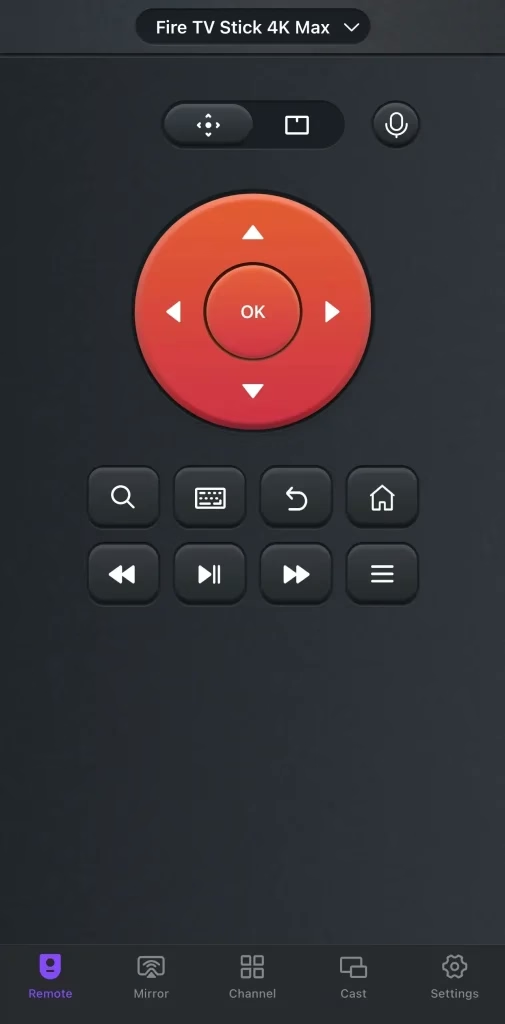
Paso 3. Puedes ver que la interfaz remota (tome Insignia Fire TV como ejemplo) cambia según el dispositivo con el que se emparejó.
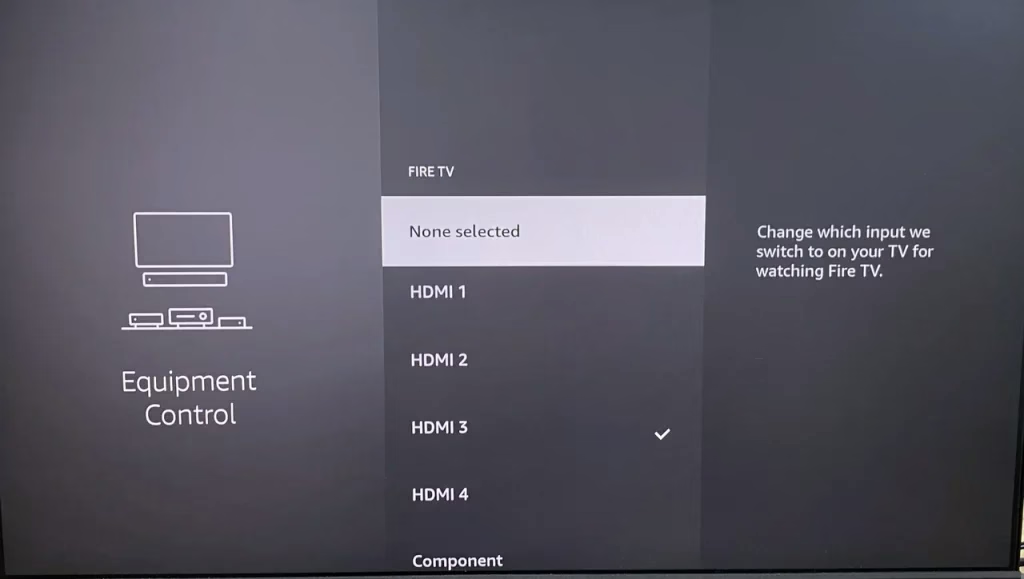
Paso 4. Incluso sin el botón Entrada del control remoto de Insignia TV, puede tocar el botón Inicio y navegar hasta el menú Configuración > Control de equipo > Administrar equipo > Fire TV > elija la entrada HDMI a la que desea acceder.
Usar dispositivos externos
Además, puede implementar la entrada de cambio de Insignia TV sin control remoto pero con dispositivos externos como un mouse, teclado o controlador de juegos.
Para hacer esto, encienda su televisor Insignia y conecte el dispositivo externo al puerto USB de su televisor. Luego, desde el menú de inicio, vaya a la opción de fuente de entrada correcta y selecciónela.
Conclusión
¿Cómo cambiar HDMI en Insignia TV? Por lo general, puede cambiar la configuración HDMI del Insignia TV directamente con su control remoto. Sin embargo, si su control remoto no funciona repentinamente, también puede realizar el cambio de entrada en su televisor Insignia a través de los botones del televisor, el control remoto virtual del televisor y dispositivos externos.
Preguntas frecuentes sobre cómo cambiar la entrada en Insignia TV sin control remoto
P: ¿Cómo cambio la entrada en mi televisor Insignia sin el control remoto?
Botón de entrada. O puede consultar el manual de usuario de su televisor para encontrar este botón. - Puede adoptar el botón del control remoto de TV virtual igual que el control remoto de Insignia
Botón de entrada. - Puede implementar la entrada de cambio de Insignia TV sin control remoto pero con dispositivos externos como un mouse, teclado o controlador de juegos.
P: ¿Insignia TV tiene botones manuales?
Sí, puedes encontrar los botones manuales generalmente en la parte posterior, inferior o lateral del televisor Insignia.