
¿Alguna vez te has encontrado con el frustrante Amazon Fire Stick sin señal? Estás en el lugar correcto si estás lidiando con este problema ahora mismo. Esta guía está escrita para ayudarlo a resolver rápidamente el problema de falta de señal del Amazon Fire TV Stick con soluciones prácticas y fáciles de seguir. ¡Vamos a sumergirnos y volver a poner tu dispositivo en marcha!
¿Por qué mi Amazon Fire Stick dice que no hay señal?
Cuando su dispositivo no muestra señal, es posible que solo tenga que esperar a que responda. Sin embargo, si el problema persiste, puede haber varias razones por las que su Amazon Fire Stick sigue diciendo que no hay señal. Consulte la sinopsis a continuación para obtener una breve descripción de las posibles causas.
Método 1. Verifique la fuente de entrada
Un cambio de entrada incorrecto negligente puede provocar que el Amazon Fire Stick HDMI no tenga señal. Para resolver esto, el primer paso es asegurarse de que la fuente de entrada de su televisor coincida con el puerto HDMI donde está conectado su FireStick.
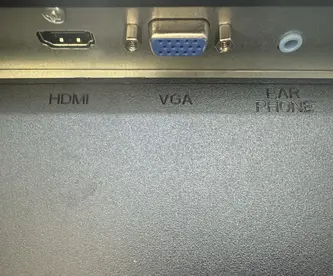
Recuerde en qué puerto HDMI está conectado su Fire TV y haga clic en el botón Fuente o Entrada en el control remoto de su televisor para seleccionar la entrada correspondiente.
Método 2. Verifique el cable HDMI
Supongamos que el HDMI coincidió correctamente, pero su Amazon Fire Stick sin señal aún aparece. Inspeccionemos la conexión HDMI para determinar si el problema está en el cable o en el puerto, ya que este suele ser otro factor que se pasa por alto.
Rastreo suelto y dañado:Desconecte los cables sueltos para volver a enchufarlos de forma segura y cambiar los puertos dañados o deshilachados.Puerto inutilizable:Intente cambiar a un puerto HDMI diferente para ver si el actual no se puede utilizar. Pero si tu televisor tiene solo un puerto HDMI y notas daños físicos evidentes, debes llevarlo a un técnico. Alternativamente, puedes usar un Adaptador USB a HDMI como solución alternativa si tu televisor tiene entradas USB.
Método 3. Verifique su conexión a Internet
La velocidad de conexión a Internet lenta o inconsistente también hará que su Amazon Fire Stick 4k no tenga señal. Puede reiniciar el enrutador desconectando el cable de alimentación y volviéndolo a enchufar. Luego, acerque el enrutador a su dispositivo de transmisión Fire y vea si su FireStick está funcionando.
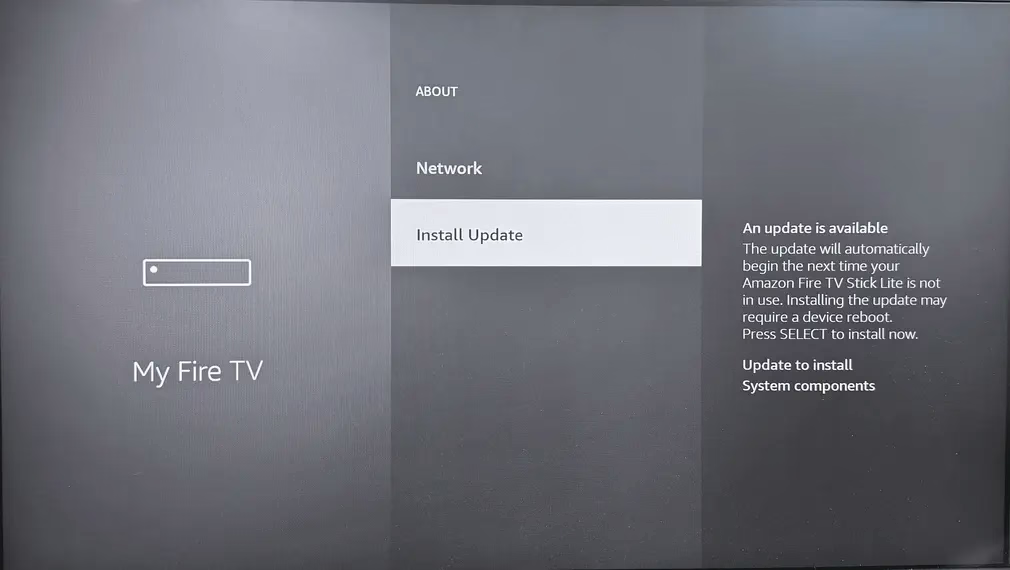
Puedes verificar el estado de Internet de tu Fire TV presionando el botón Inicio para llegar a Configuración > Red > elige tu Wi-Fi conectado y presiona el botón Menú.
Bonificación: Si tu FireStick no puede conectarse a la red inalámbrica, puedes comunicarte con Soluciones comunes para errores de conectividad WiFi de Firestick para resolver este problema. Además, también puedes adoptar una aplicación remota universal Fire TV para navegar cuando tu control remoto físico no funciona.
Descargar control remoto para Fire TV y Fire Stick
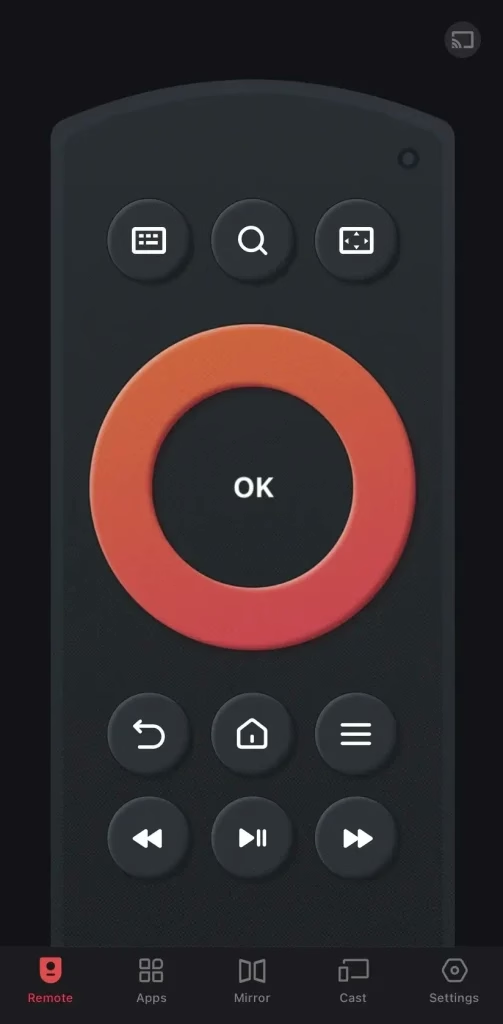
Para emparejar el control remoto FireStick virtual de BoostVision, debes asegurarte de que tu dispositivo móvil tenga instalada esta aplicación y tu Fire TV estén conectados a la misma red inalámbrica.
Método 4. Reinicie el control del dispositivo HDMI-CEC
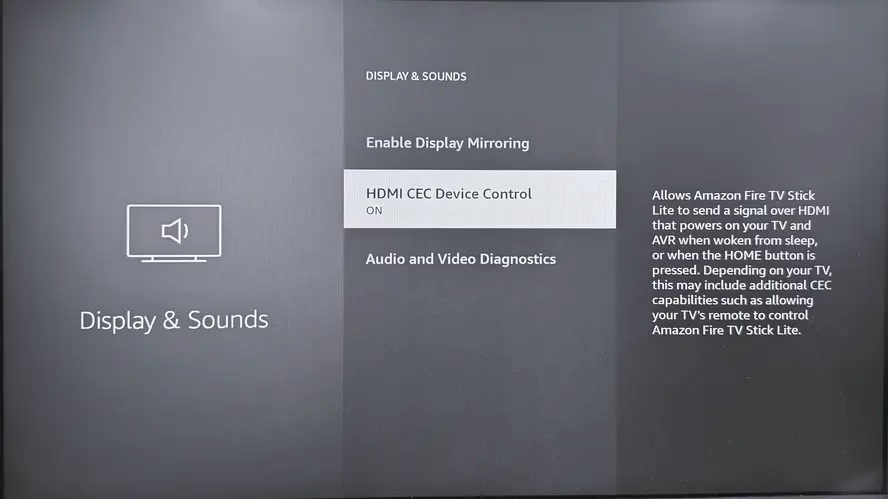
Además, apaga y vuelve a encender el Control de dispositivos HDMI-CEC para solucionar que el Amazon Fire Stick no tenga señal. Vaya a Configuración en su Fire TV, seleccione Pantalla y sonidos y Control de dispositivo HDMI-CEC para volver a habilitar la función.
Método 5. Utilice un cable HDMI de alta velocidad
¿Amazon Fire Stick aún no persiste la señal de entrada? Intente utilizar un cable HDMI de alta velocidad para eliminar fallos en la pantalla con su excelente frecuencia de actualización variable.
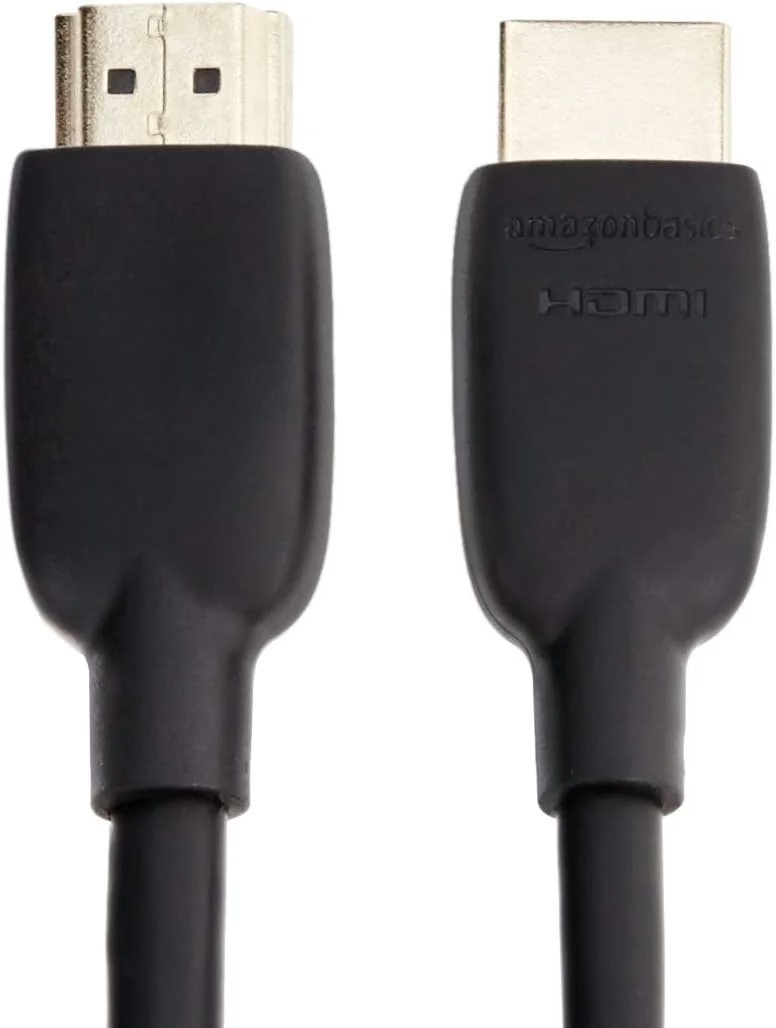
Además, el uso de un cable de alimentación o un adaptador que no viene con su Amazon Fire Stick a veces puede causar problemas como pérdida de señal. Por lo tanto, si no tiene el equipo eléctrico original, es posible que deba solicitar un nuevo juego en Amazon.
Método 6. Apague y encienda su FireStick
Si todas las soluciones mencionadas no pueden arreglar tu Amazon Fire Stick sin señal, reinicia tu Fire TV para hacer que el sistema se restablezca borrando el caché temporal y problemas operativos menores. Aquí está el paso específico:
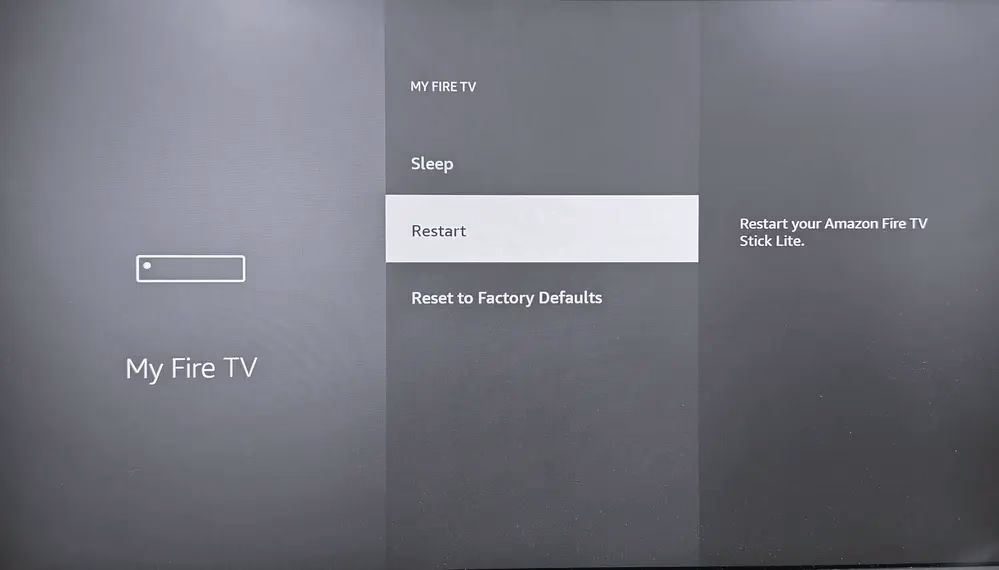
Configuración en tu Fire TV: selecciona Mi Fire TV>Reiniciar. - Reinicie el FireStick a través del control remoto: presione el
reproducir/pausa durante unos 5 a 10 segundos. Luego verá un mensaje en la pantalla que indica que su dispositivo se está apagando, lo que significa que se está reiniciando. - Reinicie el FireStick a través del cable de alimentación: simplemente desconecte el cable de alimentación de la toma de corriente. O puedes desconectar la conexión USB-C de tu FireStick si no quieres tocar tus enchufes eléctricos. Recuerde esperar entre 20 y 30 segundos para volver a enchufarlo.
Método 7. Verifique la resolución de la pantalla
Cuando reiniciar el dispositivo no funciona, ¿cómo solucionar el Amazon Fire Stick sin señal? La última solución es verificar la resolución de la pantalla en el Fire TV, lo que afectará la recepción de señales del televisor desde su FireStick si usa una resolución incorrecta o no adaptable.
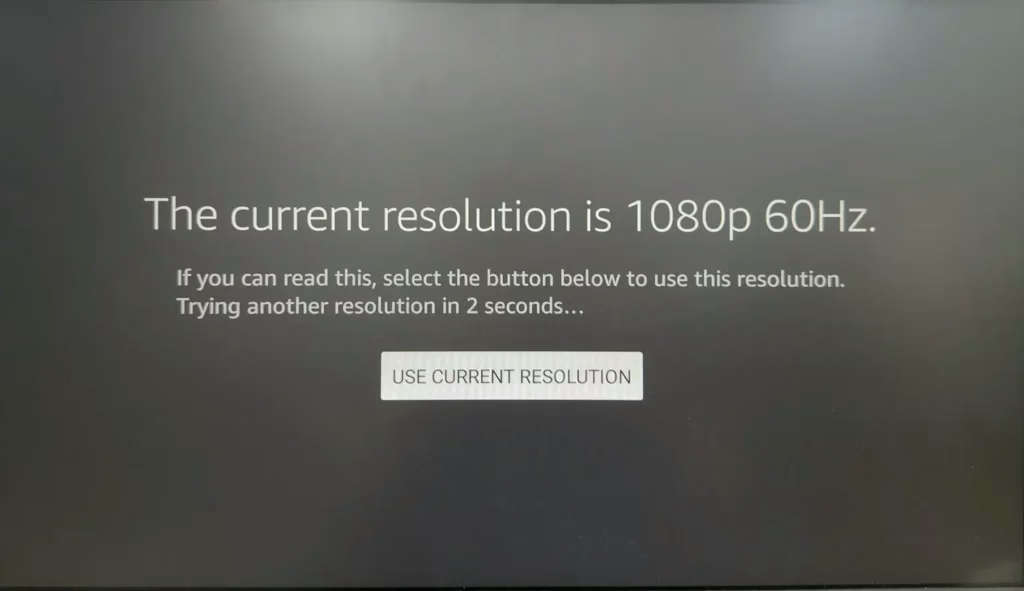
Presione los botones Arriba y Rebobinar simultáneamente durante 10 segundos para abrir el menú y elija la opción Usar resolución actual para ver si su problema de falta de señal se solucionará o no.
Palabras finales
¿Cómo arreglar Amazon Fire Stick sin señal? Este blog enumera siete métodos para ayudarlo con sus problemas, incluida la verificación de la fuente de entrada, el cable HDMI, la conexión a Internet, la solución de pantalla y reiniciar sus dispositivos y configuraciones. Esperando que alguno de ellos pueda hacerte un favor. Además, también puedes pregunta al soporte de Amazon para obtener asistencia más profesional.
Preguntas frecuentes sobre Amazon Fire Stick sin señal
P: ¿Por qué mi Amazon FireStick dice que no hay señal?
Varios culpables harán que su FireStick no tenga señal, lo que involucra una fuente de entrada incorrecta, un cable HDMI dañado, problemas con el enrutador, una mala conexión de red, configuraciones defectuosas e incluso un mal funcionamiento de Amazon FireStick.
P: ¿Cómo se restablece un FireStick que no responde?
Si su FireStick no responde, puede intentar presionar y mantener presionado el botón Atrás y el botón Dirección derecha durante al menos 10 segundos. Finalmente, haga clic en la opción Restablecer cuando vea el mensaje emergente.
P: ¿Cuáles son las señales de que un FireStick está funcionando mal?
Los signos de que un Fire Stick está funcionando mal incluyen congelamiento o falla frecuente, rendimiento lento, problemas con la transmisión (como almacenamiento en búfer o mala calidad de video), problemas para conectarse a Wi-Fi o que el dispositivo no se encienda. Si el control remoto deja de responder o si el Fire Stick muestra repetidamente mensajes de error, esto también puede indicar problemas de hardware o software.

 May 12, 2026