
Dacă vrei să le arăți prietenilor videoclipuri și fotografii, ecranul unui iPhone poate fi prea mic. De aceea, transmiterea conținutului pe televizorul inteligent este o alegere excelentă. Apar însă câteva întrebări: cum transmiți conținut de pe iPhone pe un Smart TV? iPhone acceptă Miracast? Acest ghid răspunde la aceste întrebări și oferă soluții pentru astfel de situații.
Ce este Miracast?
Miracast este un protocol standardizat de Wi-Fi Alliance pentru transmiterea directă a conținutului video și audio între dispozitive, prin rețele Wi-Fi. În general, poți considera Miracast o conexiune HDMI wireless. Protocolul este acceptat pe scară largă de producătorii de televizoare inteligente, inclusiv Samsung, LG, Sony și alții.
iPhone acceptă Miracast?
Pe scurt, nu. iPhone nu acceptă Miracast, deoarece Apple folosește propriul protocol de transmitere media, numit AirPlay. AirPlay este compatibil cu majoritatea dispozitivelor Apple și poate transmite conținut media de pe acestea către televizoare de diferite mărci. Pentru a afla dacă televizorul tău acceptă AirPlay, consultă lista televizoarelor compatibile cu AirPlay.
Cum transmiți wireless de pe iPhone pe un Smart TV?
Există mai multe modalități de a transmite de pe iPhone pe un Smart TV: poți folosi AirPlay, un dispozitiv de streaming sau o aplicație terță. Toate aceste metode funcționează bine, iar tu o poți alege pe cea care ți se potrivește cel mai bine.
Folosește AirPlay pentru transmitere
Deoarece AirPlay este metoda implicită de transmitere pentru iPhone, o poți folosi pentru a reda pe televizor conținutul dorit. Pașii următori prezintă în detaliu procedura.
Pasul 1. Asigură-te că iPhone-ul este conectat la aceeași rețea Wi-Fi ca televizorul inteligent.
Pasul 2. Glisează în jos pentru a deschide Centrul de control al iPhone-ului și apasă butonul pentru duplicarea ecranului.
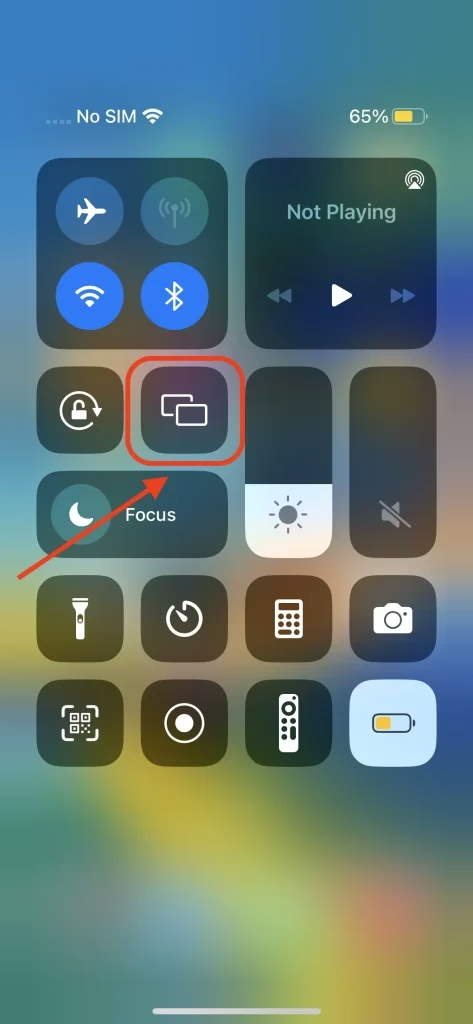
Pasul 3. După detectarea dispozitivelor, alege televizorul inteligent.
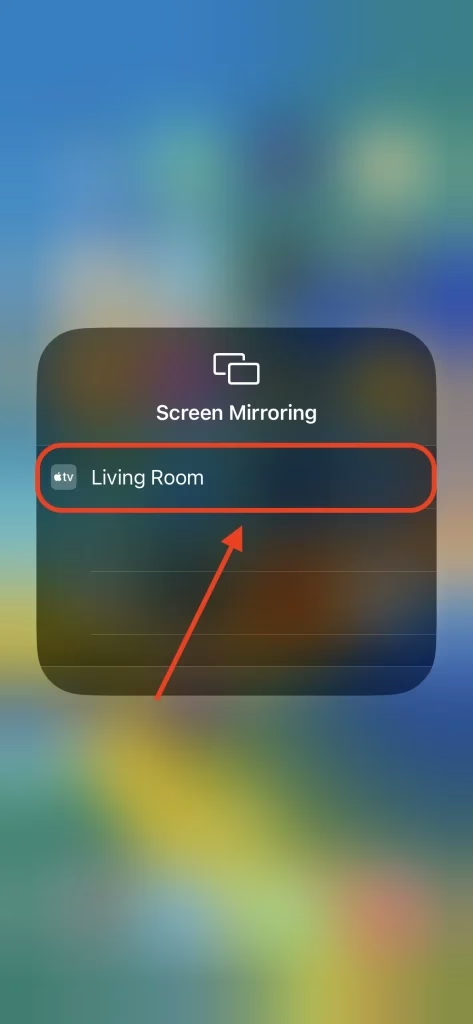
AirPlay oferă duplicarea ecranului, astfel încât televizorul va afișa tot ce este redat pe iPhone. Pentru a transmite conținut media, același conținut trebuie redat și pe iPhone.
Folosește un dispozitiv de streaming
Instalarea unui dispozitiv de streaming este, de asemenea, o metodă bună de a conecta iPhone-ul la televizorul inteligent. Poți alege dintre mai multe dispozitive de streaming de la mărci cunoscute, astfel încât calitatea este garantată:
Recomand personal Apple TV 4K, deoarece folosești un iPhone și poți accesa serviciul de streaming Apple TV+ pe toate dispozitivele Apple.
Pentru a transmite de pe iPhone pe Apple TV 4K, urmează acești pași:
Pasul 1. Asigură-te că iPhone-ul și Apple TV 4K sunt conectate la aceeași rețea Wi-Fi.
Pasul 2. Glisează în jos din colțul din dreapta sus al ecranului și apasă butonul Screen Mirroring din Centrul de control.
Pasul 3. Alege Apple TV 4K din lista dispozitivelor detectate.
Deoarece majoritatea dispozitivelor de streaming acceptă protocolul AirPlay, poți urma aceeași procedură și pentru alte dispozitive de streaming.
Folosește o aplicație terță
Este posibil ca funcția de duplicare a ecranului să nu funcționeze foarte bine; în acest caz, încearcă o aplicație terță. Recomand aplicația Miracast for Screen Mirroring de la BoostVision. Aplicația poate transmite wireless de pe iPhone pe un Smart TV și oferă o interfață ușor de utilizat, precum și o stabilitate mult mai bună decât metoda implicită.



După ce ai descărcat aplicația, trebuie să conectezi iPhone-ul la televizor pentru ca aceasta să funcționeze. Urmează acești pași:
Pasul 1. Asigură-te că iPhone-ul și televizorul sunt conectate la aceeași rețea Wi-Fi.
Pasul 2. Apasă zona Tap to Connect.
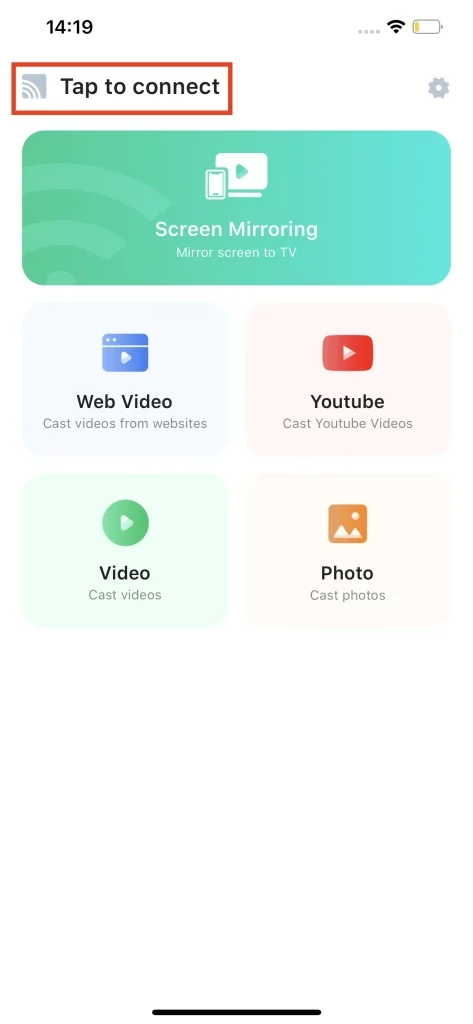
Pasul 3. Alege televizorul inteligent pe care vrei să transmiți din lista dispozitivelor detectate, iar conexiunea va fi stabilită automat.
Apoi poți începe să transmiți conținutul dorit pe televizorul inteligent.
Reține că Miracast for Screen Mirroring utilizează un alt standard al Digital Living Network Alliance, care poate transmite conținutul de pe iPhone pe televizor printr-o conexiune și mai stabilă și la o calitate mai bună.
Concluzie
Pentru a transmite conținut de pe iPhone pe un Smart TV, prima întrebare este dacă iPhone-ul acceptă Miracast. Deoarece iPhone nu este compatibil cu Miracast, trebuie să transmiți conținutul media către televizor printr-un alt protocol. Poți folosi AirPlay, funcția integrată pe iPhone, un dispozitiv de streaming sau poți simplifica procesul instalând aplicația Miracast for Screen Mirroring.
Întrebări frecvente: iPhone acceptă Miracast?
Î: iPhone acceptă duplicarea ecranului?
Da. iPhone permite duplicarea ecranului prin protocolul AirPlay, iar funcția este integrată în Centrul de control. Mai întâi, asigură-te că iPhone-ul și televizorul inteligent sunt conectate la aceeași rețea Wi-Fi. Glisează în jos pentru a deschide Centrul de control al iPhone-ului și apasă butonul Screen Mirroring. Va apărea o listă de dispozitive detectate; alege televizorul pe care vrei să duplici ecranul, iar procesul va începe în scurt timp.
Î: Cum duplic ecranul iPhone-ului pe Smart TV?
Există trei modalități de a duplica ecranul iPhone-ului pe televizorul inteligent.