コンテンツ一覧
iPhone 11/12/13/14/15のスクリーンミラーリングはどこにありますか?

AirPlay やその他の同様のテクノロジーのおかげで、ケーブルやかさばる機器を使用せずに、電話画面上のコンテンツをテレビ画面に複製できるようになります。画面ミラーリング機能を有効にしてターゲットデバイスを選択し、接続が確立されるまで待つだけで、電話画面で起こっていることが同時にテレビ画面に表示されます。
しかし、多くの人はテレビの画面ミラーリングの遅れに悩まされており、「なぜ画面ミラーリングが遅れているのか、画面ミラーリングの遅れを修正するにはどうすればよいのか」という疑問を思いつきます。この投稿には、この問題の一般的な理由といくつかの解決策がリストされており、iPhone および Android スマートフォンの画面ミラーリングの別の方法も提供されています。
AirPlay またはその他の同様のテクノロジーは、Wi-Fi ネットワークに依存して機能します。したがって、画面ミラーリング中にテレビで遅延が発生した場合は、通常、まずネットワーク接続が原因であると考えられます。ネットワークが弱かったり、ネットワークが混雑していると、携帯電話と TV がスムーズに通信できなくなり、TV 画面上のミラー コンテンツが遅延する可能性があります。
ネットワーク接続とは別に、画面ミラーリングのスムーズさはファームウェアまたはソフトウェアのバージョンにも関係します。ファームウェアまたはソフトウェアが古いと、画面ミラーリングが適切に機能しなくなる可能性があります。
この場合、AirPlay の互換性も考慮する必要があります。この Apple ワイヤレス テクノロジは、iPhone、iPad、Macbook などの Apple デバイスだけでなく、主流のテレビでも利用できます。ただし、一部のテレビは AirPlay と完全に互換性がないため、パフォーマンスの問題が発生します。
iPhone の画面ミラーリングが遅れるのはなぜですか?全体として、その理由には、ネットワーク接続の問題、デバイスのプロセッサ能力、AirPlay の互換性が含まれます。
以下にいくつかの解決策が表示されます。それらを 1 つずつ試してみると、画面ミラーリング中のテレビの遅延が解消され、テレビのエクスペリエンスが向上する可能性があります。
同じ Wi-Fi ネットワークに接続されているデバイスが多すぎると、より多くのトラフィックを獲得するためにデバイスが競合し、ネットワークが混雑して遅延が発生します。そのため、必要に応じて携帯電話とテレビが接続されている Wi-Fi ネットワークから他のデバイスを切断し、テレビと携帯電話をルーターの近くに移動します。
高解像度設定では、テレビがストリームに追いつくのに苦労する可能性があります。したがって、ミラーリングされたコンテンツの鮮明さを犠牲にしても構わない場合は、画面ミラーリングには低い解像度を選択してください。
ルーターを再起動すると、ネットワークの問題が解決される可能性があります。ルーターを再起動していない場合は、この解決策を試してみてください。デバイスの電源ボタンを押し、ネットワークから外した状態で数分間放置します。次に、テレビで画面ミラーリングがスムーズに行われるかどうかを確認します。
次に、携帯電話とテレビを再起動して、パフォーマンスの問題の原因となる一時的な不具合を解消してみてください。通常、電話機を再起動するには、再起動オプションが表示されるまで電話機の電源ボタンを押し続けます。
テレビを再起動するには、テレビまたはテレビのリモコンの電源ボタンを押し、コンセントからプラグを抜き、数分後に再びコンセントに差し込み、もう一度電源ボタンを押してテレビの電源を入れます。
デバイスのファームウェアまたはソフトウェアを最新の状態に保つことは、常に正しい選択です。メーカーは、セキュリティを強化するために、新機能を追加したり、以前のバージョンの既知の問題を修正したりするアップデートを定期的にリリースしています。
したがって、デバイスが最新バージョンのシステムで実行されていることを確認してください。アップデートを確認するには、iPhone で [設定] > [一般 ] > [ソフトウェア アップデート] に移動し、テレビでは通常、[設定] > [システム] > [ソフトウェア アップデート] に移動するか、テレビのマニュアルを参照してください。
AirPlay を使用して画面ミラーリングを開始したときにテレビでパフォーマンスの問題が解決しない場合は、携帯電話からテレビにコンテンツをストリーミングする方法を変更できます。
ブーストビジョンがデザインしたスクリーンミラーリングアプリを使用させていただきました。 BoostVision は、視聴体験の向上に専念するプロの画面ミラーリングおよびキャスト ソフトウェア開発者です。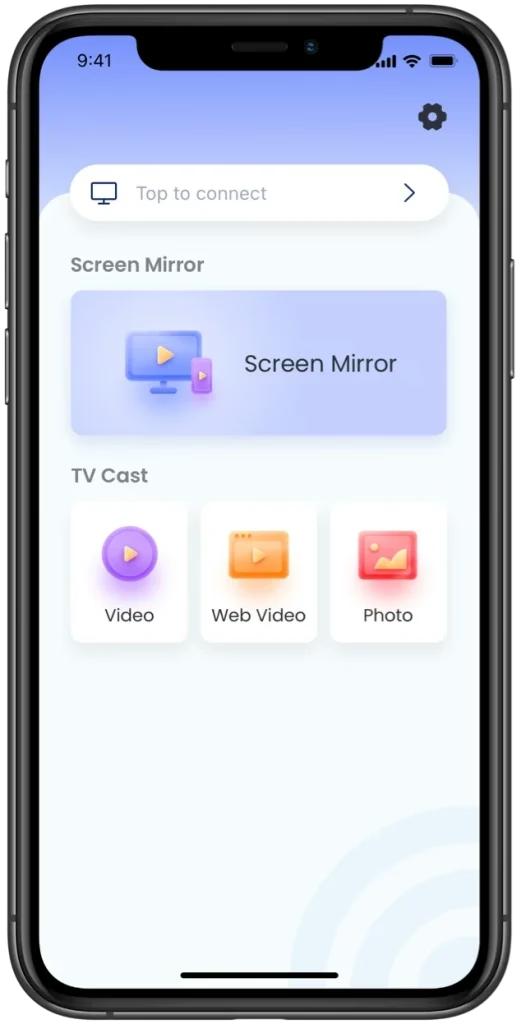
このアプリを使用すると、Android および iOS デバイスの画面をテレビ画面に簡単に複製でき、ストリーミング プロセスはスムーズに進みました。私の知る限り、このアプリは Roku TV、Fire TV、LG TV、Samsung TV などを含む複数のテレビをサポートしています。だからこそこのアプリをお勧めします。
スマート TV キャストをダウンロード
アプリを試してみたい場合は、セットアップと接続の手順を説明する スクリーンミラーリングTVキャストアプリガイド に従ってください。
遅延なくスムーズな画面ミラーリング プロセスを実行するには、デバイスが安定した堅牢な Wi-Fi ネットワークに接続されていることを確認してください。最新のファームウェアまたはソフトウェアも重要です。
テレビのパフォーマンスの問題が解決され、スムーズな視聴体験が得られることを願っています。この投稿が役に立った場合は、他の人と共有してください。
WiFi がない場合は、有線接続を介して携帯電話をテレビにストリーミングできます。たとえば、HDMI ケーブルと USB-C - HDMI アダプターを準備し、USB-C の端を携帯電話に差し込み、アダプターとテレビの間に HDMI ケーブルを接続します。その後、電話の内容が自動的にテレビに表示されます。
Vicky Green は BoostVision のWebコンテンツ編集者で、テクノロジー分野のブログ記事を7年以上にわたり制作・改善してきました。テレビやストリーミング機器をより快適に使えるよう、わかりやすいチュートリアル、トラブルシューティング、実践的なヒントを届けることに力を入れています。細部への配慮と正確性を重視し、信頼できて理解しやすい情報を提供するために丁寧な調査と編集を行っています。
Discover our professional screen mirroring and TV remote control apps for iPhone, iPad, and Android devices.
GET IT NOW