
Usually, you turn on your Roku with the remote or the physical buttons on the television. But when your Roku remote refuses to work or can't be found, or the physical buttons are stuck, how to turn on Roku TV without remote or power button to continue the wonderful viewing experience on Roku?
How Do I Turn on My Roku TV Without a Remote or Power Button
It seems like a desperate problem because you can no longer turn on the TV as usual. Fortunately, with broad research, we find 3 other ways to turn on your Roku: a universal control app, a universal remote, and an HDMI-CEC device. Now let's learn about these methods one by one.
Use a Universal Remote App
How to turn on Roku without power button? The first method is to handle the free universal remote app from BoostVision. This startup company is all about creating apps that make it easier for folks to connect their phones to their TVs seamlessly.
In response, the universal remote app is compatible with the most popular brands such as Roku, FireStick, Samsung, LG, Vizio, Sony, Philips, and more. Now let's follow the detailed steps to learn how to leverage this virtual remote to control your Roku.
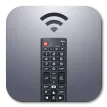


Step 1. Ensure your mobile device and Roku are under the same wireless network. Download the universal remote app from Google Play by following the download button.
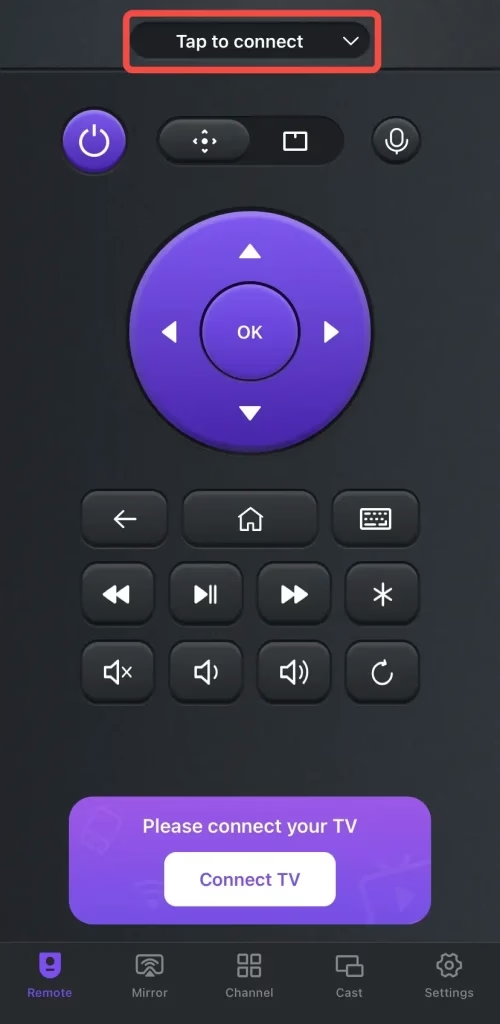
Step 2. Launch the app on your mobile device to access the main interface, and click Tap to Connect area to select your streaming device to finish pairing.
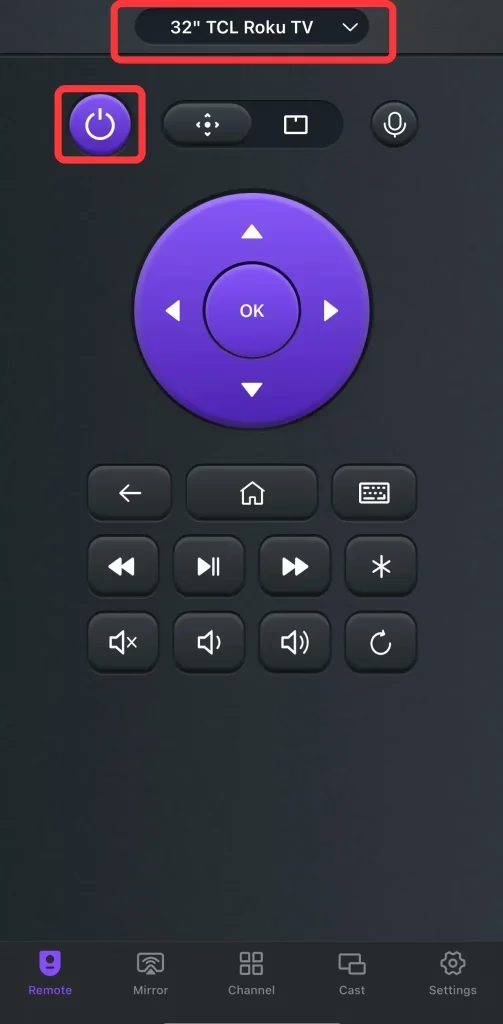
Step 3. After connecting to your TV, you can use the on-screen virtual remotes or touchpad to control your TV, including the Power button.
Use a Universal Remote
How to turn Roku TV on without remote? Alternatively, you can also purchase a physical universal remote from a nearby store or online. Setting it up is usually pretty simple, and you can easily pair it with your TV by following the on-screen instructions.
Brand Setting Method:
Step 1. Press the corresponding TV brand button for 5 seconds, release it after the LED light flashes 3 times.
Code Setting Method
Step 1. If you know the pairing codes, you can hold the Mute and Power button at the same time for a few seconds, then release them when the LED indicator lights up.
Step 2. Check the code list on the manual, enter the 3 or 4-digital TV code of the corresponding brand. If the LED indicator light turns off, the setup is complete.
Use HDMI-CEC Device
How to turn on TCL TV without remote no power button? The second measure is to adopt the HDMI-CEC (Consumer Electronics Control), which supports remote control features and the one-touch play feature that allows a media device to turn on the TV and switch its input port automatically.
If your Roku supports HDMI-CEC, and you also have another HDMI-CEC support device such as Xbox One or Chromecast, connect it to the HDMI-CEC port on the back of your Roku. Once connected, turn on your HDMI-CEC support device will also turn on your Roku TV.
Note: Not all Roku devices support HDMI-CEC, you can check if your Roku is HDMI-CEC compatible by searching online or asking the Roku staff.
You need to enable this feature on Roku via the above virtual remote:
Step 1. Press the Home button to access the Settings menu.
Step 2. Select System and Control other devices (CEC).
Step 3. Scroll and highlight the System audio control, then check the box to enable System audio control.
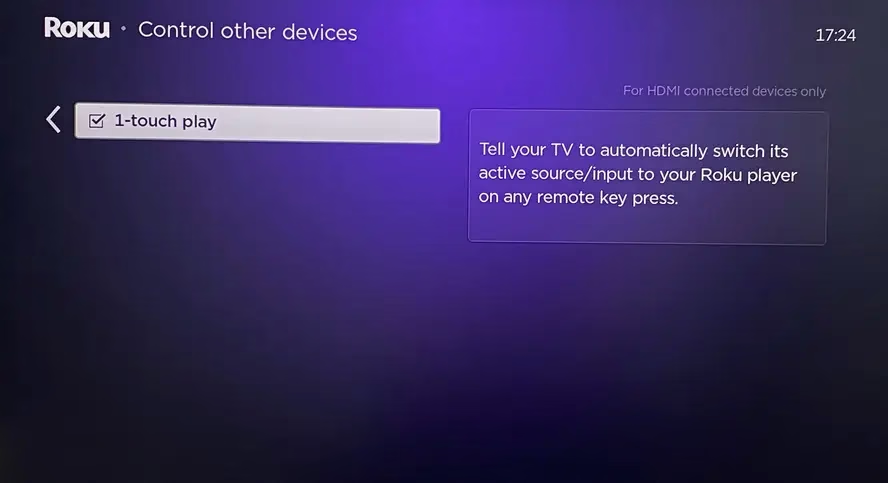
Step 4. Highlight 1-touch play and check the box to enable 1-touch play.
Bottom Line
How to turn on Roku TV without remote or power button? You can use the free universal remote app from BoostVision, purchase a universal remote or use the HDMI-CEC service if your Roku supports it. Plus, if you have never used any remote control apps, it’s time to download one and have a try now.
How to Turn on Roku TV without Remote or Power Button FAQ
Q: How to turn off Roku without a power button?
You can just unplug your Roku device from the power source. Moreover, you can use a Roku remote app to turn off your Roku TV after a simple pairing process.
Q: Is there a way to turn on the Roku TV without a remote?
Q: Why is the power button not working on my Roku remote?
If this situation happens, try to restart and reset your Roku remote. Moreover, you can attempt to update your Roku device. You can tap the link to acquire more details: Solutions for Roku TV Remote not Working.
 May 12, 2026