
Screen mirroring is a great way to display content from your iPhone on a larger screen. Whether you want to watch videos, show photos, or use apps on your TV, knowing how to mirror iPhone to TV can greatly enhance your viewing experience.
In this article, we will explore various methods to mirror your iPhone to your TV, including using AirPlay, streaming videos, and utilizing third-party apps. We'll also answer some frequently asked questions to help you get the most out of screen mirroring.
How To Screen Mirror Using AirPlay
The simplest answer to how to screen mirror iPhone to TV is using AirPlay. AirPlay is a wireless streaming technology developed by Apple that allows you to share audio, video, and other content from your Apple devices to your Apple TV or AirPlay-compatible smart TV.
Step 1. Ensure your iPhone and TV are connected to the same Wi-Fi network.
Step 2. Open the Control Center on your iPhone by swiping down from the top of the screen (swipe up from the bottom of the screen for older models of iPhone).
Step 3. Tap the Screen Mirroring icon (two overlapping squares).
Step 4. Tap the Choose a TV area and select your Apple TV or AirPlay-compatible TV from the list.
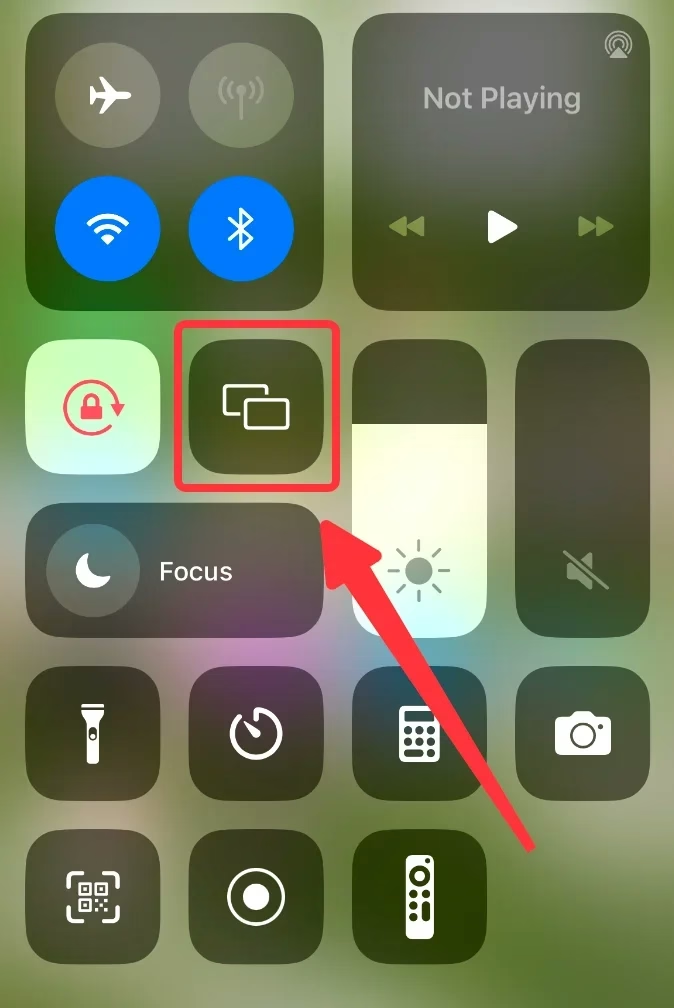
Step 5. Enter the PIN code displayed on your TV, if prompted.
In addition to mirroring your entire screen, AirPlay also allows you to stream videos from your iPhone directly to your TV. This can be particularly useful when you want to watch movies, TV shows, or other video content on a bigger screen.
Step 1. Ensure your iPhone and TV are connected to the same Wi-Fi network.
Step 2. Open the video app on your iPhone (e.g., YouTube, Netflix, Apple TV).
Step 3. Start playing the video on your phone.
Step 4. Tap on the AirPlay icon, usually found in the video playback controls.
Step 5. Select your Apple TV or AirPlay-compatible TV from the list.
The video will start playing on your TV, while you can use your iPhone for other tasks.
Tip: If your TV is an Android TV or Google TV that isn't capable of AirPlay, you still mirror your iPhone by installing the Airplay Receiver app directly on your TV.

How to Mirror iPhone to TV Using HDMI Cable
If you don't have an Apple TV or an AirPlay-compatible TV, there are still some other methods you can try. The following methods will be about how to mirror iPhone to TV without apple TV.
Linking the iPhone directly to your TV is a simple and straightforward method to achieve screen mirroring. Purchase a Lightning to HDMI adapter and an HDMI cable, and you will be able to do it.
Step 1. Connect the adapter to your iPhone and the HDMI cable to the adapter.
Step 2. Plug the other end of the HDMI cable into your TV.
Step 3. Switch your TV to the appropriate HDMI input.
Step 4. Your iPhone screen will be mirrored on your TV.
How to Mirror iPhone to TV Using Screen Mirroring App
Another convenient method to mirror your iPhone to your TV is by using a third-party app. One such app is the Screen Mirroring App. This app allows you to mirror your iPhone screen to any TV with ease.
Step 1. Make sure your iPhone and TV are connected to the same Wi-Fi.
Step 2. Open the app and click the Tap to Connection icon.
Step 3. Choose the TV from the detected devices list, and enter the PIN code that appears on TV if necessary.
Step 4. After connection, click the Screen Mirror button on the home screen.
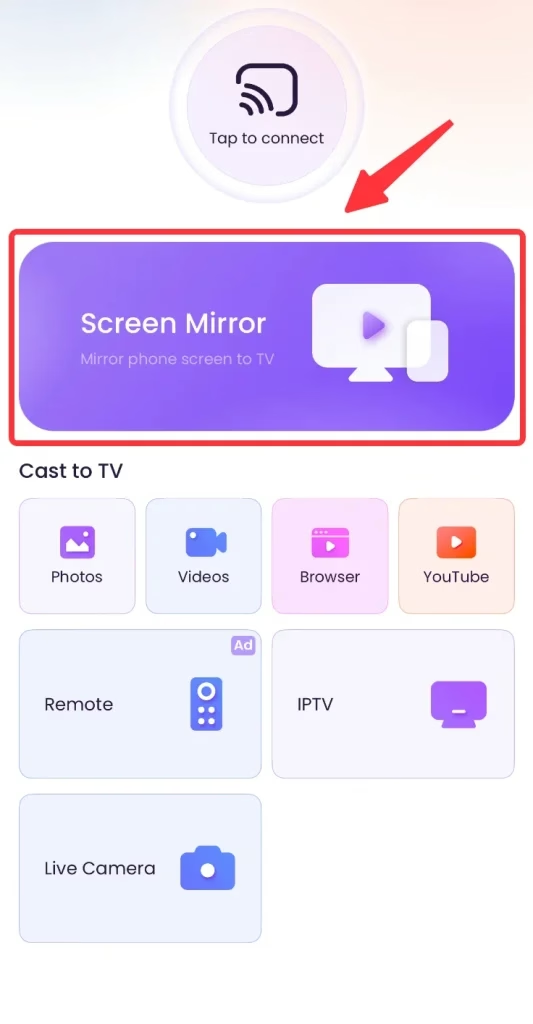
Step 5. Set mirroring parameters and click the Start Mirroring button.
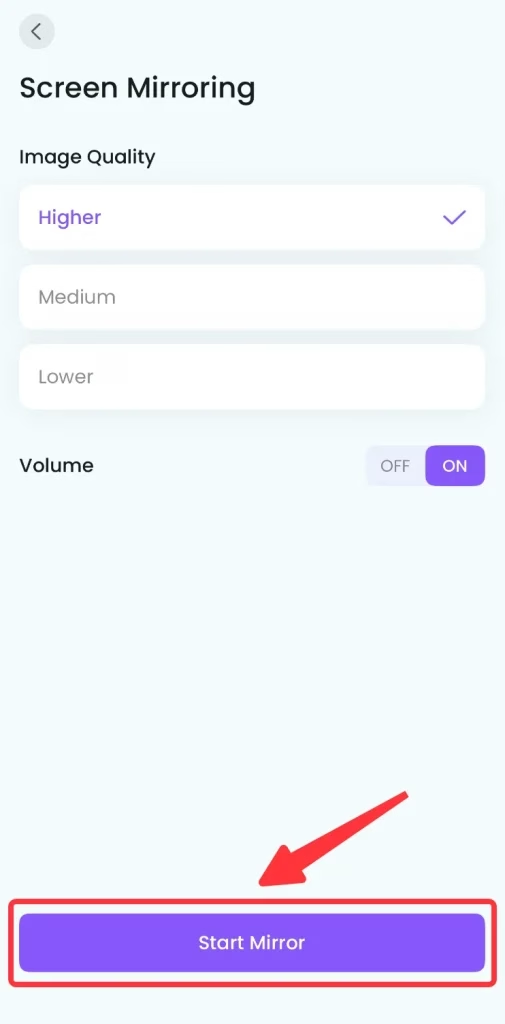
Using this app, you can have your iPhone screen mirroring to TV without the need for additional hardware.
Conclusion
Now, how do I mirror my iPhone to my TV can be answered. If your TV is an Apple TV or an AirPlay-compatible TV, you can simply use the AirPlay feature on your iPhone. If your TV doesn't support AirPlay protocol, you can still mirror your phone by using an AirPlay receiver app or Screen Mirroring app. Each method has its own advantages, so choose the one that best suits your needs.
How to Mirror iPhone to TV FAQ
Q: How do I mirror my iPhone to my smart TV?
To mirror your iPhone to your smart TV, you can use AirPlay if your TV is AirPlay-compatible . If not, you can use an HDMI adapter and cable, a Chromecast device, or a third-party app like the Screen Mirroring App by BoostVision Technology.
Q: Can I mirror my iPhone to my TV without Apple TV?
Yes, you can mirror your iPhone to your TV without Apple TV. iPhone uses Airplay protocol for screen mirroring, as long as your TV supports Airplay protocol, you can mirror your iPhone to your TV. Additionally, if your TV doesn't support Airplay, there are still some methods you can try:


