
ハイセンス TV のリモコンを紛失したり機能しない場合、Wi-Fi に接続するのが難しいように思えるかもしれません。ただし、リモコンを使わずにハイセンス TV を Wi-Fi に接続する方法に関する簡単な方法がいくつかあります。今日のガイドでは、リモコンなしでハイセンス TV を WiFi に簡単に接続するための、明確なステップバイステップの手順を説明します。
リモコンなしでハイセンステレビをWiFiに接続する方法
リモコンなしで Hisense Roku TV を WiFi に接続する方法を疑問に思っている場合は、試すことができる 4 つの実用的な方法があります。さあ、飛び込みましょう!
オプション 1. テレビの物理ボタンを使用する
ハイセンス テレビに物理ボタンがある場合は、テレビ自体のメニュー ボタンを使用して設定を手動で操作し、Wi-Fi に接続できます。ボタンの位置はモデルの違いにより異なります。テレビの背面または側面にあるボタンを探すか、テレビのマニュアルを確認してください。
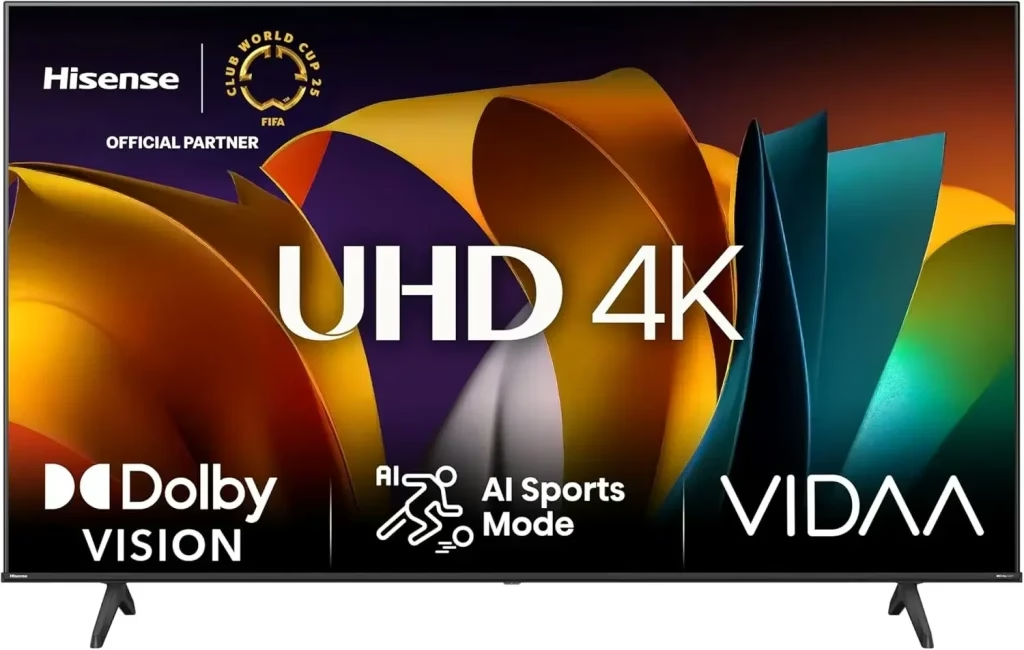
リモコンなしでハイセンス TV を WiFi に接続する方法:
ステップ 1. メニュー ボタンを押して、設定 > ネットワーク設定 > ネットワーク構成 に移動し、接続するネットワークを選択します。
ステップ 2. 正しいパスワードを入力し、 [接続] オプションをクリックして、ワイヤレス ネットワーク接続を終了します。
オプション 2. ハイセンス TV リモコン アプリを使用する
リモコンなしで Hisense Roku TV を WiFi に接続する方法は?次の方法は、ブーストビジョンが開発したユニバーサルハイセンス TV リモコンアプリを使用する方法です。以下では、アプリを使用してテレビを Wi-Fi に接続する 2 つの異なる方法について説明します。
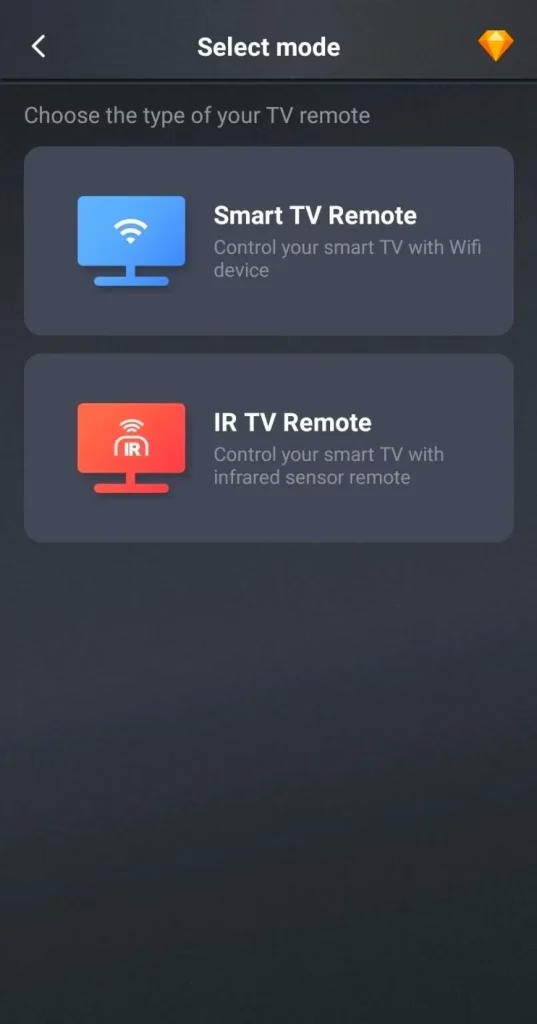
ユニバーサル TV リモコンをダウンロード
ステップ 1. モバイル デバイスにユニバーサル TV リモコン アプリをインストールします。スマートフォンに IR 機能がある場合は、IR TV リモコンを選択して IR センサーを使用できます。それ以外の場合は、[スマートTV リモコン] オプションをタップし、画面上のセットアップ プロセスに従います。
ステップ 2. IR リモコンを使用する場合は、画面上のボタンを押して 設定 > ネットワーク設定 > ネットワーク構成 にアクセスし、接続する対応する WiFi を選択します。
ステップ 3. スマート TV リモコンしか採用できない場合は、最初にデバイスを同じワイヤレス ネットワークの下に置く必要があります。
ハイセンスのテレビのリモコンが機能しない または紛失した場合は、この仮想リモート アプリをバックアップ ツールとして使用できます。さらに、リモコン アプリを使用したことがない場合は、今すぐダウンロードして試してみてください。オプション 3. USB マウスまたはキーボードを使用する
あるいは、USB マウスまたはキーボードを入手したら、リモコンなしで Hisense Roku TV を WiFi に接続できます。リモコンを使ってハイセンス TV を Wi-Fi に接続する方法の詳細な手順は次のとおりです。
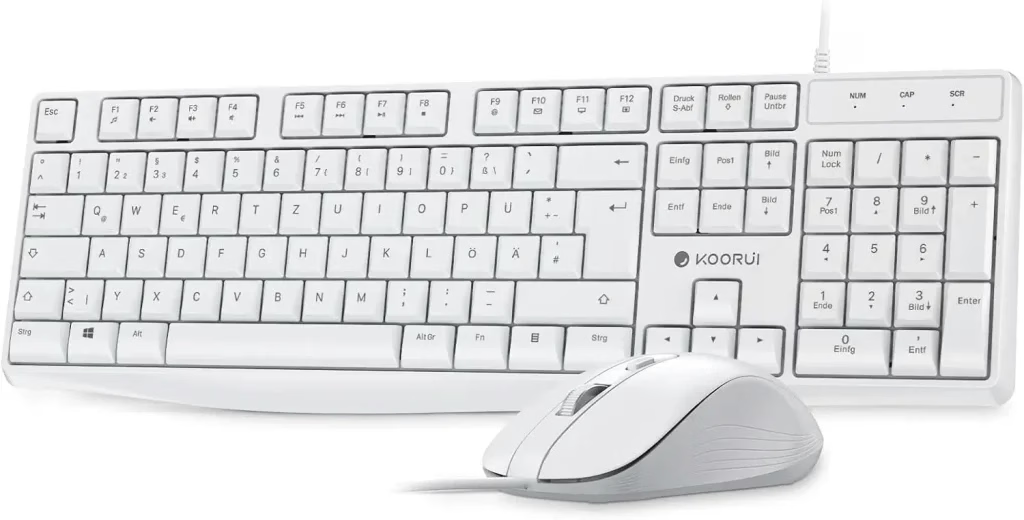
ステップ 1. 電源 ボタンを使用して ハイセンスのテレビをつける し、マウスまたはキーボードの USB をハイセンス テレビのポートに接続します。
ステップ 2. USB デバイスを使用して、設定 > ネットワーク > ネットワーク構成 に移動し、WiFi を選択します。最後に、パスワードを入力し、[接続] オプションをタップします。
オプション 4. イーサネット ケーブルを使用する
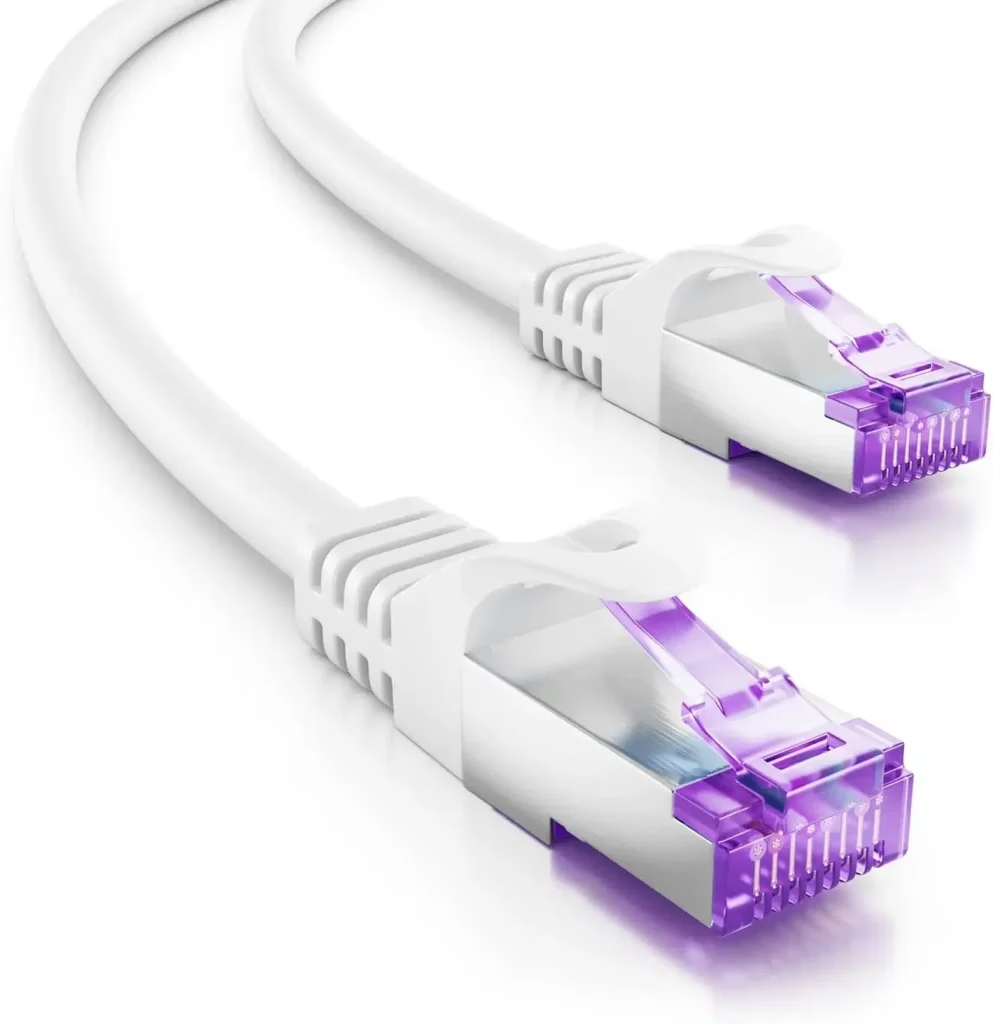
リモコンなしでWiFiをハイセンステレビに接続する方法は? Wi-Fi が利用できません 場合は、イーサネット ケーブルを使用してハイセンス テレビをルーターに直接接続し、リモコンの必要性を完全に回避することを検討してください。
結論
リモコンなしでハイセンス TV を WiFi に接続するにはどうすればよいですか?このガイドでは、Hisense Roku TV をリモコンなしで Wi-Fi に接続するための 4 つの効果的なアプローチについて説明しました。物理ボタン、ハイセンス TV リモコン アプリ、USB マウスやキーボード、イーサネット ケーブルのいずれを使用する場合でも、これらの方法を使用すれば、手間をかけずにテレビをオンラインに接続できます。
リモコンなしでハイセンス TV を WiFi に接続する方法に関するよくある質問
Q: ハイセンス TV を手動で Wi-Fi に接続するにはどうすればよいですか?
ハイセンス テレビを Wi-Fi に手動で接続するには、テレビの物理ボタンを使用して 設定 > ネットワーク設定 > ネットワーク構成 に移動するか、スマートフォンの Hisense TV Remote アプリを使用します。
Q: Wi-Fi なしで携帯電話をハイセンス TV に接続できますか?
はい、イーサネット ケーブルや Bluetooth 経由で 携帯電話をハイセンステレビに接続する するか、ホットスポットを作成してリモート アプリをインストールして接続を完了できます。
Q: リモコンなしでハイセンス TV の設定にアクセスするにはどうすればよいですか?
ハイセンス テレビの物理的な メニュー ボタン、モバイル デバイスのハイセンス TV リモート アプリ、または USB マウスまたはキーボードを試して、ハイセンス テレビの 設定 メニューにアクセスしてください。