
Can you record on Roku? This is something many people who own Roku want to know. Are you one of them? Today's guide will answer the question and tell you how to record on Roku with some common examples. Now let's dive into the following practical instructions!
Where Is Record Button on Roku Remote
Is there a Record button on Roku remote? Unfortunately, the answer is no. Your Roku can not record content and it never has for its messenger obligation. You can enjoy the wonderful channels and movies on Roku, but it doesn't provide the built-in DVR feature to save your missing streaming content.
Then is there a way to record shows while you're away or during a time conflict without a Record button on Roku? Yes, you are allowed to record from certain streaming services including cloud DVR.
How to Record on Roku Remote
As mentioned above, you are empowered to record some channels or services from its own data center. With cloud DVRs on Roku, you can record multiple shows from different streaming platforms simultaneously and continue to watch another show while it's recording. Here we list the common channels with could DVR, let's read on to learn how to record on Roku TV.
Record Hulu with Live TV
How to record live TV on Roku remote? The optimum choice is Hulu with Live TV that offers about 75 live TV channels and can record unlimited live news, sports, shows, movies, and events. Recorded content will remain in your cloud DVR for up to 9 months as long as your Hulu subscription is active.
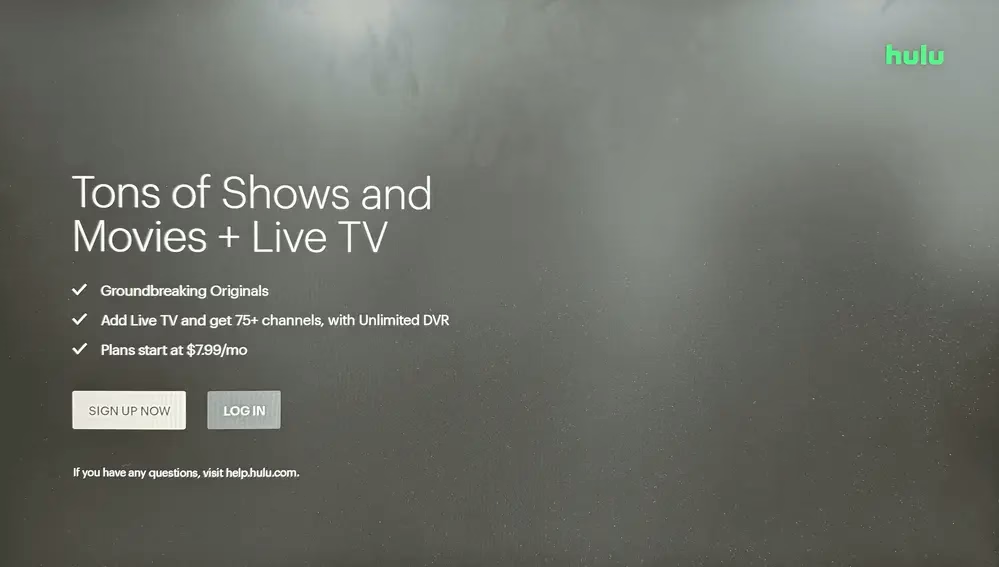
Hulu offers different options to fit a variety of budgets and entertainment needs, including $7.99/month with ads and $17.99 without ads. Plus, students can get Hulu with ads for just $1.99/month.
How to record Hulu on Roku:
Step 1. Open your Roku and navigate to Hulu to find the channel you want to record.
Step 2. Select it to view more details and choose the RECORD option. Then you can find and manage your recordings in the Recordings section of My Sruff.
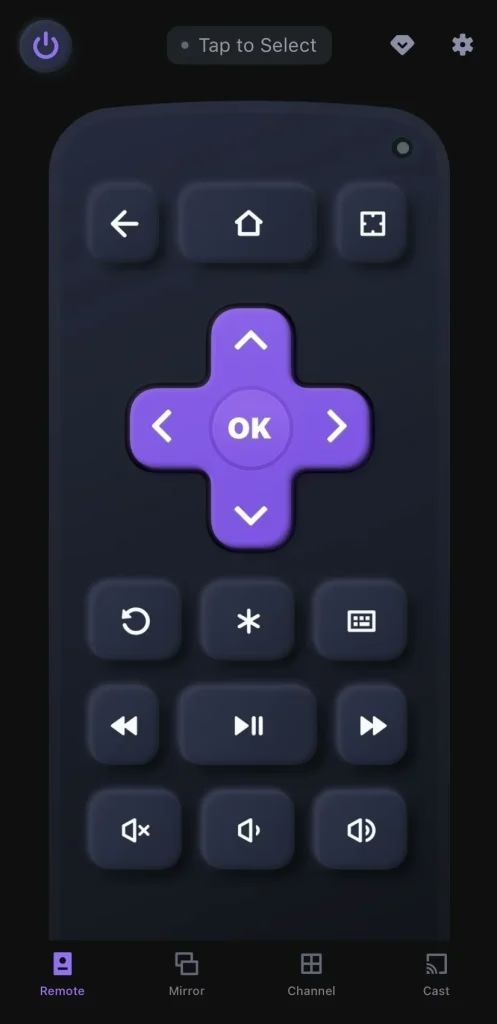
Tips: If the Roku remote can't work during the operating process, you can install a free Roku remote app from BoostVision to control the streaming device. After finishing the pairing process, you can use the virtual Roku remote on your mobile device to continue recording the desired content.
Record Sling TV
You can record a show for later viewing on Sling TV, which offers live TV and sports. The Sling TV now provides 50 hours of free DVR storage, and you can get 200 hours if you pay an extra $5 a month. In response, Sling TV will keep your recorded programs as long as you're a subscriber. If you suspend your Sling TV membership, the recordings will be saved for 30 days.
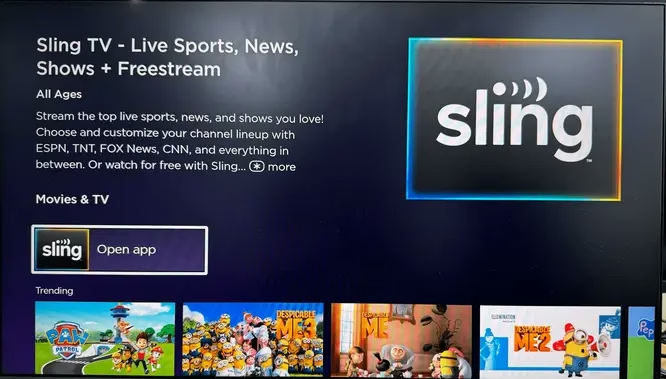
Sling TV also introduces two general market streaming services--SLING Blue and SLING Orange services, each $35/month. You may also choose to subscribe to both SLING Orange and SLING Blue for $50/month.
How to record Sling TV on Roku:
Step 1. Launch Sling TV on your Roku and navigate to the GUIDE section, choose the show that you want to record.
Step 2. There should be a Record option on the title you want to DVR. Click it to do so and you can record the remainder of a current episode or schedule a recording for future episodes.
Step 3. To find your recordings, you can go to the My TV section > Recordings to check the recorded shows.
Record YouTube TV
Can you record with Roku for YouTube TV? The answer is still yes. As one of the most common streaming service platforms, YouTube TV supports 100+ live TV channels for $72.99/month ($64.99/month for the first 4 months). Its cloud DVR service comes at no extra cost and keeps unlimited storage space for up to 9 months.
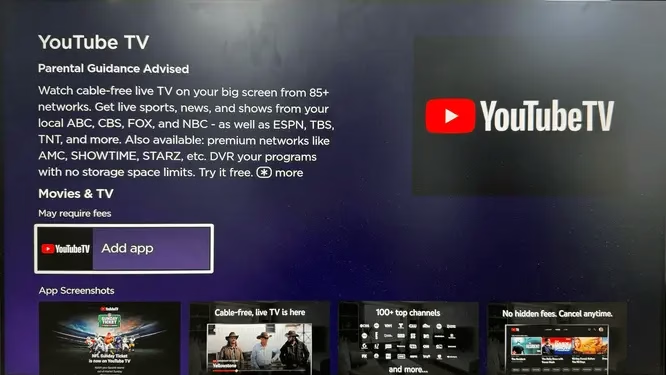
How to record YouTube TV on Roku:
Step 1. Open YouTube TV on your Roku and go to tv.youtube.com/start, enter the code on your screen, and sign in with your Google account.
Step 2. Select the magnifying glass icon in the upper right corner of your home screen. Type the name of the program into the search box you desire to record and choose it.
Step 3. Click the + Add to library option to record the current programs in your YouTube TV library.
Step 4. Finally, you can go to the LIBRARY section at the top of the YouTube TV app to find the recorded streaming shows. You can also select the recording you want to delete by choosing the Checkmark icon.
Closing Words
Can you record shows on Roku? Armed with the information contained in this guide, nothing will now stop you from recording your favorite channels and shows on Roku TV. It's worth noting that the above steps are general operating methods, and the specific process may vary depending on your Roku model and its software version.
Can You Record on Roku FAQ
Q: Does Roku have a Record button?
Roku doesn't have a Record button, but you can record from certain apps with a built-in DVR feature. So you need to search for the DVR feature of the targeted channel apps as record preparation.
Q: How do I record on the Roku remote?
You can record some channels or services from its data center but not the Roku remote. With cloud DVRs on Roku, you can record multiple shows from different streaming platforms simultaneously and continue to watch another show while it's recording.
Q: Can I use my Roku as a DVR?
Roku itself cannot function as a traditional DVR. However, you can record shows using third-party services like YouTube TV or Hulu + Live TV, which offer cloud DVR, or by connecting a compatible external DVR like Tablo or TiVo to your Roku.

 Apr 29, 2024