
LG TV アプリが動作しないという問題がありますか?あなたは一人ではありません。お気に入りのストリーミング アプリ、リモート アプリ、さらにはアプリ ストアなど、あらゆる用途に対応します。これらの一般的な問題の解決策を詳しく見てみましょう。そうすれば、すぐに LG スマート TV を楽しめるようになります。
ケース 1. LG TV ストリーミング アプリが動作しない
LG TV では、さまざまなストリーミング サービス アプリ (YouTube や Netflix など) をインストールして、大量のビデオに簡単にアクセスし、大画面で楽しむことができます。しかし、多くの LG TV ユーザーが、LG TV で YouTube アプリが動作しないという罠に陥っています。
昨日、このLGスマートTVでYouTubeアプリが正常に動作しました。しかし、今朝、父がいくつかのビデオを見ようと YouTube を選択したところ、YouTube のロゴを通過した後、灰色がかった黒い画面になってしまいました。 -- トムのガイドより
ストリーミング アプリが LG TV で誤動作するのはなぜですか?すべてを正常に戻すにはどうすればよいでしょうか?理由と解決策の両方を以下で説明します。
LG TVストリーミングアプリが動作しない理由
トラブルシューティングの手順に入る前に、問題の考えられる原因をプレビューしてください。
インターネット接続の問題:良好なネットワーク接続が確立されている場合、YouTube や Netflix などのストリーミング サービスが画面に読み込まれ、ビデオのリストが表示されることがあります。古いアプリまたは TV ソフトウェア:これにより互換性の問題が発生する可能性があり、ストリーミング アプリがクラッシュし続けるか、LG TV で開かなくなることがあります。アプリの不具合:特定の理由でアプリが停止したり、不具合が発生したりする場合があります。アプリの破損キャッシュ:次の場合アプリのキャッシュとデータが破損している場合、ストリーミング アプリが LG TV で動作しなくなる可能性があります。アカウントの問題:LG TV のストリーミング サービスにログインしたアカウントのサブスクリプションの有効期限が切れています。一時的なサーバーの問題:問題がまったくお客様側にない場合もあります。ストリーミング サービスでは、停止やサーバーの問題が発生する可能性があります。
LG TV ストリーミング アプリが動作しない場合の解決策
最初は、テレビのストリーミング アプリを閉じて、再度起動します。次に、サービスのステータスがオンラインであるかどうかを確認します。 DownDetector のような Web サイトでは、他の人が同じ問題に遭遇しているかどうかを知ることができます。サーバーの問題の場合は、そのまま待つ必要があります。
サーバー サービスがアクティブであるにもかかわらず、アプリが引き続き実行され、さまざまな問題が発生する場合は、次の解決策に進みます。
解決策 1: LG TV の Wi-Fi ネットワーク接続を確認します
テレビのホームメニューから設定。 - に移動
ネットワーク>Wi-Fi接続。 - テレビが正しいネットワークに接続されているかどうかを確認してください。
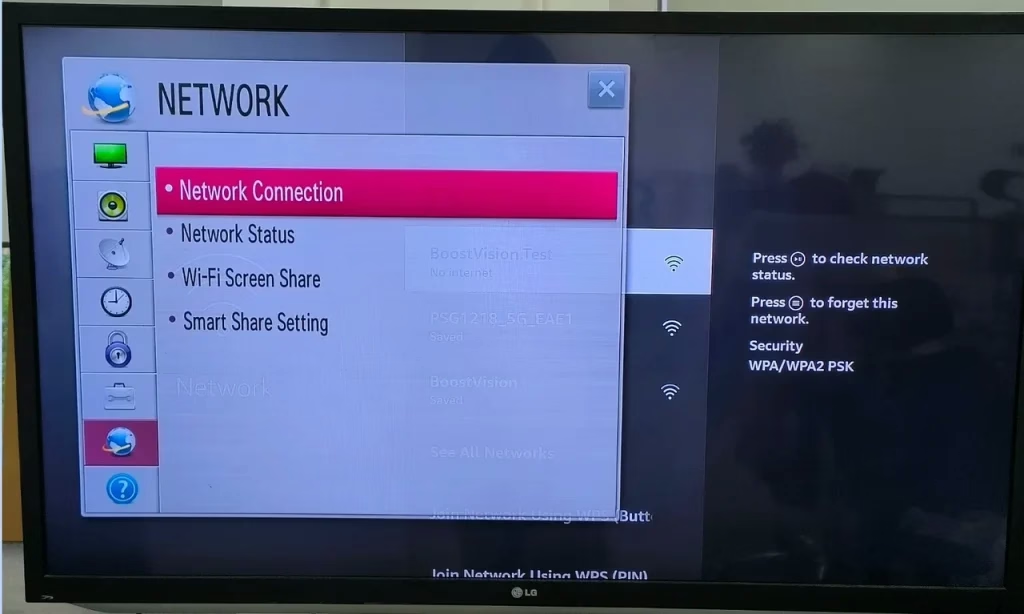
ネットワーク接続に問題がない場合は、ルーターとモデムを再起動して Wi-Fi 信号を更新します。これらのデバイスが完全に再起動されたら、ストリーミング サービスからビデオをもう一度視聴してみてください。
解決策 2: アプリのキャッシュをクリアします
アプリのキャッシュは時間の経過とともに蓄積され、最終的には LG TV に一連のパフォーマンスの問題が発生する可能性があります。さらに、キャッシュをクリアすると、ストレージ容量を他のアプリやコンテンツに利用できるようになります。アプリのキャッシュを削除する方法は次のとおりです。
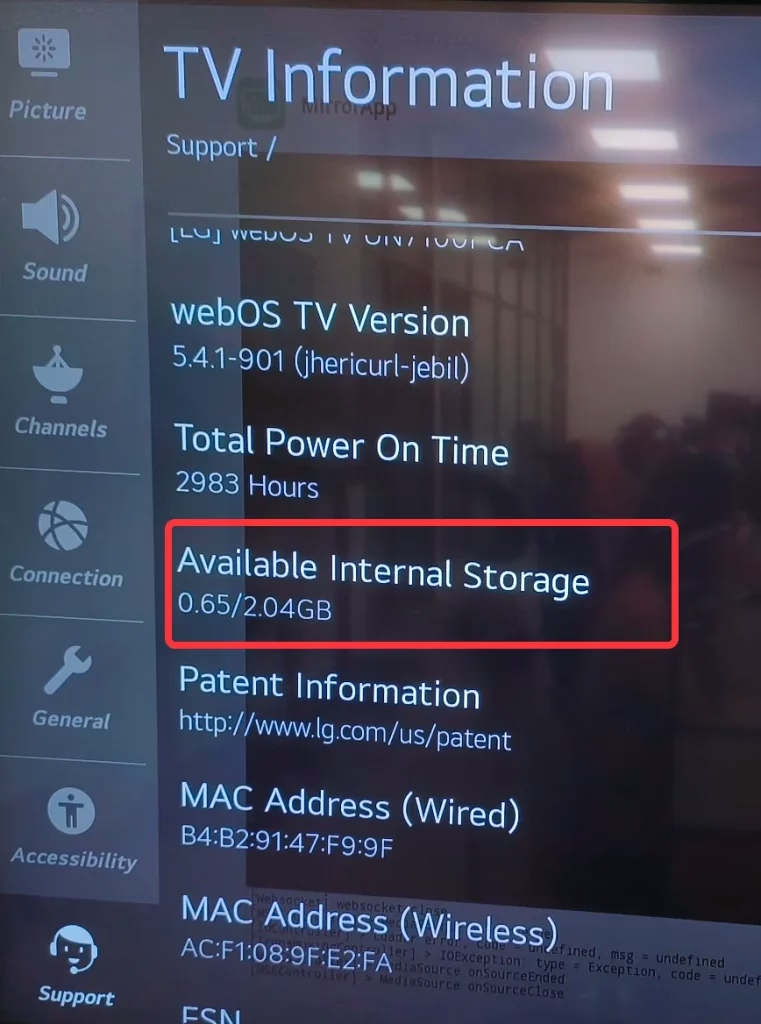
歯車アイコンをクリックして、テレビの設定メニューにアクセスします。 - 選ぶ
すべての設定>サポート>利用可能な内部ストレージ。 - 選ぶ
キャッシュをクリアし、[はい] オプションを選択してキャッシュのクリアを確認します。 - テレビがすべてのキャッシュを削除するまで待ちます。
解決策 3: LG TV を再起動します
場合によっては、単純な再起動で驚くような効果が得られることがあります。 LGテレビを再起動しますにはさまざまな方法があります。簡単な方法は次のとおりです。
LG TV の 電源ボタンを約 10 秒間押し続けます。 - 電源ケーブルを抜き、60 秒後に再度差し込みます。
解決策 4: ストリーミング アプリを再インストールします
LG TV で問題のあるストリーミング アプリをアンインストールして、再インストールしてみてください。 WebOS 23 でこれを行う方法は次のとおりです。
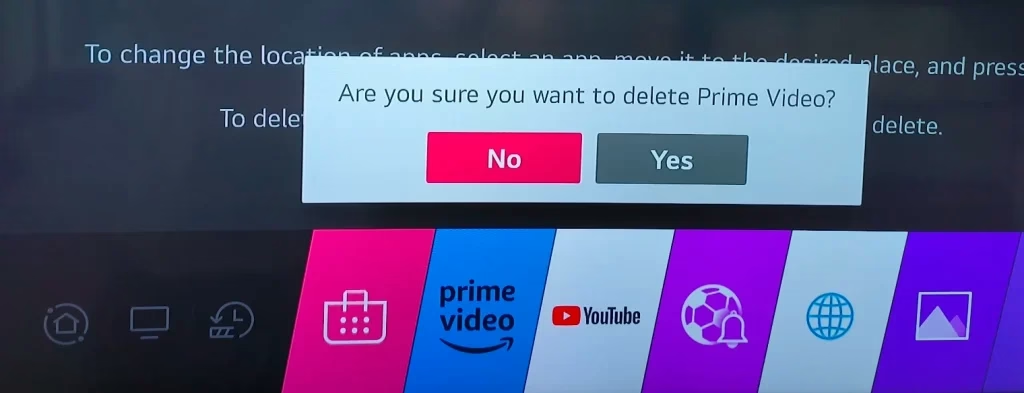
テレビのリモコンの ホーム ボタンを押して、ホーム メニューにアクセスします。 - 選ぶ
右側の最後にあるアプリリストの編集**。 - 削除するストリーミング アプリを選択し、
ゴミ箱アプリの上にあります。 - 選ぶ
はい、選択したストリーミング アプリを削除します。 - アンインストールが完了したら、[ホーム]メニューに戻り、[ホーム]メニューを選択します。
アプリ。 - 右上隅の検索アイコンを選択し、アプリ名を入力して、
検索。 - テレビに検索結果が表示されたら、一致するものを見つけて選択します
インストール。 - インストールが完了するまで待ちます。その後、アプリを起動して正常に動作するか確認してください。
他のバージョンの WebOS の手順については、LG スマート TV にアプリをインストール/削除する方法 の公式ガイドをご確認ください。
解決策 5: LG TV を更新する
上記の解決策がいずれも機能しない場合は、LG TV を最新バージョンにアップデートしてください。
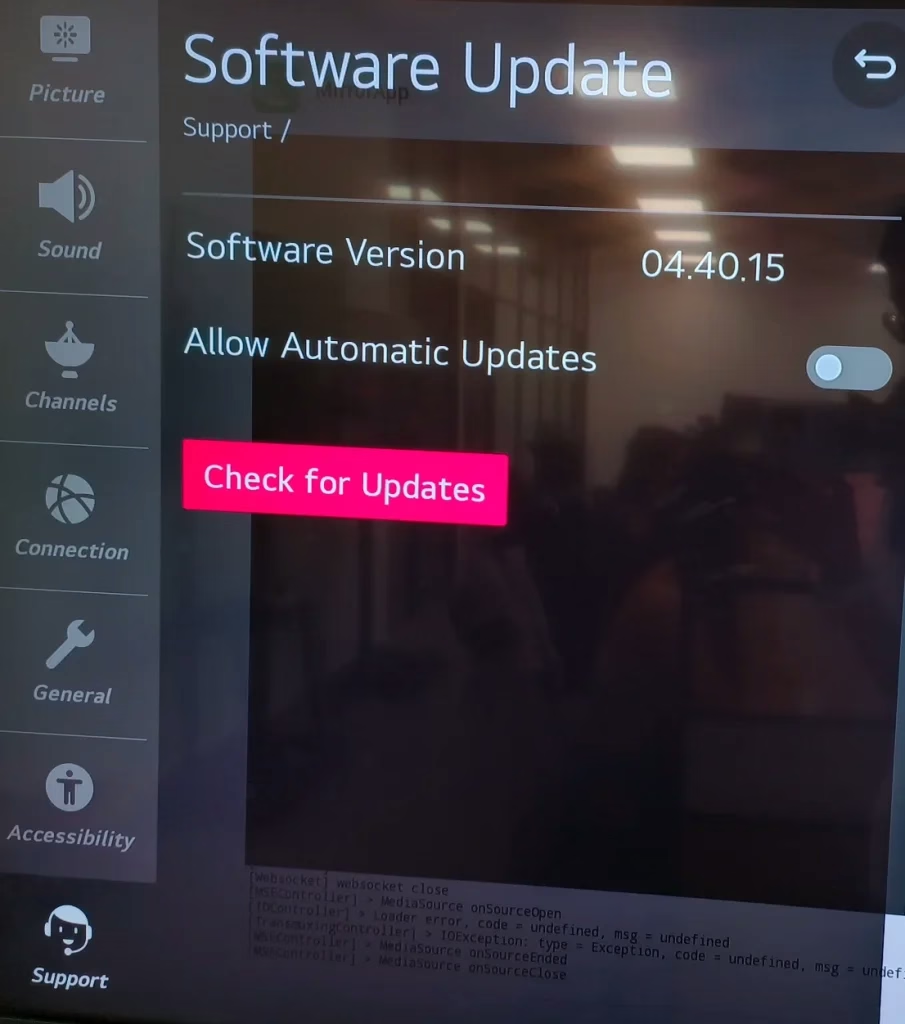
LG TV リモコンの 設定 ボタン。 - に向かう
すべての設定>サポート>アップデートを確認。 - 選ぶ
新しいアップデートが利用可能な場合は、ダウンロードしてインストールします。 - テレビのアップデートを終了させます。
ケース 2. LG TV App Store が動作しない
LG TV アプリ ストアはエンターテインメントの世界への入り口ですが、LG Content Store が見つからないなどの問題が発生することがあります。
LG CONTENT Store にアクセスすると、コンテンツが利用できません、コンテンツがありませんと表示されます。何が起こったのでしょうか? -- JustAnswer より
LG TV アプリ ストアに問題がある場合は、考えられる原因と一般的な解決策を参照して問題を解決してください。
LG TV App Storeが機能しない理由
ネットワーク接続の問題:ストリーミング アプリと同様に、インターネット接続が不十分だとアプリ ストアが失敗する可能性があります。アプリ ストアの不具合:アプリ ストアで不具合が発生している可能性があります。サーバーの停止:LG アプリ ストアのサーバーがダウンしている可能性があります。古い TV ソフトウェア:テレビのソフトウェアのアップデートが必要な可能性があります。ストレージの問題:LG TV のストレージ容量が不足している可能性があり、アプリからアプリをダウンロードできません。店。
LG TV App Storeが機能しない場合の解決策
トラブルシューティングのプロセスに入る前に、オンラインで他の人が同じ問題を報告していないかどうかを確認してください。広範囲にわたる問題の場合は、LG が修正するまで待つ必要があるかもしれません。
解決策 1: ネットワーク接続を確認します
テレビの 設定 > ネットワーク > Wi-Fi 接続 に移動して、LG テレビがネットワークに接続されていることを確認します。
さらに、ネットワークが堅牢かどうかを確認する必要があります。他のデバイスが同じネットワークを使用していて、オンライン コンテンツの読み込みが遅い場合は、ネットワークが弱い可能性があるため、ルーターとモデムを再起動してネットワークを強化してみてください。
解決策 2: LG TV を再起動します
テレビの電源プラグを抜き、少し待ってからもう一度差し込みます。これにより、ソフトウェアの一時的な不具合を解決できる可能性があります。
解決策 3: テレビのストレージを確認する
テレビのリモコンの設定ボタン。 - 下にスクロールして、
すべての設定>一般>このテレビについて>テレビ情報。 - 内部ストレージ容量に関する情報を画面で確認します。
空き容量が少ない場合は、キャッシュをクリアし、テレビから不要なアプリを削除してください。
解決策 4: TV ファームウェアを更新する
設定 > すべての設定 > サポート > アップデートの確認 に移動し、利用可能なアップデートを確認します。最新のファームウェアをインストールすると、アプリストアの問題を解決できる可能性があります
解決策 5: テレビをリセットする
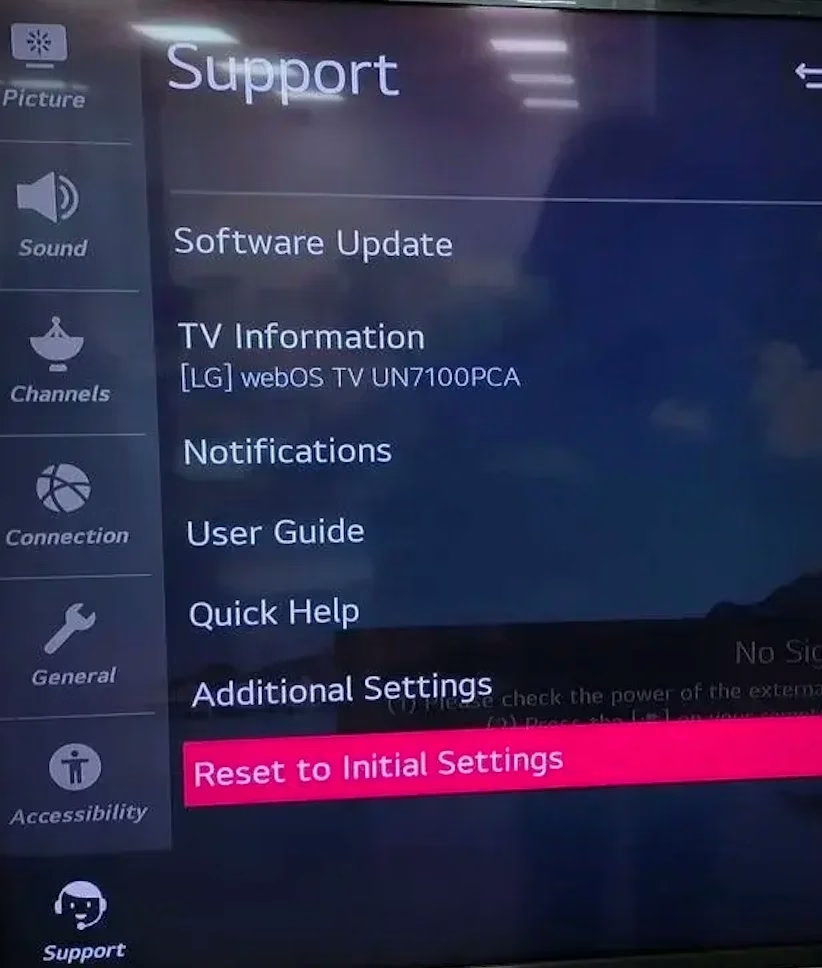
他のすべてが失敗した場合は、LG TVを工場出荷時設定にリセットする を実行してみてください。 設定 > サポート > 初期設定にリセット に移動します。これによりすべての設定とデータが消去されるため、最後の手段として使用してください。
ケース 3. LG TV リモート アプリが動作しない
LG ThinQ はテレビを制御するための便利なツールですが、時々問題が発生することがあります。リモート アプリが動作しない場合は、ブースト ビジョン の LGテレビリモコンアプリ を代わりに使用することを検討してください。それは魔法のように機能する便利なツールです。ここで、LG TV リモート アプリが機能しない一般的な理由と解決策をいくつか見てみましょう。
LG TVリモートアプリが機能しない理由
接続の問題:スマートフォンまたはタブレットと LG TV が同じネットワーク上にない可能性があります。古いアプリ:モバイル デバイス上のアプリが古いバージョンである可能性があります。制限されたアプリの権限:アプリが適切に機能するために必要な権限を持っていない可能性があります。アプリの不具合:リモート アプリで未知の不具合が発生している可能性があります。ソフトウェアの非互換性:モバイル デバイスまたは TV ソフトウェアがアプリと互換性がない可能性があります。
LG TVリモートアプリが機能しない場合の解決策
LG TV リモート アプリが機能しない問題を解決するためのいくつかの解決策を以下に示します。リモコンなしで LG TV 画面を操作するのが待ちきれない場合は、LG ThinQ の代替品に切り替えることができます。 BoostVision のものの使用を検討してください。
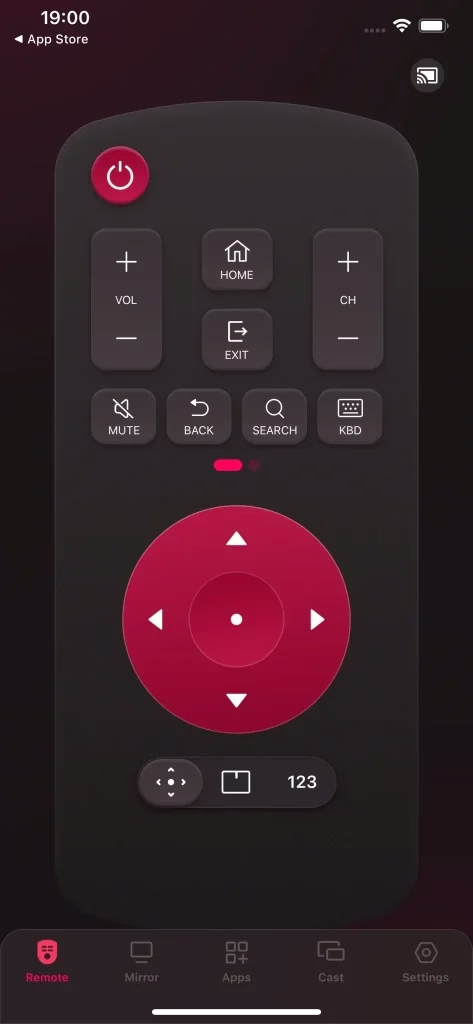
サードパーティ製のリモート アプリは、最高の LG TVリモコンアプリ のいずれかです。このアプリには、電源、音量調節、キーボード、タッチパッド ボタンなど、多くのボタンが配置されたすっきりしたコンセントがあり、物理的なテレビのリモコンを使用するよりも簡単かつ効率的に LG TV を制御できます。
LG TV用リモコンをダウンロード
ステップ 1. アプリをダウンロードし、スマートフォンまたはタブレットにインストールします。
ステップ 2. モバイル デバイスでアプリを起動し、画面上の指示に従って LG TV に接続します。 LG TV がデバイス リストにない場合は、TV がモバイル デバイスと同じネットワークを使用していることを確認してください。
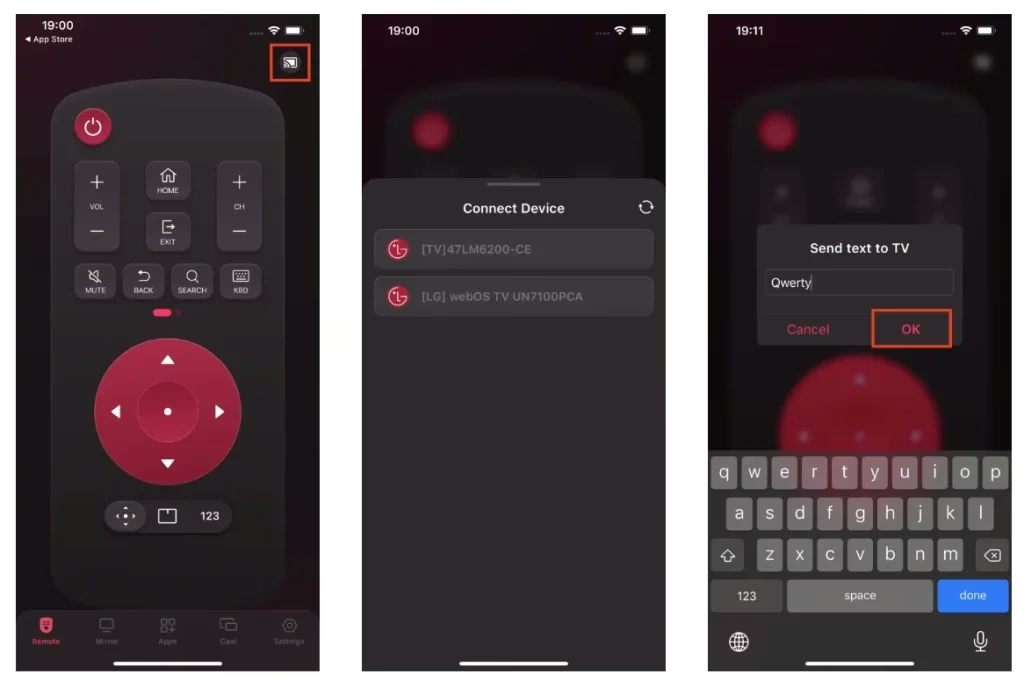
ステップ 3. 接続したら、リモート アプリを使用して LG TV をシームレスに制御できます。
次に、問題のトラブルシューティングを試みます。
解決策 1: 接続の問題を確認します
リモート アプリが適切に動作するには、モバイル デバイスと LG TV で同じネットワーク接続が必要です。したがって、両方のデバイスが同じ Wi-Fi ネットワークに接続されているかどうかを確認してください。
解決策 2: アプリの権限を調整する
モバイル デバイスの設定に移動し、リモート アプリを見つけて、ローカル ネットワークへのアクセスなど、必要な権限がすべて有効になっていることを確認します。
解決策 3: テレビとモバイル デバイスを再起動します
問題が不具合にある場合は、LG TV とモバイル デバイスを再起動すると回復する可能性があります。 2 つのデバイスの画面が再び点灯したら、スマートフォンでアプリを起動し、再度テレビに接続してみてください。
解決策 4: アプリのキャッシュとデータをクリアする
アプリのキャッシュとデータをクリアする手順は、メーカーが異なるモバイル デバイスでは異なります。ただし、一般的なプロセスは次のようになります。設定 > アプリ > LG ThinQ > キャッシュのクリアおよびデータのクリアに移動します。
解決策 5. リモート アプリを更新する
モバイル デバイスのアプリ ストアに移動し、リモート アプリを検索します。アプリに [更新] オプションがあるかどうかを確認します。 「はい」の場合、アプリの新しいバージョンがあることを意味し、オプションをタップしてアプリを更新できます。
解決策 6. リモート アプリを再インストールします
アプリのアップデートがない場合は、リモート アプリを再インストールしてください。モバイルデバイスの画面でアプリを長押しし、削除を選択します。次に、モバイル デバイスのアプリ ストアにアクセスして、アプリを再度ダウンロードします。
解決策 7. テレビをアップデートする
テレビで [設定] > [すべての設定] > [*サポート] > [アップデートを確認**] に移動して、LG TV を最新の状態に保ちます。
最後の言葉
LG TV アプリが動作しない問題を解決するのは、それほど難しいことではありません。ストリーミング サービス、LG TV リモート アプリ、アプリ ストアのいずれであっても、これらのシンプルなソリューションですべてを軌道に戻すことができます。インターネット接続を忘れずに確認し、ソフトウェアを最新の状態に保ち、必要に応じてアプリを再起動または再インストールすることを恐れないでください。これらのヒントを活用すれば、LG スマート TV のスムーズな動作を維持し、お気に入りのコンテンツをすべて手間なく楽しむことができます。楽しくご覧ください!
LG TV アプリが動作しない FAQ
Q: LG スマート TV で YouTube をリセットするにはどうすればよいですか?
テレビのリモコンの ホーム ボタンを押して、LG ホーム画面にアクセスします。 - を開きます
YouTubeアプリを起動し、画面左側の設定に移動します。 - を選択してください
設定メニューからアプリをリセットします。
Q: ストリーミング サービスが LG TV で動作しないのはなぜですか?
一般的な理由には、インターネット接続の問題、古いソフトウェア、アプリの不具合、アカウントの問題、サーバーの問題などが含まれます。
Q: App Store が LG スマート TV で動作しないのはなぜですか?
ネットワーク接続の問題、サーバーの停止、古いテレビ ソフトウェア、アプリ ストアの不具合、またはストレージの問題により、アプリ ストアが機能しない可能性があります。インターネット接続を確認し、ソフトウェアを更新し、LG TV に十分なストレージがあることを確認してください。