
Apple TV に問題があっても、心配しないでください。多くの場合、単純な再起動で問題が解決します。 Apple TV を再起動する方法をお知りになりたいですか?ここでは、リモコンの有無にかかわらず、すぐに元の状態に戻すための 3 つの簡単な方法を紹介します。
Apple TVの再起動について
Apple TV には電源ボタンがなく、Apple TV リモコンの電源ボタンはデバイスをスリープ状態にしたりスリープ解除したりするために使用されます。ただし、このプロセスは Apple TV を再起動するのと同じように機能するわけではなく、通常は後者の方がより完全です。
Apple TV のスリープと復帰:これは単にディスプレイをオフにし、Apple TV を低電力モードにします。アプリとプロセスはバックグラウンドで実行され続けるため、起動すると、中断したところからすべてが再開されます。Apple TV を再起動します。これにより Apple TV が完全に再起動され、実行中のすべてのアプリとシステム プロセスがシャットダウンされ、新たに起動されます。アプリのフリーズ、パフォーマンスの低下、接続の問題 などの問題を解決するには、再起動の方が効果的です。
Apple TVを再起動するにはどうすればよいですか?リモコンの有無にかかわらず、3 つの簡単な回避策を以下に詳しく説明します。
リモコンを使って Apple TV を再起動する方法
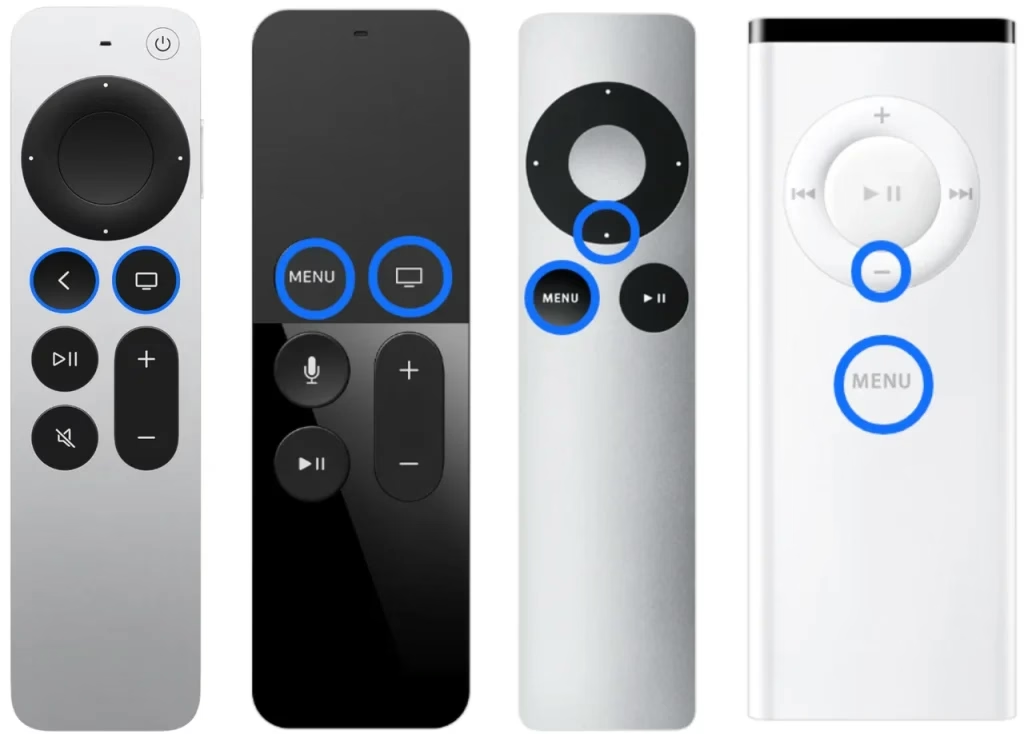
リモコンを使って Apple TV を再起動できますか?絶対に!電源ボタンを 2 回押す代わりに、クイック リモート ショートカットを使用するだけでデバイスを簡単に再起動できます。そのショートカットはリモートのモデルによって異なります。したがって、まず Apple TV リモコンを識別する してから、適切なショートカットを実行する必要があります。
Apple Remote (アルミニウムまたは白) の場合: メニュー ボタンと 下 ボタンを押したままにし、Apple TV のライトが点滅したら放します。
Siri リモコン (第 2 世代以降) または Apple TV リモコン (第 2 世代以降) を使用する場合: Apple TV ステータス ライトが速く点滅するまで、戻る ボタンと TV/コントロール センター ボタンを押し続けます。
Siri リモコン (第 1 世代) または Apple TV リモコン (第 1 世代) を使用する場合: Apple TV のライトが点滅するまで、メニュー ボタンと TV/コントロール ボタンを押し続けます。
設定からApple TVを再起動する方法
Apple TV リモコンを使用すると、「設定」メニューから Apple TV を再起動することもできます
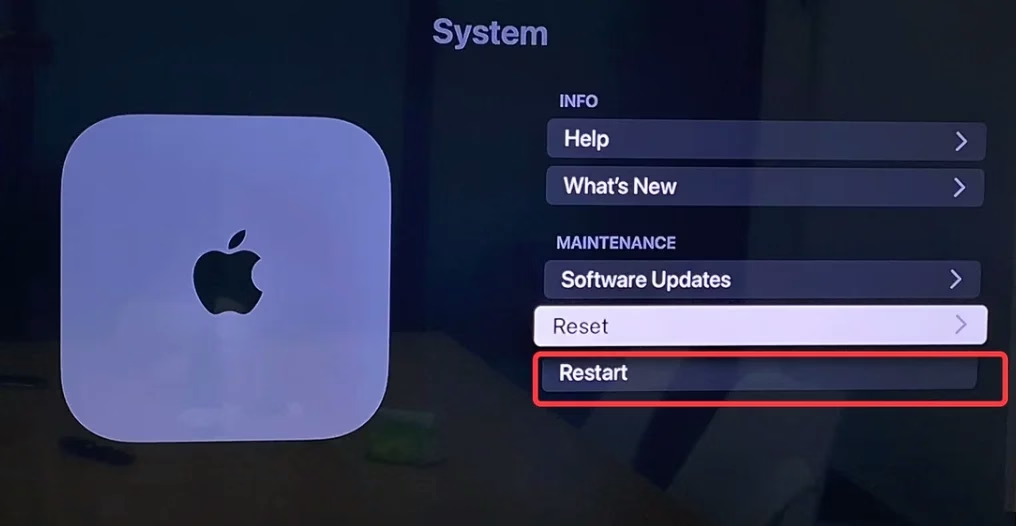
Apple TV 4K または HD を再起動する方法:
ステップ 1. リモコンを使用して Apple TV インターフェースの 設定 アプリに移動し、開きます。
ステップ 2. システムを選択します。
ステップ 3. 再起動を選択します。
ステップ 4. デバイスが再起動するまで待ちます。
Apple TV 3 以前を再起動する方法:
ステップ 1. リモコンを使用して Apple TV インターフェースの 設定 アプリに移動し、開きます。
ステップ 2. 一般 を選択します。
ステップ 3. 再起動を選択します。
ステップ 4. デバイスが再起動するまで待ちます。
リモコンなしで Apple TV を再起動する方法
Apple TV が動作しない または置き忘れた場合は、Apple TV を電源コンセントから抜き、5 秒ほど待ってから再度差し込みます。ご存知のとおり、Apple TV のリモコンがない場合でも、Apple TV を簡単に再起動できます。ただし、リモコンを紛失したり故障したりすると、Apple TVでアプリを行う終了など、その他の場合に不都合が生じることがあります。したがって、携帯電話 (iOS または Android) をバックアップリモコンとして使用することをお勧めします。これにより、[設定] メニューの [再起動] オプションに移動して、Apple TV を再起動できるようになります。
iPhoneからApple TVを再起動する
iPhone をお持ちの場合は、元のリモコンにアクセスできないときに iPhone から Apple TV を再起動してみてください。
ステップ 1. コントロール センターに移動し、リモート アイコンを見つけます。
注: リモート アイコンが使用できない場合は、コントロール センターにリモート アイコンを追加する必要があります。 設定 > コントロールセンター > Apple TV リモコン に移動し、対応する プラスアイコンをタップします。
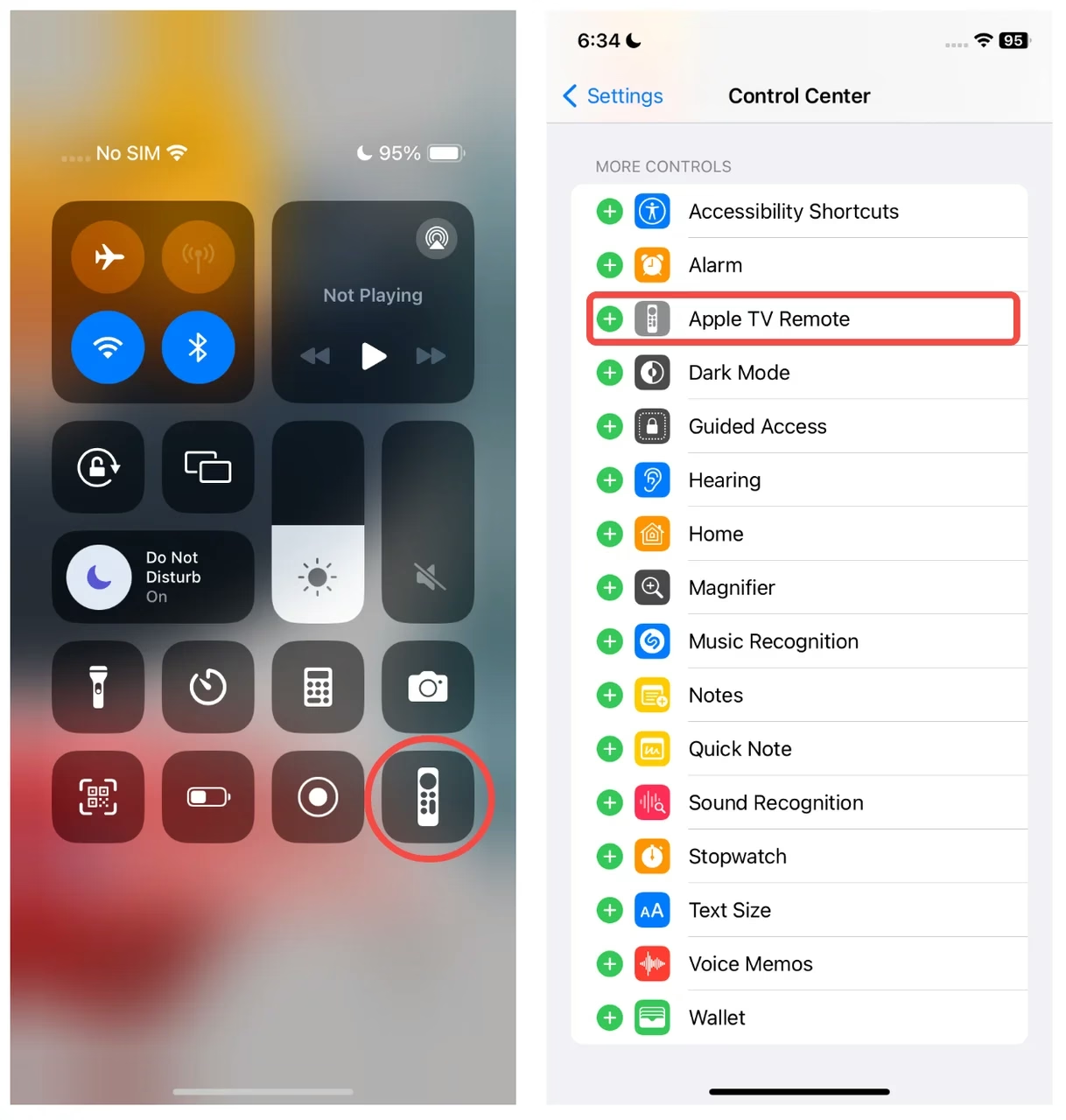
ステップ 2. iPhone と Apple TV が同じワイヤレス ネットワーク上にあることを確認し、Apple TV リモコン アイコンをタップします。
ステップ 3. リモート アプリが起動したら、テレビの選択 バーをタップして、接続するデバイスのリストから Apple TV を選択します。
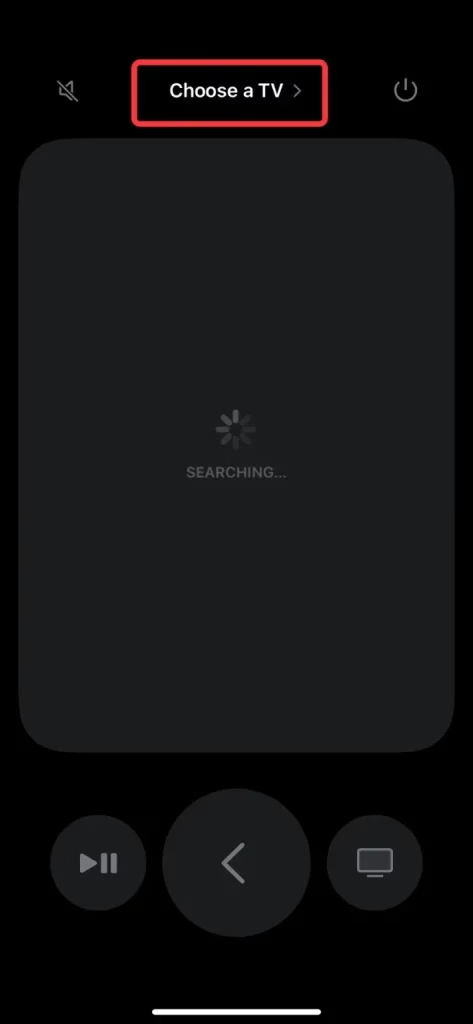
ステップ 4. 接続したら、画面上のボタンをタップして、[設定] メニューから [再起動] オプションを選択します。
Android から Apple TV を再起動する
iPhoneを使わずにApple TVを強制的に再起動する方法は? Android を実行しているモバイルデバイスしか持っていない場合でも、ブーストビジョン には、Android スマートフォンまたはタブレットから Apple TV を制御できるようにする Apple TV リモートアプリ が用意されているため、心配する必要はありません。
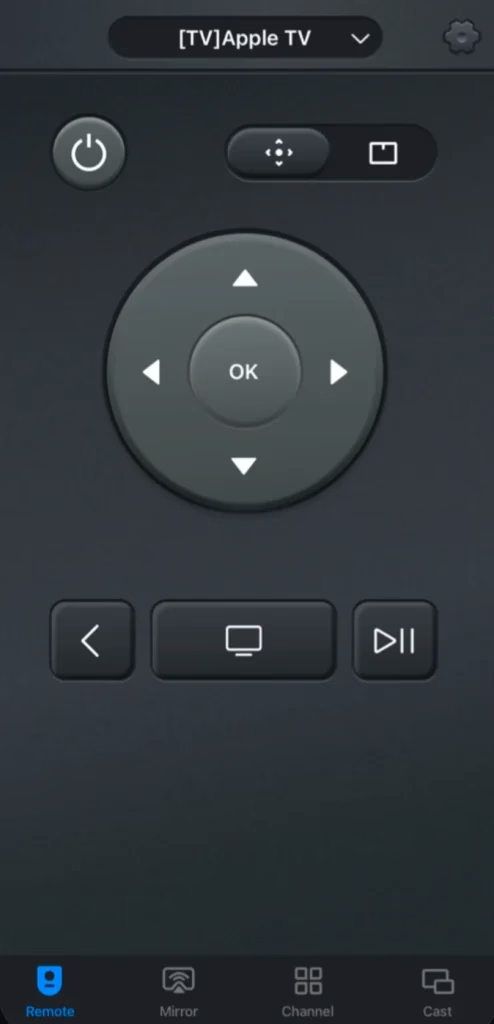
iPhone 用のアプリと同様に、Android 用 Apple TV リモート アプリも簡単なセットアップが特徴です。
ステップ 1. Google Play からリモート アプリをダウンロードし、Android デバイスにインストールします。
ユニバーサル Apple TV リモコンをダウンロード
ステップ 2. Android デバイスと Apple TV が同じ Wi-Fi ネットワークに接続されていることを確認します。このアプリを使用すると、同じ Wi-Fi ネットワーク接続を通じて Apple TV のすべてのモデルを制御できます。
ステップ 3. Android デバイスでリモート アプリを起動し、上部のバーをタップして Apple TV を選択します。
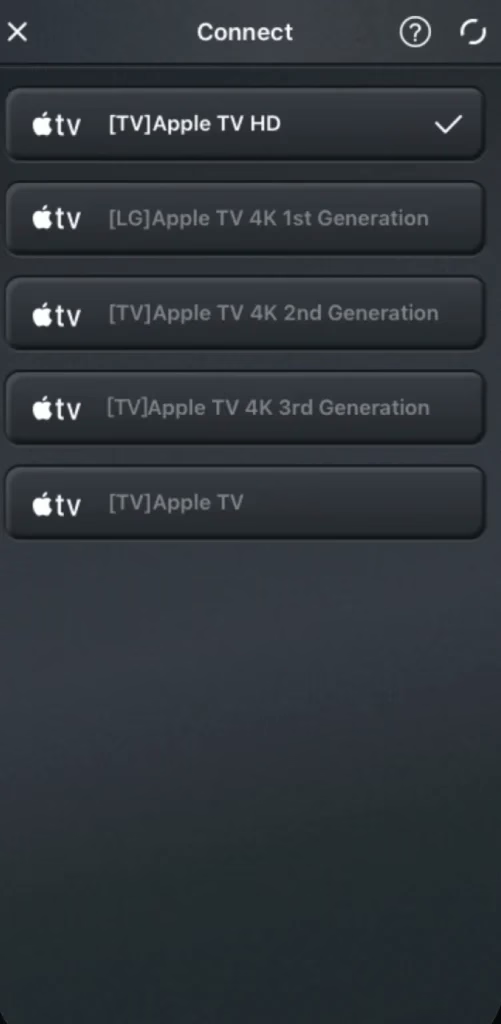
ステップ 4. 接続したら、画面上のボタンを使用して、[設定] メニューの [再起動] オプションに移動します。
終わり
Apple TV を再起動することは、応答しないアプリ、パフォーマンスの低下、接続の問題などの一般的な問題を解決するための迅速かつ効果的な方法です。リモコンが手元にある場合でも、別の方法を使用する必要がある場合でも、上記の手順で簡単にデバイスを再起動し、お気に入りのコンテンツを楽しむことができます。
スリープ モードは一時停止するには便利ですが、トラブルシューティングには完全な再起動の方が適切な選択であることが多いことに注意してください。 Apple TV のリモコンが手元にない場合は、iPhone、Android デバイス、または手動で電源を入れ直すだけで、その日を救うことができます。
Apple TV を再起動する方法に関するこれらのヒントを活用すると、Apple TV の管理が簡単になります。よりスムーズなストリーミング体験をお楽しみください。
Apple TVを再起動する方法に関するよくある質問
Q: リモコンを使って Apple TV を再起動するにはどうすればよいですか?
ステータス ライトが点滅するまで、リモート モデルに適切なボタンの組み合わせを押し続けます。
Siri/Apple TV リモコン (第 2 世代以降):戻る + TV/コントロール センター ボタン。Siri/Apple TV リモコン (第 1 世代):メニュー + TV/コントロール センター ボタン。Apple リモコン (アルミニウム/白):メニュー + 下ボタン。
Q: メニューから Apple TV を再起動するにはどうすればよいですか?
設定 > システム (古いモデルの場合は 全般) > 再起動 に移動し、デバイスが再起動するまで待ちます。リモコンがない場合は、iPhone または Android モバイルデバイスで Apple TV リモート アプリをセットアップし、それを使用して、[設定] メニューの [再起動] オプションに移動します。
![[最新] リモコンの有無にかかわらず Apple TV をリセットする方法](/_next/image?url=https%3A%2F%2Fhelpful-fun-dead826d03.media.strapiapp.com%2Fhow_to_reset_apple_tv_without_remote_banner_a4d24dba74.avif&w=3840&q=80)
![修正済み: Apple TV のリモコンの音量が機能しない [7 つの解決策]](/_next/image?url=https%3A%2F%2Fhelpful-fun-dead826d03.media.strapiapp.com%2Fapple_tv_remote_volume_not_working_banner_d8919d2709.avif&w=3840&q=80)