
「Chromecast を FireStick にできるだろうか?」と疑問に思ったことはありませんか?まあ、あなたは幸運です。携帯電話、タブレット、ラップトップから FireStick にコンテンツをキャストしたい場合でも、当社が対応します。この記事では、お気に入りのアプリやメディアをすべてテレビで簡単に楽しめるように、プロセスを段階的に説明します。
FireStickにChromeキャストできますか?
FireStick は Chromecast をサポートしていますか? Android 8.0 以降を実行している Android デバイスは、Google Home アプリを使用して Chromecast デバイスにシームレスにキャストできます。ただし、この機能は FireStick では利用できません。 FireStick は ミラキャストプロトコル による画面ミラーリングをサポートしていますが、Google は Android 6.0 以降、標準 Android からの Miracast のサポートを停止しました。
Huawei、Samsung、OnePlus などの一部の Android スマートフォンは、引き続き Miracast を介したワイヤレス キャストをサポートしています。これには、携帯電話メーカーがこの機能を含めるかどうかを決定する必要があります。電話機が Miracast をサポートしている場合は、電話機を Fire デバイスにキャストまたはミラーリングできます。それ以外の場合は、サポートを受けるための回避策が必要です。
お使いのデバイスは Miracast をサポートしていますか?
Chromecast を FireStick 4K に直接送信することはできませんが、回避策はまだあります。デバイスが Miracast テクノロジーをサポートしている場合は、このワイヤレス ディスプレイ規格を使用してコンテンツを FireStick にキャストできます。
パッケージまたは設定メニューで Miracast ロゴを探すことで、デバイスが Miracast をサポートしているかどうかを確認できます。さらに、Wi-Fi アライアンの Web サイト にアクセスして認定された Miracast デバイスのリストを確認したり、デバイスのサポートに直接連絡して正確な回答を得ることができます。
Miracast を使用して / 使用せずに FireStick にキャストする方法
携帯電話が Miracast をサポートしているかどうかを確認したら、次のステップは、その互換性に基づいて Fire TV にキャストする の手順を決定することです。デバイスが Miracast をサポートしている場合は、Fire TV の内蔵画面ミラーリング機能を利用して簡単なワイヤレス接続を行うことができます。それ以外の場合は、信頼できる回避策が利用可能です。
Miracast 対応携帯電話で FireStick にキャストする
Miracast 互換デバイスから FireStick にキャストするには、FireStick でミラーリング モードを有効にし、電話を接続します。手順は次のとおりです。
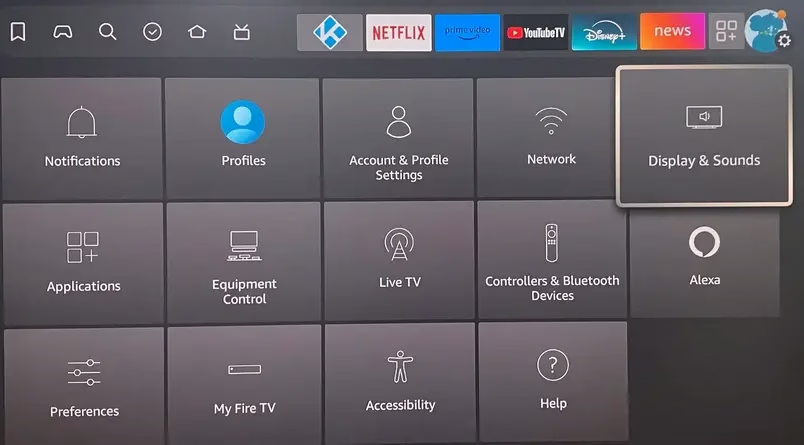
ステップ 1. デバイスが同じワイヤレス ネットワークに接続されていることを確認します。 FireStick を開き、[設定] に移動します。
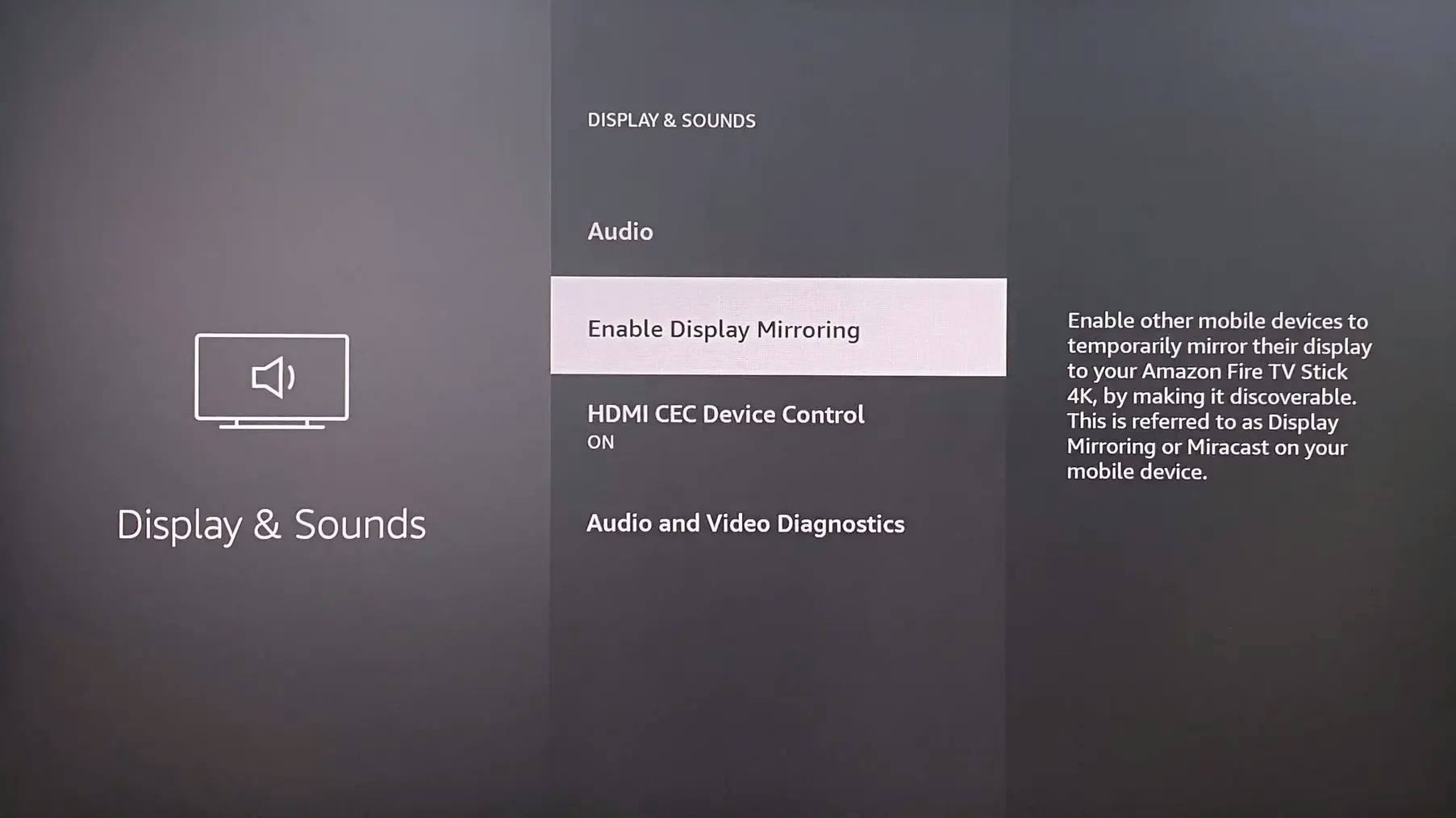
ステップ 2. [ディスプレイとサウンド] オプションを選択し、[ディスプレイ ミラーリングを有効にする] をクリックして、画面にミラーリング機能が表示されるまで待ちます。
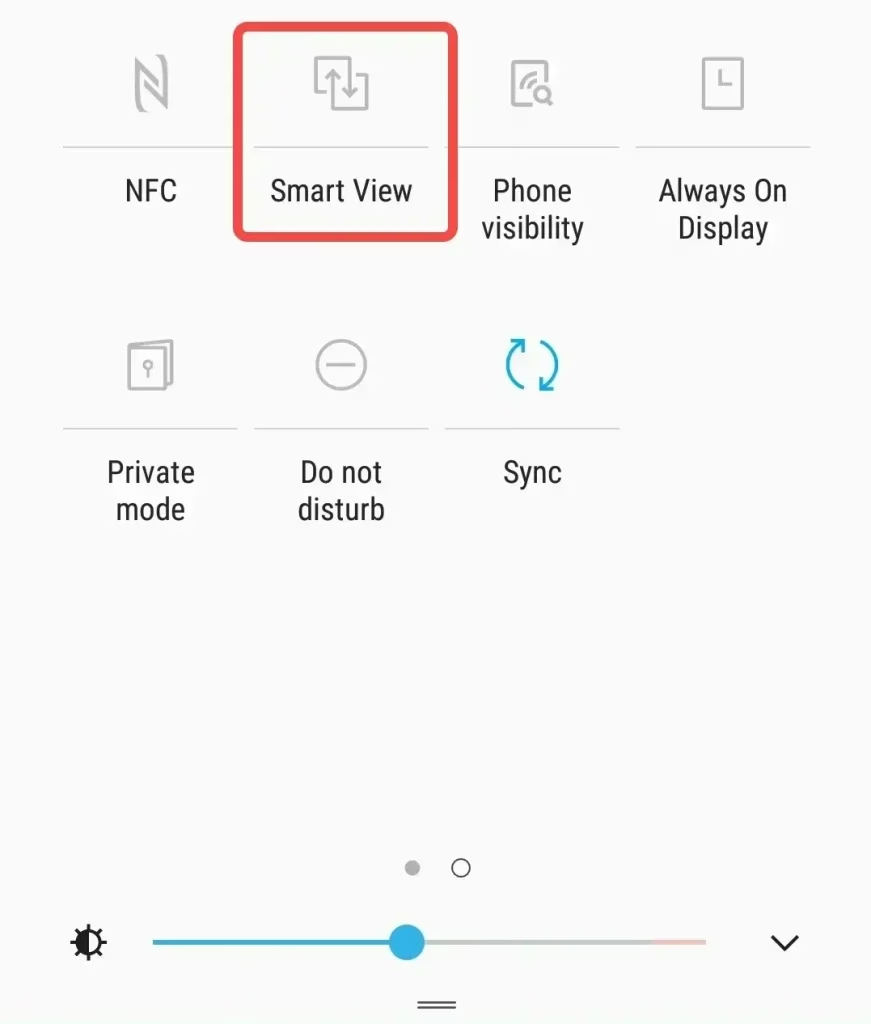
ステップ 3. 携帯電話でキャスト機能を開きます。この機能は、Samsung スマートフォンの Smart View や Huawei スマートフォンのワイヤレス プロジェクションなど、デバイスによって名前が異なります。検索バーからキャストまたはミラーリングを入力することもできます。
ステップ 4. 電話の指示に従って、デバイスのリストにある FireStick に接続します。デバイスが正常にペアリングされると、電話のディスプレイが Fire TV にミラーリングされます。そのときは、あなたが望むものをキャストすることができます。
ユニバーサル TV キャスト アプリを使用して FireStick にキャストする
「近くのデバイスが見つかりませんでした」のようなメッセージが携帯電話に表示され、ワイヤレス ディスプレイを有効にするオプションがない場合。これは、お使いの携帯電話には FireStick をキャストする機能が組み込まれていないため、ユニバーサル TV キャストアプリ を採用する必要があることを示しています。
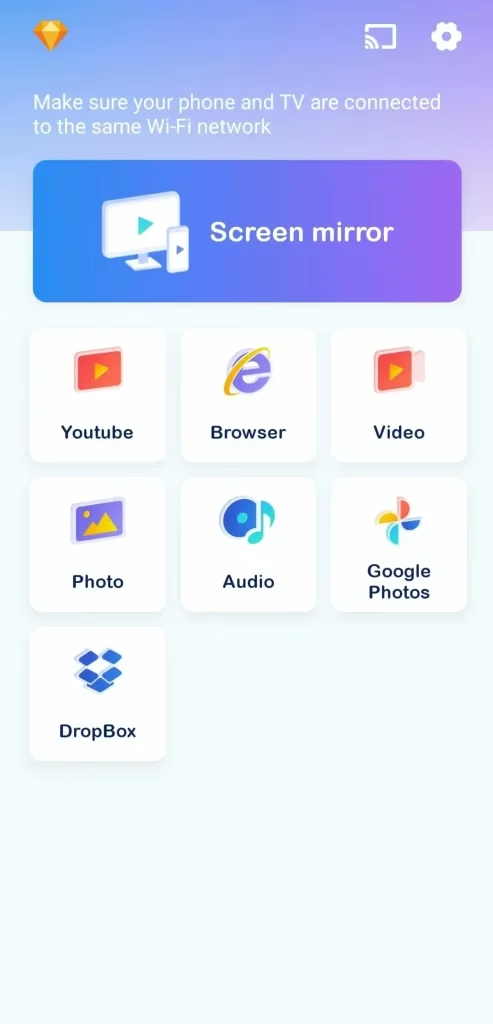
このユニバーサル キャスト アプリを開発した ブースト ビジョン のおかげで、モバイル デバイスにインストールして、Fire TV でのキャストまたはミラーリング アクティビティを継続できます。携帯電話と FireStick を同じ WiFi に接続すると、写真、ビデオ、特定のアプリを大きな Fire TV 画面にキャストまたはミラーリングできます。
スマート TV キャストをダウンロード
ステップ 1. モバイル デバイスにキャスト アプリをダウンロードし、そのすべての権限を許可します。
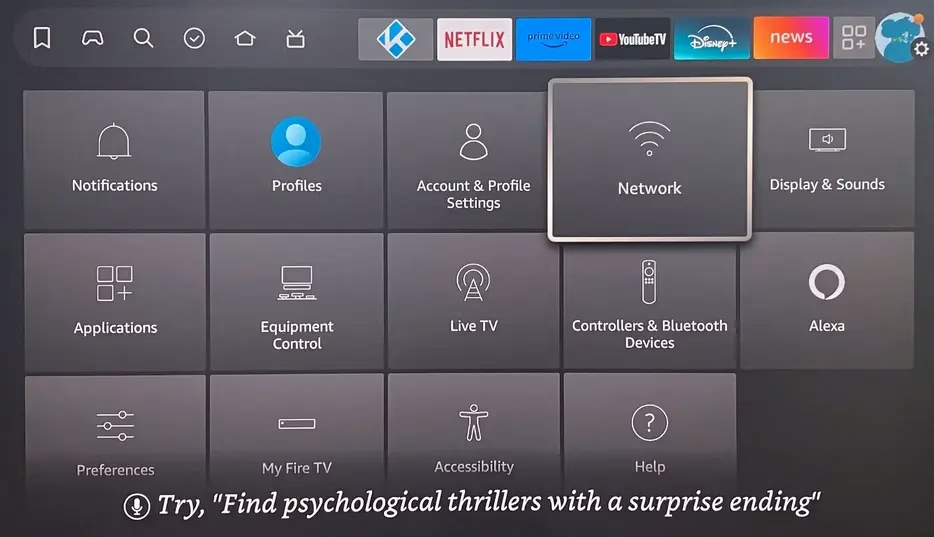
ステップ 2. Android デバイスと Fire TV が同じワイヤレス ネットワークの下にあることを確認します。 [設定] > [ネットワーク] から FireStick の Wi-Fi 接続を確認できます。
ステップ 3. 携帯電話でアプリを開き、右上隅のアイコンをタップして、接続するデバイスのリストから FireStick を選択します。
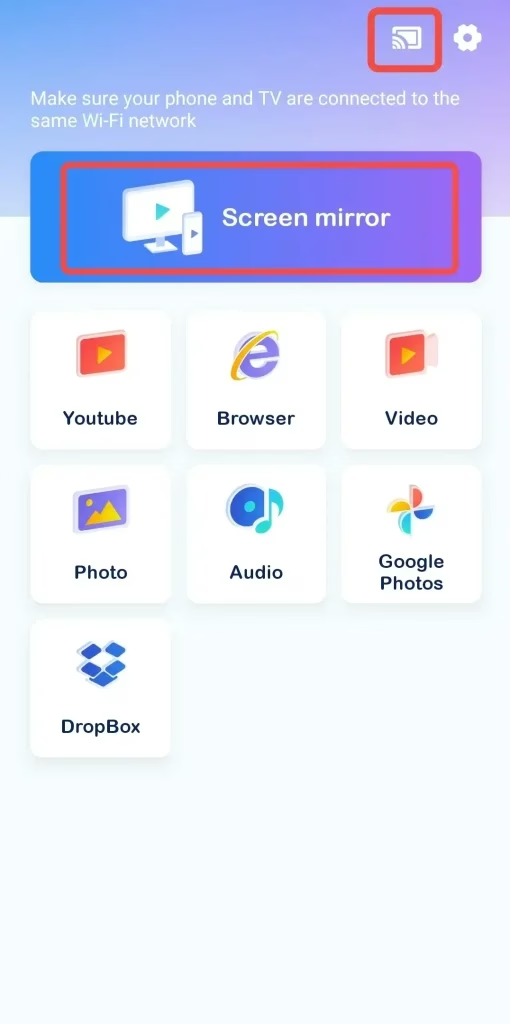
ステップ 4. デバイスが正常にペアリングされると、右上のアイコンが次のように変わります。 [スクリーンミラー] ボタンをタップし、説明に従って選択を確認します。すると、テレビ画面が携帯電話の画面をミラーリングしていることがわかります。
最終評決
FireStick に Chromecast できますか? Firestickでクロームキャストするにはどうすればいいですか?残念ながら、FireStick は Chromecast 機能をサポートしていません。ただし、携帯電話の組み込みキャストまたはミラーリング機能、または BoostVision のユニバーサル TV キャスト アプリなど、FireStick にキャストするために使用できる回避策はまだあります。
Chromecast から FireStick へのよくある質問
Q: Chromecast を Firestick にキャストできますか?
Android 8.0 以降を実行している Android デバイスは、Google Home アプリを使用して Chromecast デバイスにシームレスにキャストできます。ただし、この機能は FireStick では利用できません。 FireStick は Miracast プロトコルを介した画面ミラーリングをサポートしていますが、Google は Android 6.0 以降、標準 Android からの Miracast のサポートを停止しました。
Q: FireStick にキャストするにはどうすればよいですか?
FireStick にキャストするには 2 つの方法があります。
デバイスが同じ WiFi に接続されていることを必ず確認してください。
![Amazon FireStick をセットアップしてテレビに接続する方法 [2025]](/_next/image?url=https%3A%2F%2Fhelpful-fun-dead826d03.media.strapiapp.com%2Fhow_to_connect_fire_stick_to_tv_banner_1b0a3266fd.avif&w=3840&q=80)