
Apple TV Web ブラウザは、視聴者だけでなくストリーミング市場関係者の間でも最も議論されているトピックの 1 つです。 Apple TV はストリーミングに優れていますが、Safari のようなネイティブ ブラウザは付属していません。幸いなことに、このガイドでは Apple TV での Web ブラウジングの現実を調査し、Apple TV エクスペリエンスを向上させるための実用的な回避策について説明します。
Apple TVにはWebブラウザがありますか
Web ブラウザが内蔵されたテレビを使用すると、インターネットの閲覧、コンテンツのストリーミング、ソーシャル メディアへのアクセス、オンライン ショッピング、電子メールのチェック、および専用の TV アプリでは利用できない Web ベースのアプリの使用が可能になります。ただし、テレビでのブラウジングは、リモコンの制限により効率が低下する可能性があります。
前述したように、Apple TV には Web ブラウザが組み込まれていません。主にストリーミング用に設計されているため、テレビのリモコンで Web を閲覧するのは理想的ではないため、Web サイトや Safari や Chrome などのブラウザーに直接アクセスすることはできません。
Apple TV で Web ブラウザを入手する方法
Apple TV インターネットブラウザを直接使用することはできませんが、AirPlay、サードパーティ製アプリ、その他の回避策など、Apple TV 上の Web コンテンツにアクセスする方法はいくつかあります。
Apple TV ブラウザに AirPlay を使用する
AirPlay は、Apple TV の Web ブラウザ上で実行するためのシンプルなソリューションを提供します。 iPhone、iPad、または Mac の画面を Apple TV にミラーリングすると、任意の Web ブラウザを開いて大画面に表示できます。
ステップ 1. Apple TV と Mac/iPad/iPhone が同じ Wi-Fi ネットワークに接続されていることを確認し、Apple モバイル デバイスでブラウザを開きます。

ステップ 2. iPhone/iPad/Mac の コントロールセンター から 画面ミラーリング オプションをタップし、接続するデバイスのリストから Apple TV を選択します。
ステップ 3. 接続が成功すると、画面に Apple モバイル デバイスがミラーリングされ、Apple TV の Web ブラウザが表示されるようになります。
ヒント: AirPlay が動作しない場合は、スクリーンミラー アプリケーション を使用して機能を置き換えることができます。ペアリングのプロセスは AirPlay の場合と同じで、セットアップも同様に簡単です。
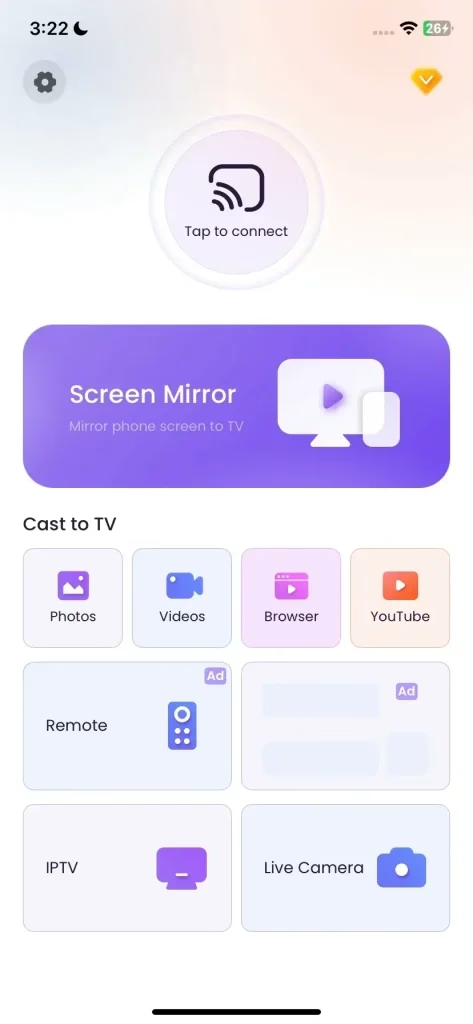
スマート TV キャストをダウンロード
Apple TV ブラウザの TV Cast アプリを使用する
AirPlay を搭載していない Android デバイスの場合は、ブーストビジョン の テレビキャストアプリ を使用して、Web ブラウザ Apple TV をミラーリングできます。 Android デバイスと Apple TV の両方が同じ Wi-Fi ネットワーク上にあることを確認してください。
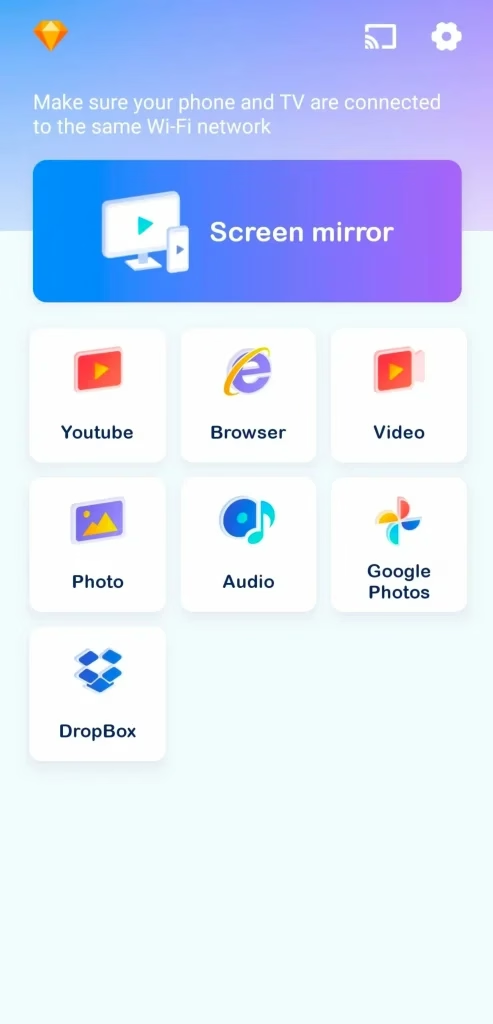
スマート TV キャストをダウンロード
ステップ 1. Android デバイスに TV Cast アプリをインストールし、アプリを起動して Cast アイコンをタップして Apple デバイスを選択します。
ステップ 2. ペアリングプロセスが完了したら、画面上の ブラウザ ボタンをクリックして、Android から Apple TV で Web ブラウザのキャストを開始します。
Apple TV用のWebブラウザアプリを使用する
Apple TV で Web ブラウザを入手するにはどうすればよいですか? Apple TV 用の AirBrowser や WebBrowser など、試してみることができるサードパーティ アプリがいくつかあります。これらのアプリは一部の Web ブラウジング機能を提供しますが、一部のアプリは機能が制限されており、スムーズなエクスペリエンスを提供しません。
ステップ 1. App Store で互換性のあるブラウザ アプリを検索し、利用可能なアプリを Apple TV にダウンロードします。
ステップ 2. アプリを起動し、指示に従って Web ブラウジングにアクセスします。
結びの言葉
Apple TVにはWebブラウザがありますか? Apple TV にはブラウザが組み込まれていませんが、このガイドでは Apple TV 4K の Web ブラウザにアクセスするための複数の方法を説明します。 AirPlay、画面ミラーリング、またはサードパーティの Apple TV 4K Web ブラウザ アプリを使用すると、効率的にブラウジングできます。これらのアプローチや、より簡単な方法でワンランク上の体験を楽しんでください。
Apple TV Webブラウザに関するよくある質問
Q: Apple TV でインターネットを閲覧できますか?
残念ながら、Apple TV にはブラウザが組み込まれていません。ただし、AirPlay、サードパーティの Web ブラウザ アプリ、または画面ミラーリングを使用して Web にアクセスすることはできます。
Q: Apple TV で Web にアクセスするにはどうすればよいですか?
サードパーティの Web ブラウザ アプリ、iPhone、iPad、または Mac からの AirPlay を通じて Apple TV の Web にアクセスし、ユニバーサル TV キャスト アプリケーションを試すことができます。
Q: Apple TV 用の Web ブラウザはありますか?
Apple TV には Safari のような Web ブラウザが組み込まれていないため、デバイス上でインターネットを直接閲覧することはできません。ただし、AirPlay を使用して iPhone、iPad、または Mac の画面を Apple TV にミラーリングすることで、引き続き Web サイトにアクセスできます。 BoostVision の TV Cast アプリなどのサードパーティ アプリもいくつかあります。
Q: ブラウザから Apple TV にログインできますか?
はい、Apple TV+ Web サイト (tv.apple.com) にアクセスすると、ブラウザで Apple TV にログインできます。そこにアクセスしたら、右上にある「サインイン」ボタンをクリックし、Apple ID 認証情報を入力します。サインインした後は、Apple TV ハードウェアを必要とせずに、コンピュータ、タブレット、またはその他のサポートされているデバイス上のブラウザから Apple TV+ コンテンツを直接ストリーミングできます。