
Apple TV のリモコンが iPhone で機能しない理由が気になりませんか?ほとんどの場合、問題は Wi-Fi 接続の問題、または古い iOS または tvOS バージョンに起因します。幸いなことに、このガイドでは、iPhone を使用して自宅ですぐに試すことができる 4 つの実践的な解決策を説明します。
iPhoneでApple TV Remoteアプリが機能しない問題を修正する方法
iPhone Apple リモコンで Apple TV を制御できない場合は、両方のデバイスが同じ Wi-Fi ネットワーク上にあり、最新のソフトウェアを実行し、正しくペアリングされていることを確認してください。これを解決するために、ガイドでは自宅で問題を解決するための簡単な手順を説明します。
解決策 1. 同じ Wi-Fi を確認する
ペアリング手順に従っても、iPhone の Apple TV Remote が Apple TV と正常にペアリングされません。次に、最初に行う必要があるのは、デバイスが同じワイヤレス ネットワーク上にあるかどうかを確認することです。これは、接続の前提にもかかわらず、多くの人が無視しがちな点です。
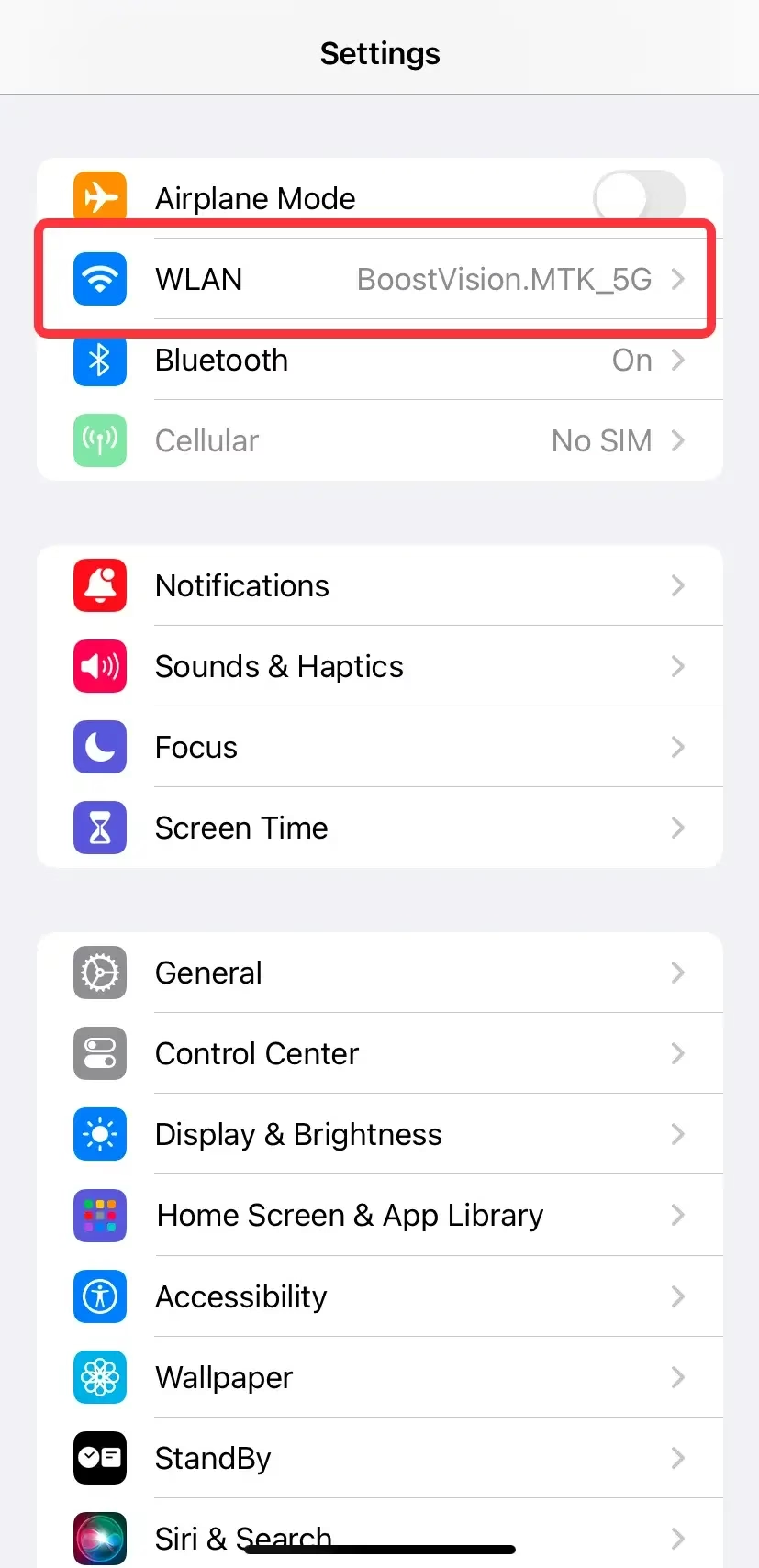
iPhone で [設定] > [WLAN] に移動して、iPhone がどの Wi-Fi に接続されているかを確認するか、Apple TV に接続しているのと同じ Wi-Fi に変更します。
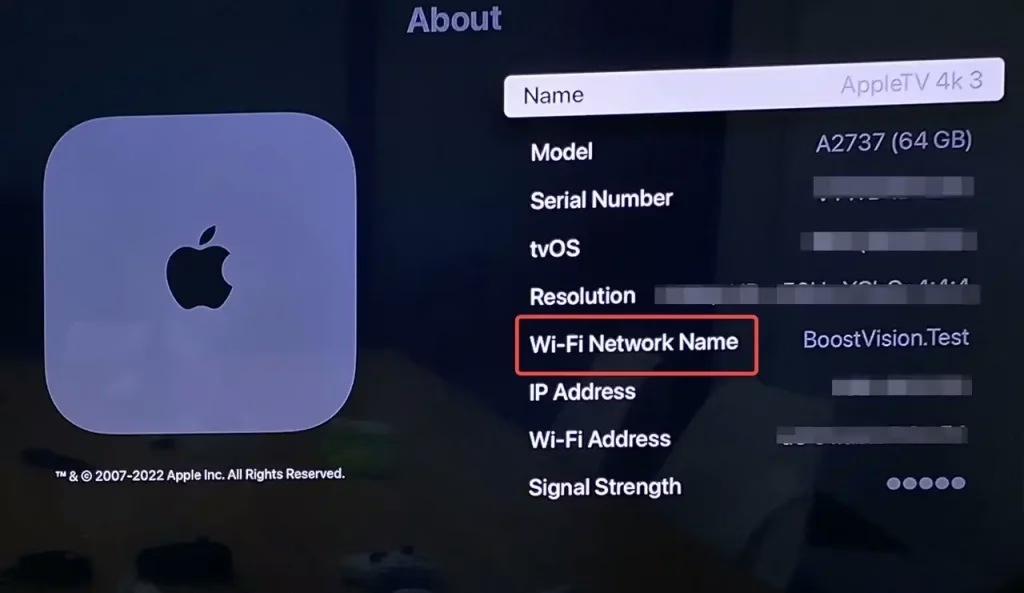
Apple TV で、設定 > 一般 > 情報 に移動して接続されている Wi-Fi を確認するか、ネットワーク に移動してワイヤレス ネットワークを変更します。
解決策 2. 最新バージョンを確認する
Apple TV iPhone リモコンがまだ機能しない場合。次に、iPhone または Apple TV のバージョンを確認し、iOS または テレビOS の最新バージョンに更新する必要があります。
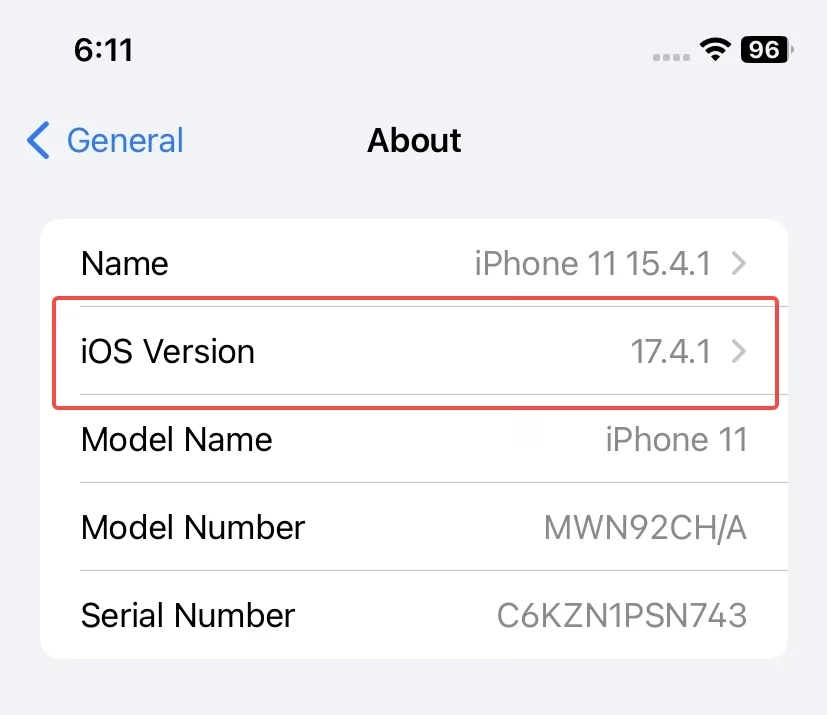
iPhone または iPad の場合は、設定 > 一般 > バージョン情報 > iOS バージョン からバージョンを確認できます。ここをタップして、モバイル デバイスが更新オプションのない最新バージョンであることを確認します。そうでない場合は、[詳細詳細] ボタンをタップして、iOS バージョンを更新してください。
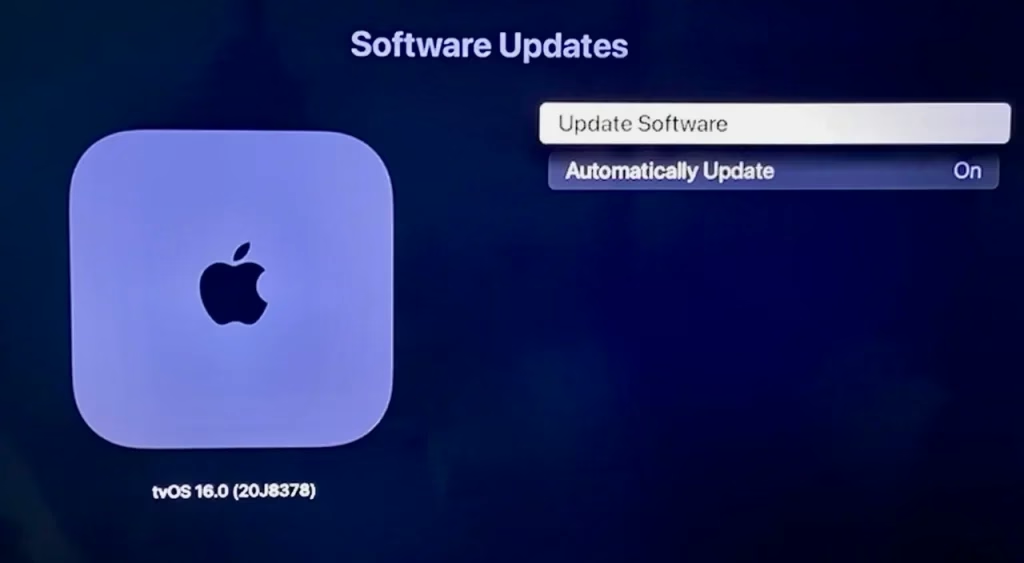
Apple TV をアップデートするには、設定 > システム > ソフトウェアアップデート > ソフトウェアのアップデート に移動する必要があります。アップデートが利用可能になると、メッセージが表示されます。次に、[ダウンロードしてインストール] を選択して開始します。
さらに、設定 > システム > ソフトウェアアップデート > 自動アップデートから、Apple TV が自動的にアップデートされるように設定できます。
更新プロセス中は、iPhone または Apple TV をワイヤレス ネットワークから切断することはできません。同時に、Apple TV のステータス ライトがゆっくり点滅する場合があります。両方のデバイスが最新バージョンであることを確認してから、Apple TV リモート機能を Apple TV とペアリングする をお試しください。
解決策 3. iPhone と Apple TV を再起動する
以下に示す方法に加えて、iPhone と Apple TV の両方を再起動してみることもできます。単純な再起動で一時的な不具合が解消されることが多く、Apple TV Remote 機能とデバイス間の接続を復元できる場合があります。
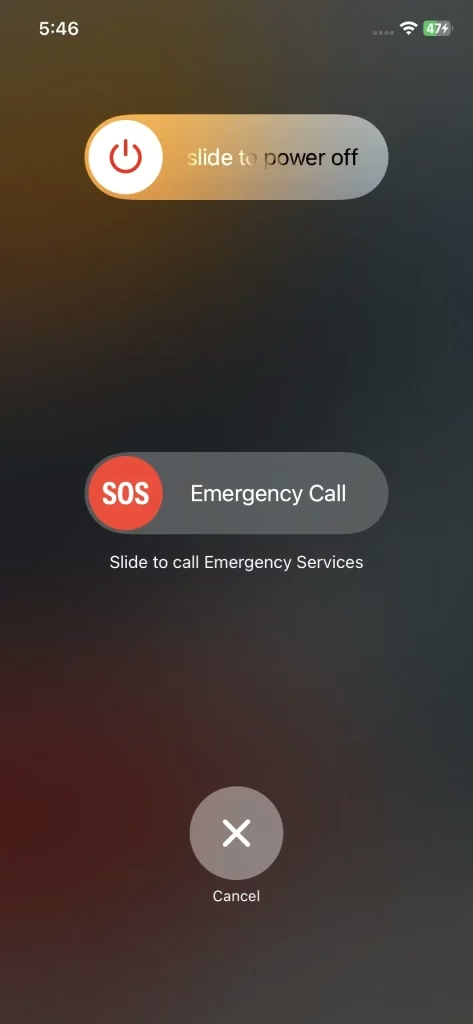
iPhone を再起動するには、電源オフ スライダーが表示されるまで、音量 ボタンと サイド ボタンを同時に押し続けます。電源アイコンをスライドしてオフにします。次に、Apple ロゴが表示されるまで サイド ボタン (音量ボタンではない) を押し続けます。
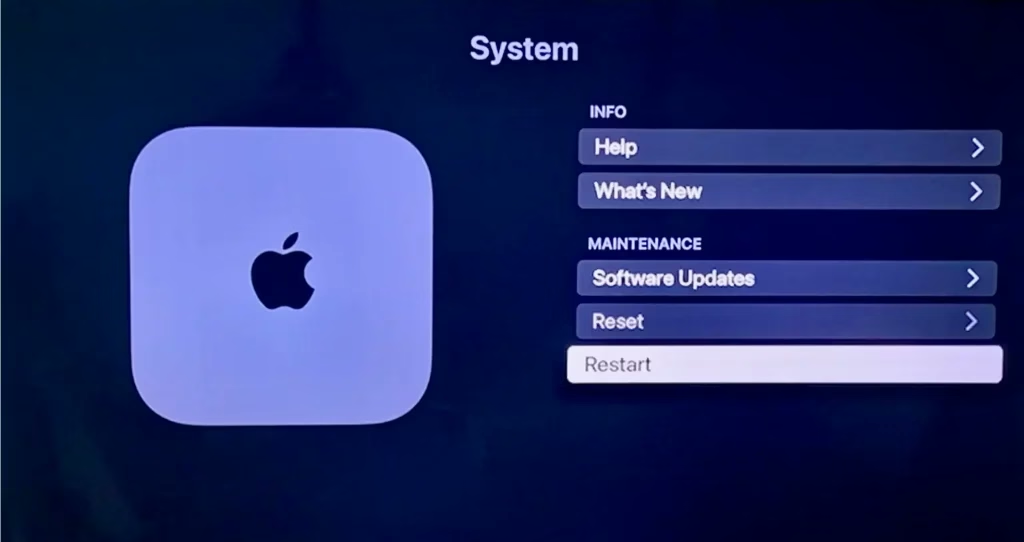
Apple TV を再起動するには、電源コンセントから取り外し、数秒待ってから再接続します。または、Apple TV で [設定] > [システム] > [再起動] を開きます。
上記のすべての方法を試しても Apple TV リモコンが iPhone で動作しない場合は、Apple サポートに問い合わせる して助けを求める必要があります。
解決策 4. 無料のユニバーサル Apple TV リモート アプリを試す
すべての復元で問題を解決できない場合は、代わりに 無料のユニバーサル Apple TV リモート アプリ を試してみてください。この仮想ユニバーサル リモート アプリは、Android デバイスと Apple デバイスの両方で実行され、Apple TV HD や Apple TV 4K (第 1/2/3 世代) などのさまざまな Apple TV モデルでシームレスに動作します。
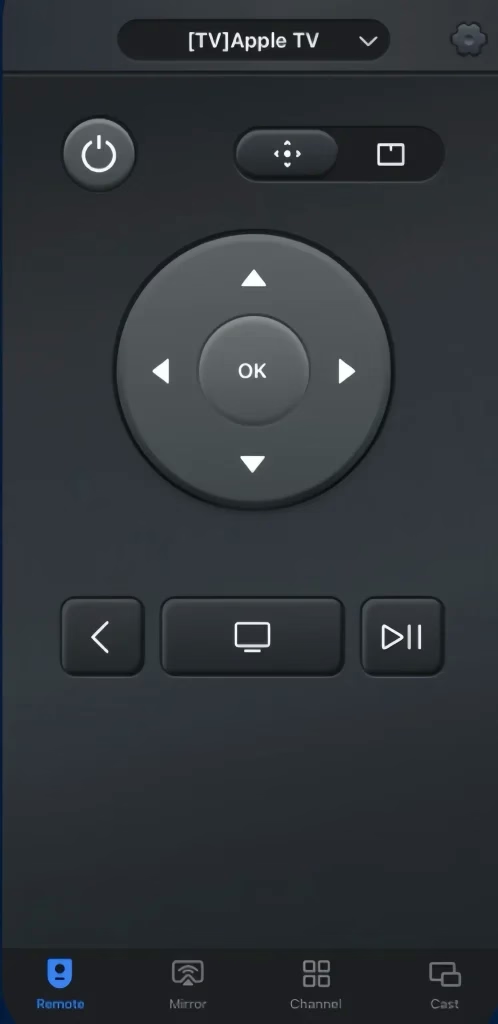
ユニバーサル TV リモコンをダウンロード
ステップ 1. 開発者 BoostVision を使用してこのアプリを Google Play から Android モバイル デバイスにダウンロードしてインストールします。
ステップ 2. このリモート アプリのすべての権限を許可します。次に、Android デバイスが Apple TV と同じ Wi-Fi に接続されていることを確認します。
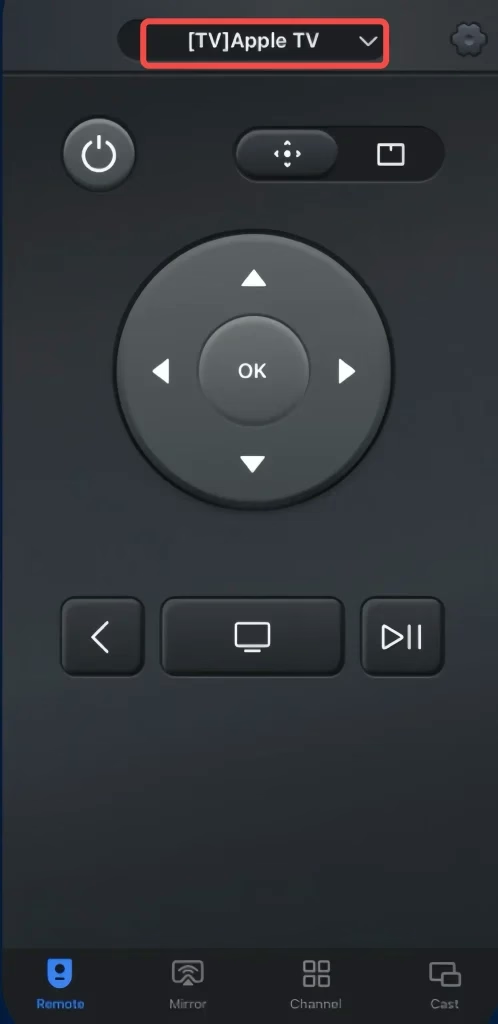
ステップ 3. アプリを開き、上部をタップしてデバイスリストから Apple TV を見つけ、Apple TV をクリックして PIN コードによるペアリングを完了します。
ペアリングプロセスが完了すると、明確な操作アイコンが付いたこれらのボタンを通じて Apple TV を制御することができます。
結論
Apple TV リモコンが iPhone で機能しないのはなぜですか? Wi-Fi の問題やバージョンの問題に関する一般的な理由に加えて、デバイスを再起動することで解決できるスタックした問題もあります。さらに、代わりに無料のユニバーサル Apple TV リモート アプリを試すこともできます。
iPhone で Apple TV リモコンが機能しない FAQ
Q: iPhone の Apple TV リモコンが機能しないのはなぜですか?
Q: iPhone で Apple TV リモコンを引き出すにはどうすればよいですか?
iOS または iPadOS デバイスで、スワイプして コントロール センター を開き、Apple TV リモコン アイコンをタップします。
iOS または iPadOS デバイスのコントロールセンターに Apple TV Remote アイコンが表示されない場合は、手動で追加できます。 [設定] > [コントロール センター] に移動し、[その他のコントロール] リストで Apple TV リモコン アイコンの横にある緑色の + ボタンをタップして、コントロール センターに追加します。
![Apple TV のリモコンが機能しないときに試してみる価値のある 8 つのこと [2024 ガイド]](/_next/image?url=https%3A%2F%2Fhelpful-fun-dead826d03.media.strapiapp.com%2Fapple_tv_remote_not_working_banner_d35ca25225.avif&w=3840&q=80)