
Apple TV は、最先端のテクノロジーと使いやすいインターフェイスを統合した、素晴らしいストリーミング メディア プレーヤーです。また、その価値に対して高い代償を払うことになります。しかし、 Apple TV が WiFi に接続しない と、デバイスをオンラインで思うように楽しむことができないことにイライラするかもしれません。幸いなことに、最寄りの修理店に個人的に行く前に試せる解決策がいくつか用意されています。各手順の後に、Wi-Fi への接続を再試行します。
ヒント 1. Wi-Fi、ルーター範囲、セキュリティ設定を確認する
まず、Wi-Fi 接続の問題を解決するかどうか、いくつかの簡単な方法を試してみましょう。
Wi-Fiが使えるかどうかを確認する
[設定] > [ネットワーク] に移動して、Wi-Fi が接続されているかどうかを確認できます。対応する Wi-Fi 名をクリックすると、最も強い Wi-Fi 信号を示す 5 つのドットで特徴付けられる信号強度が表示されます。
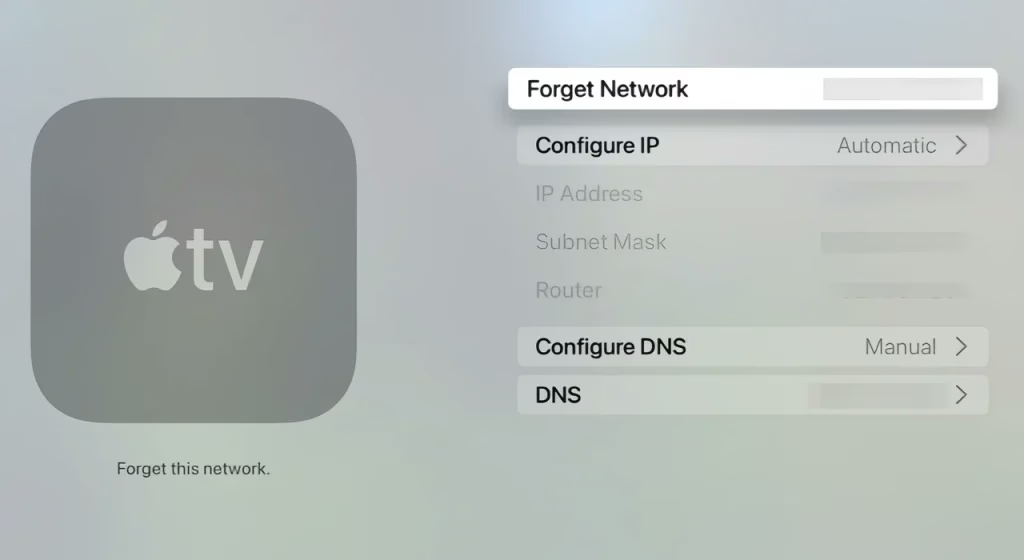
パスワード エラーが発生した場合、または接続する Wi-Fi を変更する必要がある場合は、現在の Wi-Fi ネットワークを選択して ネットワークを削除 をクリックし、リモコンの メニュー または 戻る ボタンを押して ネットワーク を選択し、対象の Wi-Fi ネットワークをクリックして接続してください。その後、再度 Wi-Fi に接続してみます。
何も起こらない場合は、Wi-Fi が動作しているかどうかを確認してみましょう。スマートフォンを開いて同じ Wi-Fi に接続し、インターネットを使って何かをしてみます。他のデバイスでも Wi-Fi への接続時に問題が発生する場合は、ルーターに問題があることを意味します (問題を解決するには再起動してみてください)。
ルーターの範囲を確認する
他のデバイスで Wi-Fi インターネットがスムーズに動作している場合は、Apple TV がルーターの範囲内にあるかどうかを確認することが重要です。遠すぎると信号を受信できないため、ルーターを Apple TV に近づける必要があります。 (ルーターを Apple TV の上または近くに直接置かないでください。信号の問題が発生する可能性があります。)その後、Wi-Fi に再度接続してみます。
さらに、一部のデバイスは Apple TV と Wi-Fi ネットワーク間の接続を妨げる可能性があります。これらが近くにあると、Apple TV が WiFi に接続できない問題を引き起こす可能性があります。
すべての干渉を除いて、Wi-Fi への接続を再試行してください。それでも問題が解決しない場合は、次の解決策に進みます。
セキュリティ設定を確認する
最後のチェック手順は、ルーターのセキュリティ設定で Wi-Fi 接続を妨げるものがないことを確認することです。
ステップ 1. ルーターの正しいパスワードを入力していることを確認してください。
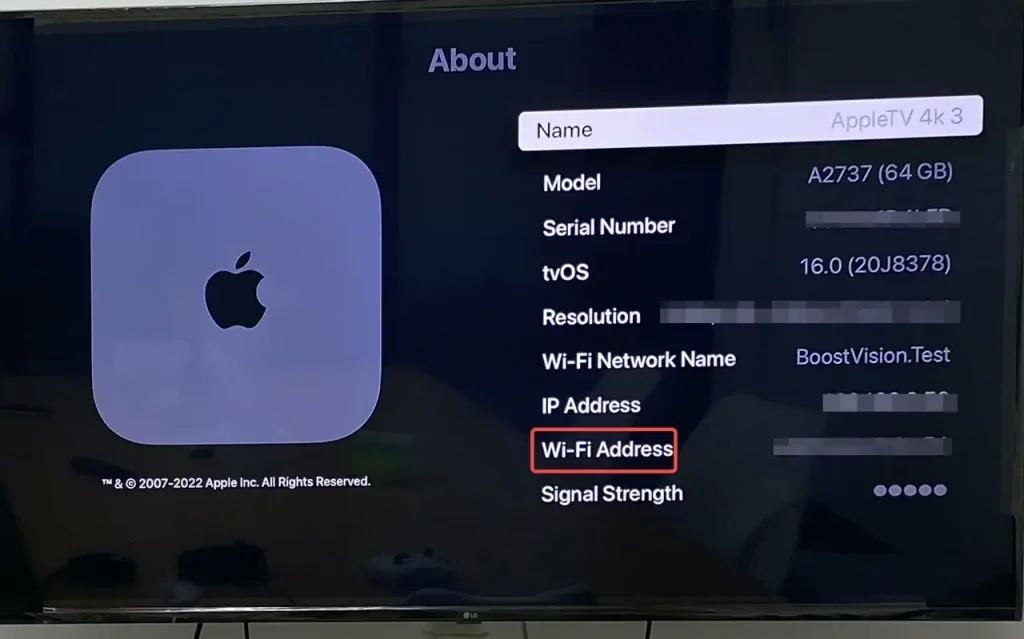
ステップ 2. ルーターが MACアドレスフィルタリング を使用していることを確認します。次に、設定 > 一般 > バージョン情報 に移動し、Apple TV の MAC アドレスを取得します。これをルーターのリストに追加します。
ステップ 3. ルーターが WEP に設定されているかどうかを確認し、ワイヤレス セキュリティを WPA または WPA2 に変更してみてください。
それでも Apple TV が Wi-Fi に接続できない問題に直面している場合は、次のヒントに進んでください。
ヒント 2. Apple TV、ルーター、モデムを再起動する
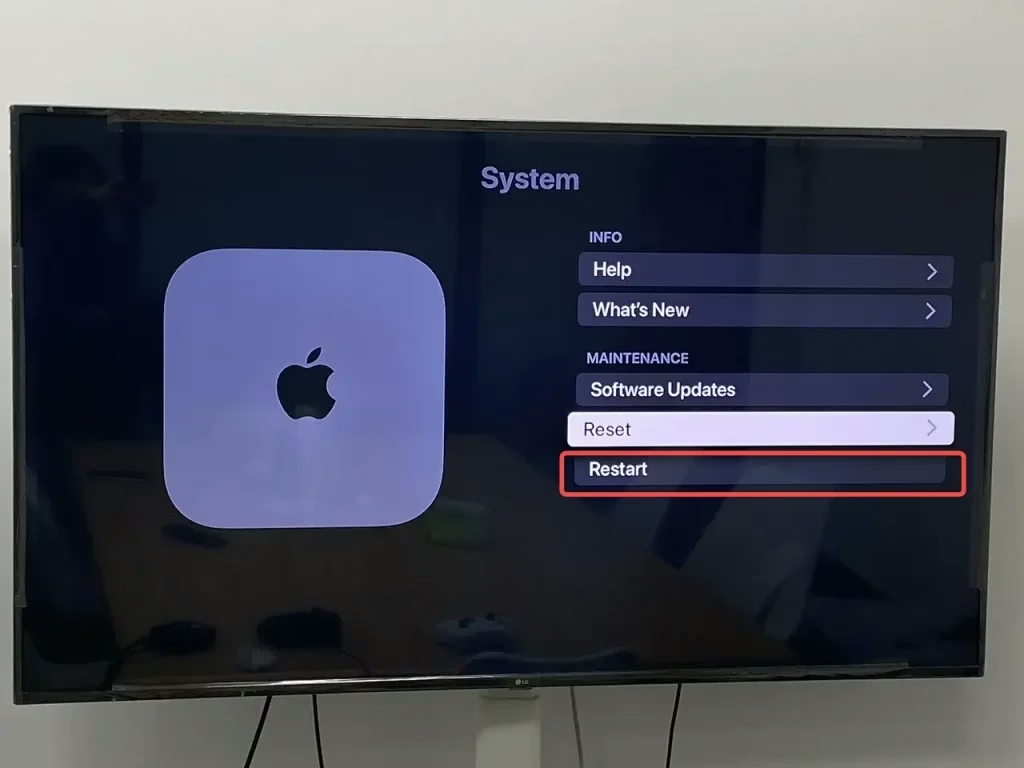
Apple TV を再起動するには、リモコンを操作して 設定 > 一般 > システム > 再起動 に移動する必要があります (再起動とリセットを区別してください。後者は Apple TV を工場出荷時の設定に戻し、すべての設定と情報を消去することを意味します)。
ルーターとモデムを再起動するには、ルーターと ケーブルまたは DSL モデム を電源から外すだけです。約 30 秒待ってから再度接続します。
各デバイスを再起動した後、Apple TV を再度 Wi-Fi に接続して、まだサポートが必要かどうかを確認してください。問題も存在する場合は、次のヒントに進んでください。
ヒント 3. イーサネット ケーブルを使用する
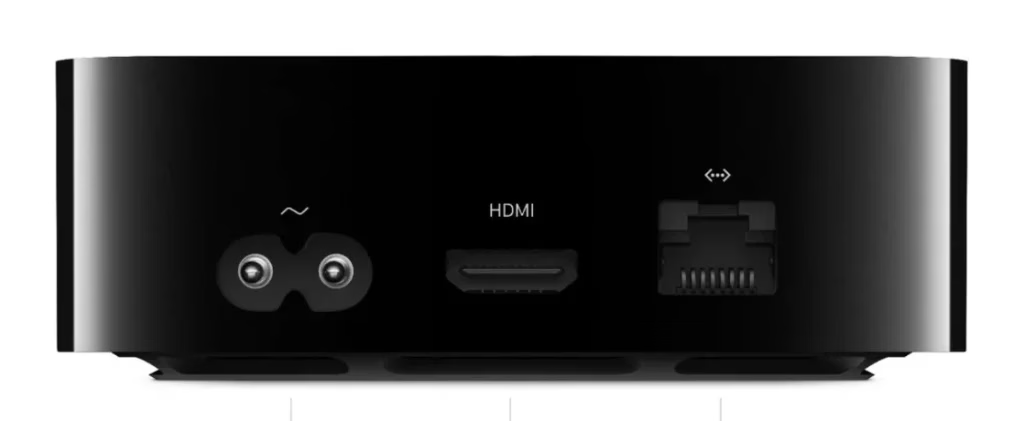
上記のすべての方法でこの接続の問題が解決しない場合は、Wi-Fi 接続用のイーサネット ケーブルが用意されています。高品質のイーサネット ケーブルを使用し、正しい入力ポートと出力ポートに接続していることを確認してください。
ヒント 4. イーサネットケーブルを使用して Apple TV とルーターのファームウェアを更新する
アップデートプロセスにより特定の問題やバグが修正されるため、すべてのデバイスをアップデートすることも良い方法です。 Apple TV に Ethernet ポートがある場合は、Apple TV をルーターに直接接続するか、Ethernet ケーブルを使用してケーブルまたは DSL モデムに接続してみてください。段階的に実行していきます。以下のアップグレード プロセスの後に、忘れずに Wi-Fi に接続して再度使用してください。
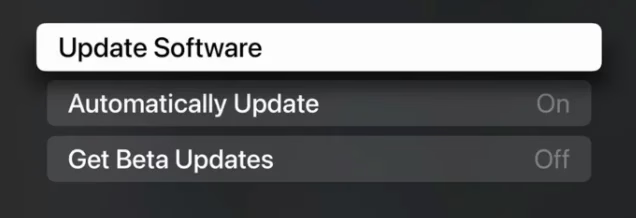
ステップ 1. Apple TV をアップデートするには、Apple TV の 設定 > システム > ソフトウェアのアップデート に移動する必要があります。 ([自動更新] オプションも表示されます。必要に応じて、このオプションを選択できます)
ステップ 2. [ダウンロードとインストール] を選択してダウンロードを開始し、数分待ちます。更新プロセス中にステータス ライトがゆっくり点滅する場合があります。
ルーターはそれぞれ異なるため、ルーターを更新するには、ルーターのマニュアルの特定の手順に従ってファームウェアを更新する必要があります。ただし、一般的には同様のアップグレード プロセスがあります。試してみましょう。
ステップ 1. ルーターの管理者コンソールにログインします。
ステップ 2. 管理者コンソールのファームウェア アップグレード セクションを見つけます。
ステップ 3. ルーターのファームウェアをダウンロードしてインストールします。
最後に、イーサネット ケーブルを取り外し、Wi-Fi ネットワークに再度接続してみます。
ヒント 5. Apple サポートに問い合わせる
何も解決しない場合は、Apple サポートに連絡して、Apple TV が WiFi に接続できない理由を尋ねてください。通話が応答する前に、Apple ID とパスワード、および製品のシリアル番号を準備していることを確認してください。
Apple TV エクスペリエンスを数秒で向上させる
このWi-Fiの問題を解決すれば、楽しいストリーミングコンテンツを楽しむことができるようになります。同時に、より楽しい体験ができるように、使いやすい仮想リモコンを共有したいと考えています。
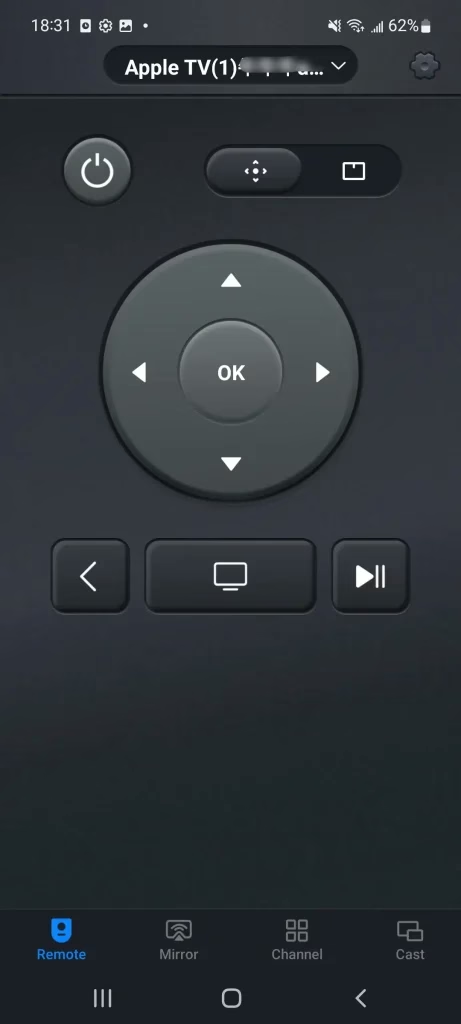
ユニバーサル TV リモコンをダウンロード
ユニバーサル Apple TV リモート アプリの使用方法:
ステップ 1. モバイル デバイスのアプリ ストアからアプリケーションをダウンロードしてインストールします。次に、それを開いて権限を許可します。
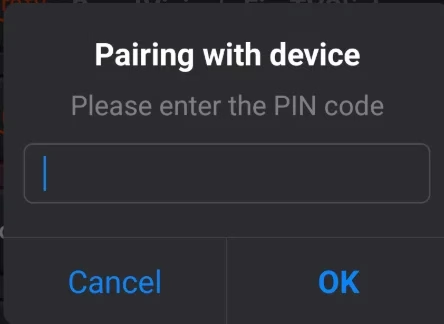
ステップ 2. モバイルデバイスと Apple TV が同じワイヤレスネットワークの下にあることを確認します。仮想リモコンの上部をタップして Apple TV を見つけ、PIN コードを入力してペアリングします。
ステップ 3. ペアリングプロセスが完了したら、アプリをリモコンとして使用して、より自由に Apple TV を制御できるようになります。
終わり
Apple TV が WiFi に接続できない場合はどうすればよいですか?一般的に、この問題を解決するための 5 つの役立つヒントと簡単な手順を紹介します。さらに、ワイヤレスの問題を解決した場合には、仮想リモコンも提供します。このブログが Apple TV の WiFi の問題を解決し、仮想リモコンを使用してストリーミング デバイスのエクスペリエンスを向上させることができれば幸いです。
Apple TV が WiFi に接続できない FAQ
Q: Apple TV が WiFi に接続できない場合はどうすればよいですか?
ヒント 1. Wi-Fi、ルーター範囲、セキュリティ設定を確認する
ヒント 2. Apple TV、ルーター、モデムを再起動する
ヒント 3. Apple TV とルーターのファームウェアを更新する
ヒント 4. イーサネット ケーブルを使用する
ヒント 5. Apple サポートに問い合わせる
Q: Apple TV から Wi-Fi を忘れるにはどうすればよいですか?
[設定] > [ネットワーク] に移動し、削除する Wi-Fi を選択し、[ネットワークを削除] オプションを選択します。