
LGスマートテレビでアプリをダウンロードする方法は?この記事では、お使いのLGテレビがNetCast OSまたはwebOSのどちらで動作している場合でも、LGテレビにアプリをインストールする手順を説明します。詳細を確認するには、下へスクロールしてください。
LGスマートテレビでアプリをダウンロードする方法 [NetCast OS]?
NetCastはLGテレビ向けの古いオペレーティングシステムで、2014年以降はwebOSに置き換えられています。お使いのLGテレビがこのオペレーティングシステムで動作している場合は、以下の手順を参考にしてテレビにアプリを追加してください。
Step 1. テレビ本体またはLGテレビのリモコンにある電源ボタンを押して、LGスマートテレビの電源を入れます。
Step 2. LGテレビがネットワークに接続されているか確認します。接続されていない場合は、安定したネットワークに接続してください。
Step 3. LGテレビのリモコンでHomeボタンを押し、ホーム画面からPremium Appsオプションを選択します。
Step 4. 目的のアプリを参照して選び、アカウント情報でサインインします。
LGテレビで選択したアプリのダウンロードが開始されるはずなので、完了するまで待ちます。
LGスマートテレビでアプリをダウンロードする方法 [webOS]?
Netcast OSの後継であるwebOSでは、ダウンロードしたいアプリを検索できる検索アイコンが用意されているため、LGテレビにより簡単にアプリを追加できます。
LG webOSスマートテレビでアプリをインストールする簡単な手順を確認する前に、お使いのLGテレビが使用しているwebOSのバージョンを確認する必要があります。新しいオペレーティングシステムでは、バージョンによって手順が少し異なるためです。
LGテレビでwebOSのバージョンを確認するには、Settings > General > TV Information > Model の順に進みます。その後、以下のチュートリアルに従って、お気に入りのアプリをLGテレビに追加してください。
Note: ここでも安定したネットワーク接続が必要です。そのため、LGテレビがインターネットに接続されていることを確認してください。
LG Content Storeからアプリをダウンロードする (webOS 5.0)
お使いのLGテレビがwebOS 5.0で動作している場合は、さまざまなアプリが提供され、自由にインストールできるLG Content Storeから目的のアプリを入手できます。
Step 1. LGテレビのリモコンでHomeボタンを押し、ホームメニューにアクセスします。
Step 2. ホームメニューでLG Content Storeを探して選択します。
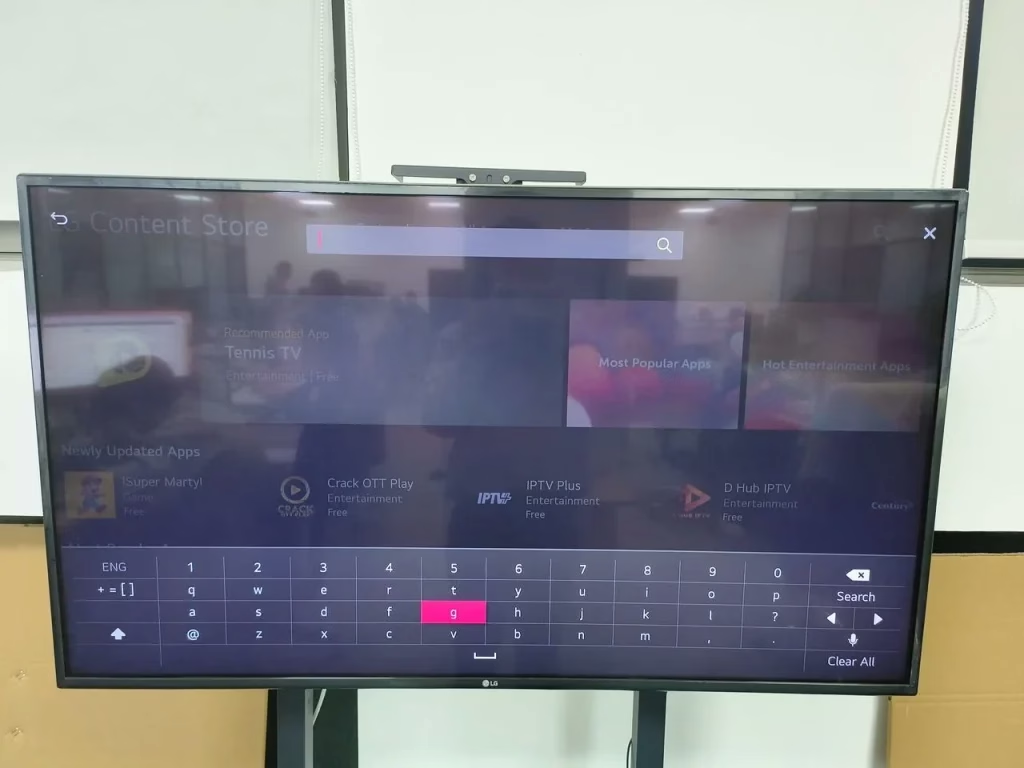
Step 3. LG Content Storeのホーム画面で、テレビ画面の右上にあるsearchアイコンへ移動して選択します。
Step 4. 検索バーに目的のアプリ名を入力し、画面上のキーボードでSearchボタンを押します。
##### Note
LGテレビのリモコンを使ったテキスト入力で、何度もボタンを押す面倒さにうんざりしていませんか?それを解消するには、BoostVisionのLG TV Remoteアプリでリモコンを置き換えることができます。このアプリは素早いテキスト入力のためのキーボード機能を提供し、LGテレビにダウンロード済みのすべてのアプリへワンクリックでアクセスするのに役立ちます。提供される利便性を重視する場合は、このアプリを試してみてください。


Step 5. 検索結果からダウンロードしたいアプリを選択し、画面上のInstallボタンを選びます。
Appオプションからアプリをダウンロードする (webOS 22 or 23)
webOS 22または23で動作するLGテレビでは、Appオプションからアプリをダウンロードします。
Step 1. LGテレビのリモコンでHomeボタンを押して、ホームメニューにアクセスします。
Step 2. ホームメニューからAppsオプションを選択します。
Step 3. Appsメニューに入ったら、searchアイコンを見つけて選択します。
Step 4. 検索バーに目的のアプリ名を入力し、画面上のキーボードでSearchボタンを押します。
Step 5. 検索結果からダウンロードしたいアプリを選択し、画面上のInstallボタンを選びます。
あとは、LGテレビがダウンロードとインストールを完了するまで待ちます。完了したら、アプリを起動して好きな番組や映画を楽しめます。
LGテレビにアプリをインストールできない場合はどうする?
LGテレビでアプリをダウンロードできない問題は、そのアプリがお使いのLGテレビでサポートされていない場合に発生します。この場合、アプリをインストールする回避策はありません。
容量不足や不安定なインターネット接続など、その他の理由でLGテレビがアプリのダウンロードを拒否する、または失敗する場合は、以下の解決策を試すことができます。
Bottom Line
LGスマートテレビにアプリを追加するには?テレビがNetCast OSまたはWebOSのどちらで動作している場合でも、LGテレビでアプリをダウンロードするには数ステップだけで済み、すべての手順は上記で詳しく説明しています。これらの手順に従えば、目的のアプリをLGテレビで入手できます。手順が期待どおりにスムーズに進まない場合は、LGテレビが安定したインターネットに接続されていることを確認してください。
LGスマートテレビでアプリをダウンロードする方法 FAQ
Q: LGスマートテレビにYouTubeを入れるにはどうすればよいですか?
webOSで動作するLGスマートテレビにYouTubeを追加するのは簡単です。
LG Content StoreまたはAppsを選択します。 -
searchアイコンを使ってYouTubeを見つけ、検索結果からYouTubeを選択します。 -
Installボタンを選択してYouTubeアプリをダウンロードします。
お使いのLGテレビがNetCast OSで動作している場合は、次の操作が必要です。
Premium Appsオプションを選択します。 - メニューから
YouTubeを選択し、アカウント情報でサインインして、アプリをダウンロードします。
Q: LG Content Storeへはどうやってアクセスしますか?
LG Content Storeはテレビのホームメニューに表示されます。そのため、LG Content Storeへ移動するには、LGテレビのリモコンでHomeボタンを押し、ホームメニューで見つけてハイライトし、OKボタンを押してそのメニューに入るだけです。
 May 12, 2026