
TCL TV 画面を iPhone にミラーリングするは、初めてスマート TV や iOS に触れる人にとっては難しいものです。経験がなくても、心配する必要はありません。この投稿では、さまざまな方法を使用して iPhone を TCL TV にミラーリングするプロセスについて説明します。そうすれば、iPhone からのメディアで前例のない視聴体験が得られます。
iPhoneをTCL TVにミラーリングする方法
iPhoneをTCL TVにミラーリングできますか?はい、TCL TV 画面ミラーリング iPhone は多くの方法で実現できますが、ここでは iPhone の画面ミラーリングアプリ (最も推奨)、AirPlay、HDMI アダプターとケーブルの使用など、最も簡単で最も経済的な方法を取り上げます。
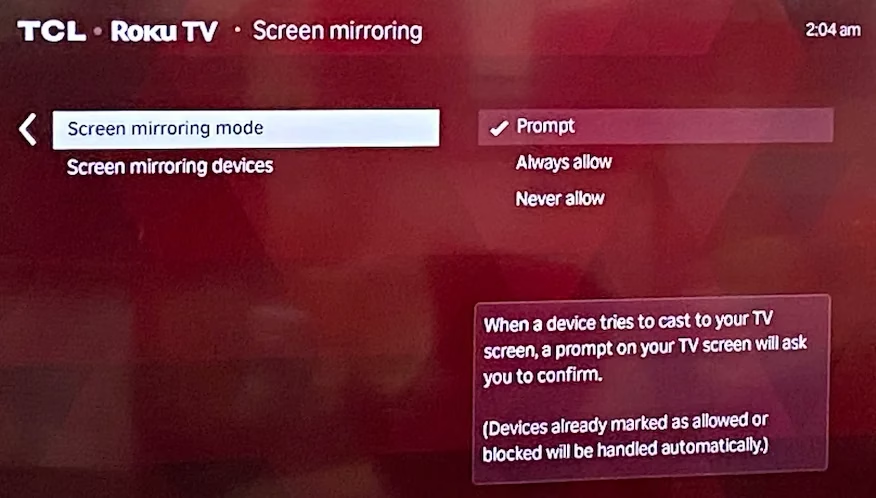
注意: TCL TV で画面ミラーリングが許可されていることを確認する必要があります。たとえば、TCL Roku TV では、設定 > システム > 画面ミラーリング に移動し、モードを プロンプト または 常に許可 に設定する必要があります。 決して許可しない モードでは、すべての画面ミラーリングの試行がブロックされます。その後、iPhone から TCL Roku TV への画面ミラーリングを問題なく開始できます。
TCL TV画面をアプリ経由でiPhoneにミラーリング
画面ミラーリングのために iPhone を TCL TV に接続するにはどうすればよいですか?または、iPhone から TCL TV にキャストするにはどうすればよいですか?最適な解決策は、iPhone および Android アプリ用の画面ミラーリング アプリ などの画面ミラーリング アプリを使用することです。
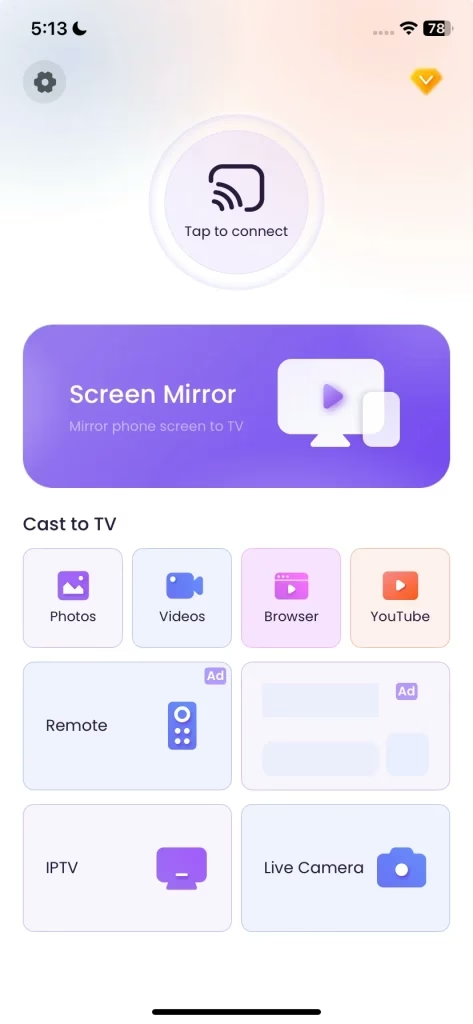
このサードパーティ アプリは、iPhone から TCL Roku TV や TCL Google TV などのほとんどすべての主流テレビにメディアをミラーリングしてキャストします。すっきりしたインターフェイスにより、画面ミラーリングを初めて試した人でも簡単に操作できます。ぜひアプリを試してみてください。下のボタンをクリックするだけで、iPhone または iPad で入手できます。
スクリーンミラーリングをダウンロード: TV Cast アプリ
TCL Google TV の iPhone 画面ミラーリングを開始するには、TCL TV と iPhone が同じ WiFi ネットワークに接続されていることを確認してください。そうしないと、アプリは TCL TV を見つけられません。次に、次の操作を続けます。
ステップ 1. TCL TV の電源を入れ、iOS デバイスで画面ミラーリング アプリを起動します。
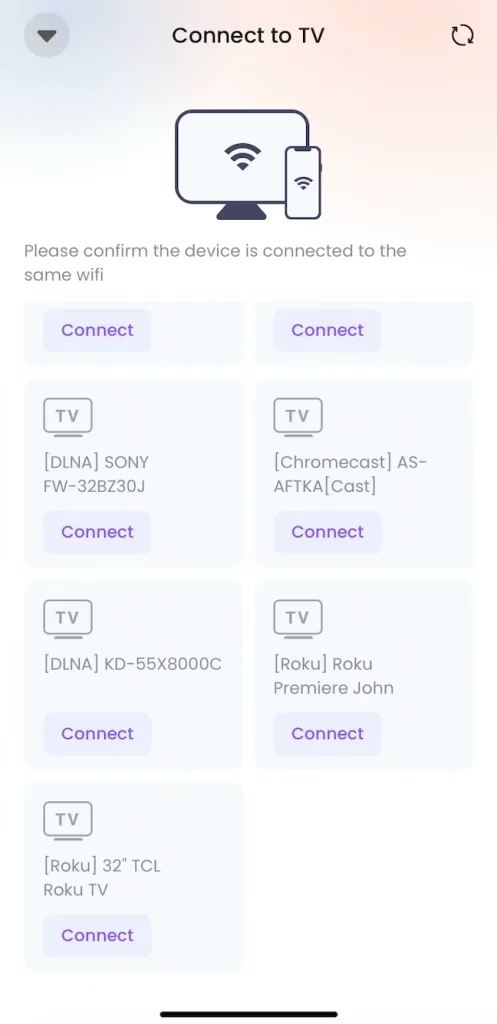
ステップ 2. [タップして接続] セクションをクリックし、TCL TV の下にある [接続] ボタンが表示されたらタップします。アプリが接続を完了すると、「成功」というメッセージが表示され、ホームページに戻ります。
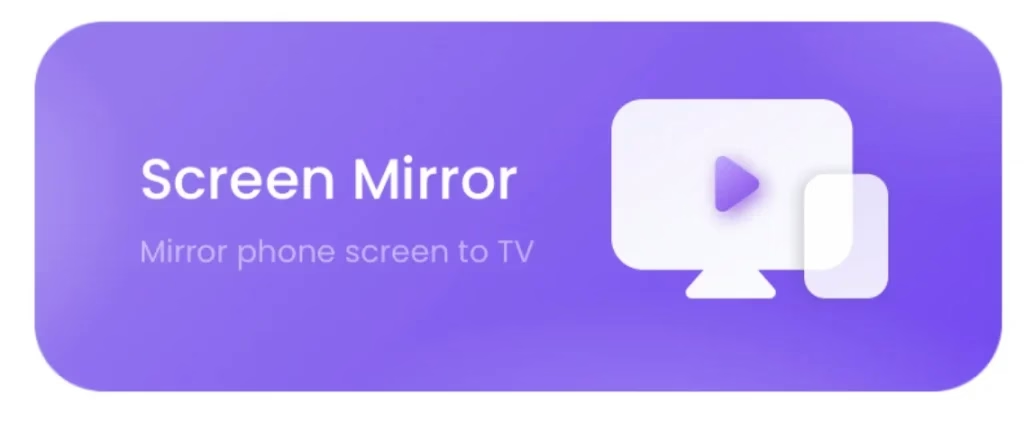
ステップ 3. ホームページで、スクリーンミラーセクションをタップします。 iPhone から TCL TV キャストする必要がある場合は、スクリーンミラー以下の機能のいずれかを試すことができます。
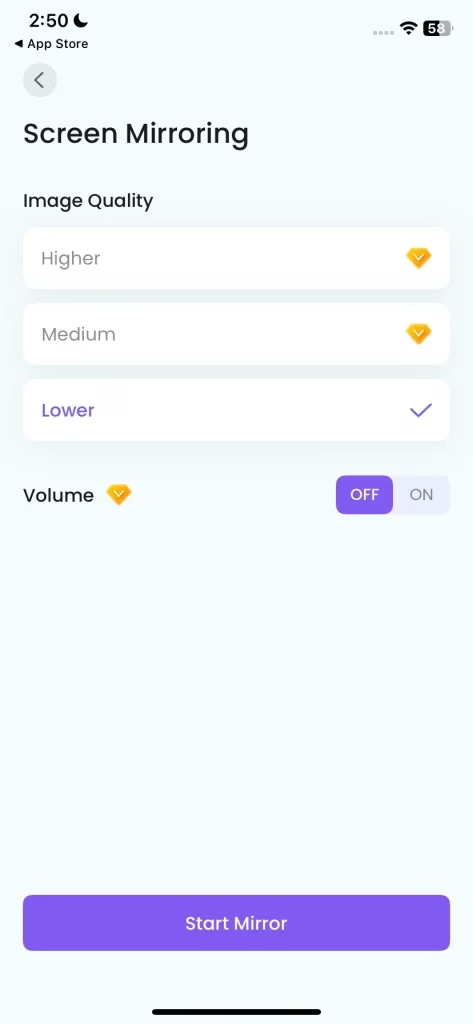
ステップ 4. 画質 (高、中、または低) と音量 (オフまたはオン) をカスタマイズし、ミラー開始 ボタンをタップします。
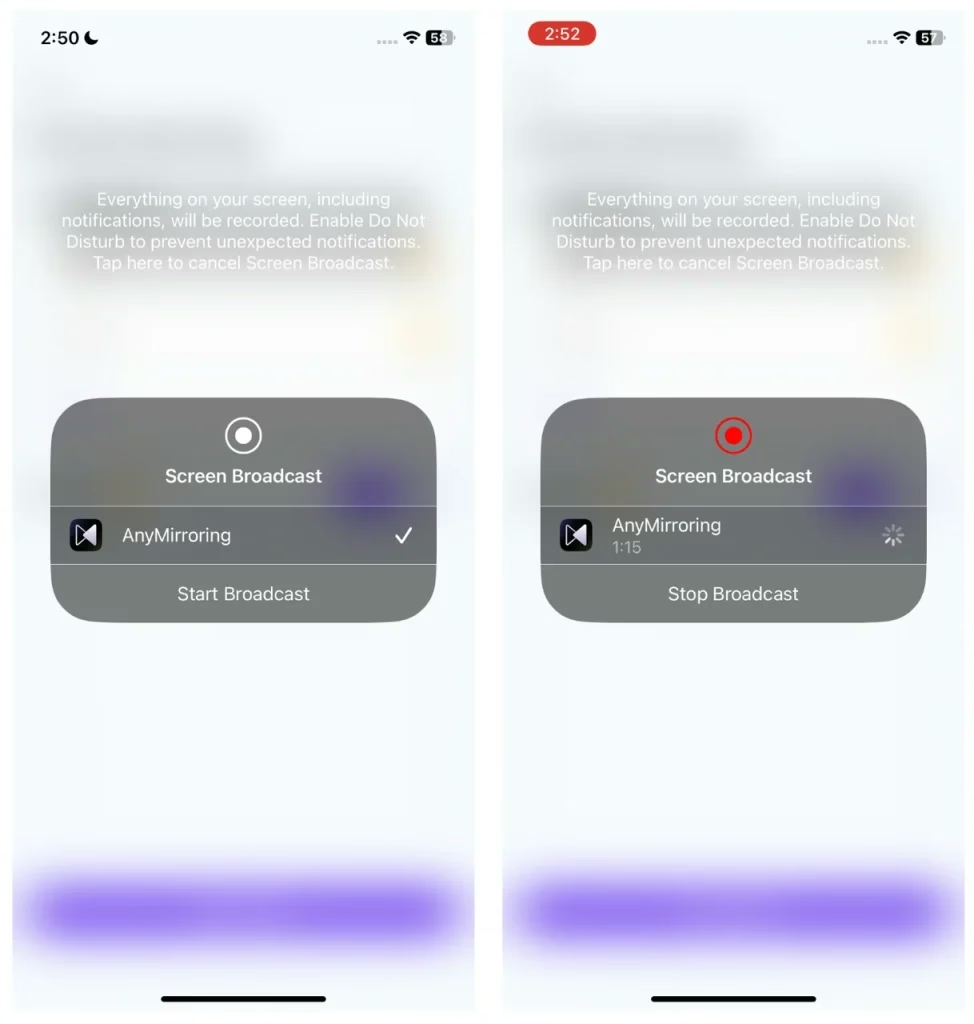
ステップ 5. [ブロードキャストの開始] をタップし、カウントダウンが終了するまで待ちます。そうすれば、iPhone の画面に表示されているものが TCL TV の画面にも表示されるはずです。 iPhone の TCL 画面ミラーリングを終了したい場合は、ブロードキャストを停止 をタップしてください。
ご覧のとおり、サードパーティの iPhone スクリーンミラーアプリを使用すると、iPhone を TCL TV に簡単にスクリーンミラーリングできます。 iOS デバイスにアプリを入手し、TCL TV 画面の iPhone ミラーリングを開始します。
TCL TV 画面を AirPlay 経由で iPhone にミラーリング
iPhone から TCL TV に接続して画面ミラーリングを行うにはどうすればよいですか? 2 番目の解決策は、AirPlay を使用することです。 Apple AirPlay は Apple デバイスだけでなく、Apple 以外のデバイスにも導入されています。幸いなことに、TCL がリストに含まれており、多くの TCL テレビはAirPlay対応です:
TCL TV が AirPlay をサポートしている場合は、AirPlay 経由で iPhone を TCL TV にミラーリングする方法を参照してください。
ステップ 1. iPhone と TCL TV が同じ WiFi ネットワークを使用していることを確認します。
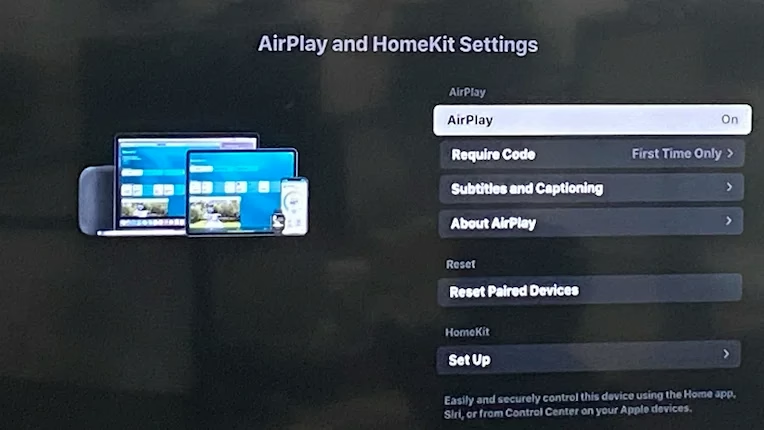
ステップ 2. TCL テレビで AirPlay を有効にします。たとえば、設定 > Apple AirPlay とホームキットの設定 に移動し、TCL Roku TV で AirPlay をオンにします。
ステップ 3. iPhone のコントロール センターにアクセスし、重なっている 2 つの四角形 (画面ミラーリング) をタップします。
ステップ 4. AirPlay が TCL TV を検出するまで待ちます。接続されたら、TCL TV をタップして接続します。
ステップ 5. 接続すると、iPhone の画面が TCL TV 画面に表示されます。
TCL TV 画面を HDMI 経由で iPhone にミラーリング
画面ミラーリング アプリを使用する場合でも、TCL 画面ミラーリング iPhone 用の AirPlay を使用する場合でも、2 つのデバイスの両方で同じ WiFi 接続が必要です。 iPhoneからTCL TVにWi-Fiなしの鏡する方法は? HDMI ケーブルを使用して、iPhone から TCL TV への画面ミラーリングを開始できます。WiFi 接続は必要ありません。
iPhone には HDMI インターフェイスがないため、iPhone と HDMI ケーブルの接続に使用される HDMI アダプターを購入する必要があります。 iPhone 用の HDMI アダプタには、USB-HDMI アダプタと Lightning-HDMI アダプタの 2 種類があります。前者は iPhone 15 以降に使用されます。後者はiPhone 14以降用です。
!【iPhone用HDMIアダプター2種】(https://helpful-fun-dead826d03.media.strapiapp.com/tcl_tv_screen_mirroring_iphone_9_1024x458_e8d8341c6a.avif)
HDMI 経由で iPhone を TCL TV にミラーリングするにはどうすればよいですか?必要がある:
ステップ 1. 互換性のある HDMI アダプターを iPhone に接続します。
ステップ 2. HDMI ケーブルの一端を HDMI アダプターに差し込み、もう一端を TCL テレビの HDMI ポートに差し込みます。 HDMI ポートのラベルに注目してください。
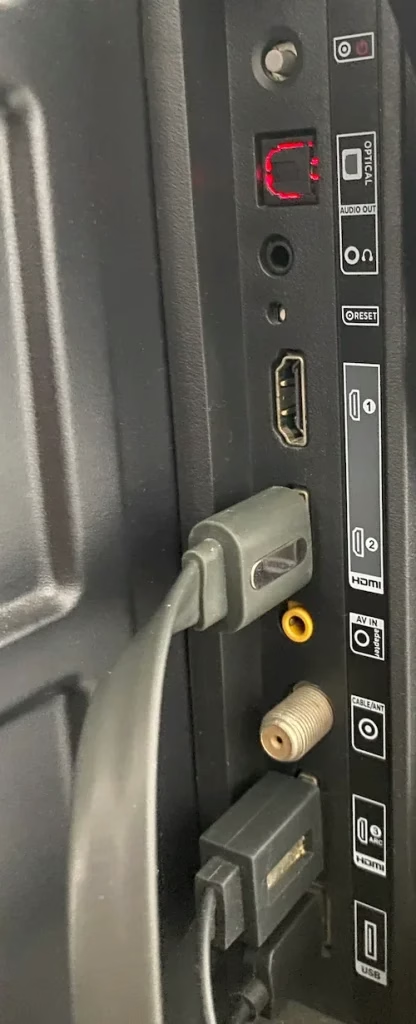
ステップ 3. TCL テレビの電源を入れます。次に、TCL リモコンの入力ボタンを押して、HDMI ケーブルを接続した HDMI ポートを選択します。 iPhoneの画面が大画面に表示されます。
結論
iPhone のビデオを TCL TV で視聴できるようになりましたか? TCL TV 画面ミラーリング iPhone をまだ開始していない場合は、上記の 3 つの方法のいずれかを今すぐ試してください (通常、互換性の心配がないため、画面ミラーリングを使用することをお勧めします)。画面ミラーリングの問題が発生した場合は、デバイスが同じ WiFi ネットワークに接続されており、最新の OS バージョンを実行していることを確認して再起動してください。問題が解決しない場合は、TCL サポートにお問い合わせください。
TCL TV スクリーンミラーリング iPhone FAQ
Q: iPhone を TCL スマート TV にミラーリングするにはどうすればよいですか?
画面ミラーリング アプリを選択して、iPhone を TCL スマート TV にミラーリングできます。 TCL スマート TV が AirPlay 対応であれば、iPhone を TV に AirPlay できます。 USB - HDMI アダプターまたは Lightning - HDMI アダプターをお持ちの場合は、HDMI ケーブルを使用して iPhone を TCL スマート TV にミラーリングします。
Q: TCL TV が iPhone に接続できないのはなぜですか?
TCL TV が iPhone に接続できない場合は、いくつかの理由が考えられます。両方のデバイスが同じ Wi-Fi ネットワーク上にある必要があり、TV が AirPlay をサポートしている必要があります。テレビの設定で AirPlay が有効になっていることを確認してください。さらに、両方のデバイスに最新のソフトウェア アップデートが適用されていることを確認し、軽微な問題を解決するためにデバイスを再起動することを検討してください。 iPhone の名前を 1 つの単語に変更することも役立つ場合があります。他の解決策が失敗した場合の最後の手段として、テレビを工場出荷時設定にリセットすることもできます。

 Jul 31, 2024