
おそらく FireStick リモコンの メニュー ボタンについてはご存知でしょう?これは、ユーザー マニュアルで頻繁に言及され、トラブルシューティング ガイドでも頻繁に登場する重要な機能です。設定の調整、アプリの管理、または一般的な問題の解決のいずれの場合でも、メニュー ボタンは FireStick の操作と最適化において重要な役割を果たします。
FireStick リモコンのメニュー ボタンはどこにありますか
Fire TV Stick リモコンの メニュー ボタンの位置は、特定のモデルによって異なる場合があります。通常、このボタンはリモコンの ホーム ボタン (家のアイコン) の近くにあり、3 本の水平線でマークされているか、「メニュー」という単語のラベルが付いています。
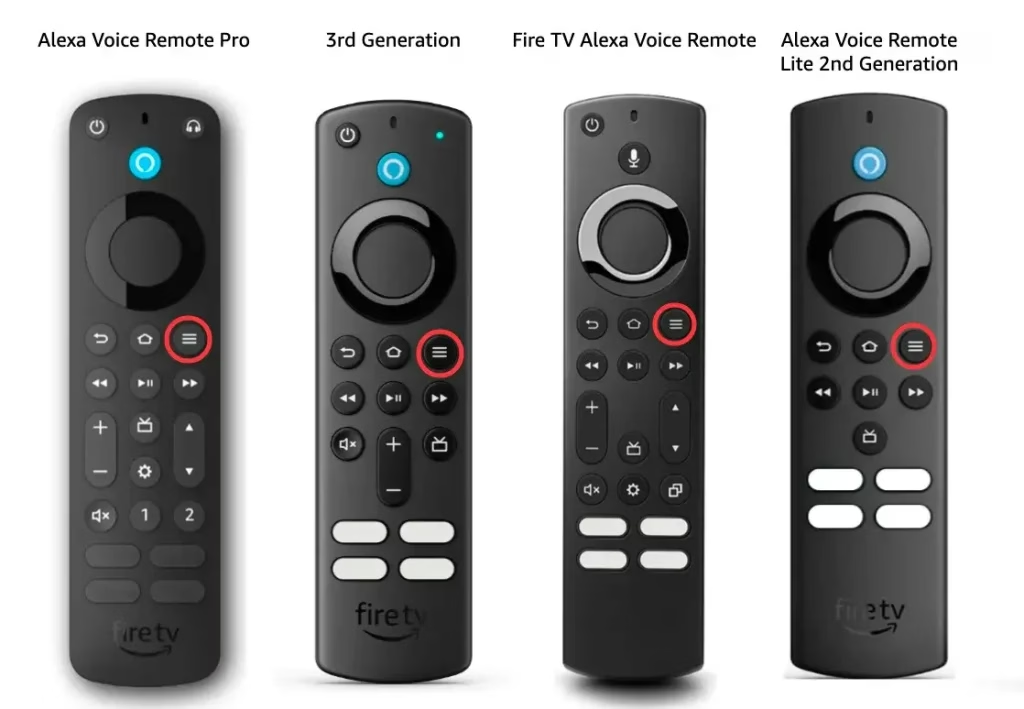
FireStickのメニューボタンの使い方
さまざまな Amazon デバイスに [メニュー] ボタンが表示される場合があり、このボタンをクリックしてさまざまな設定を行うことができます。
メニューボタンには、アクセスしている画面に応じてさまざまな機能と設定が表示されます。たとえば、ホーム画面からアプリケーションメニューやアプリをアンインストールするをすばやく直接開き、インストールが完了したらすぐに新しいアプリを起動できます。
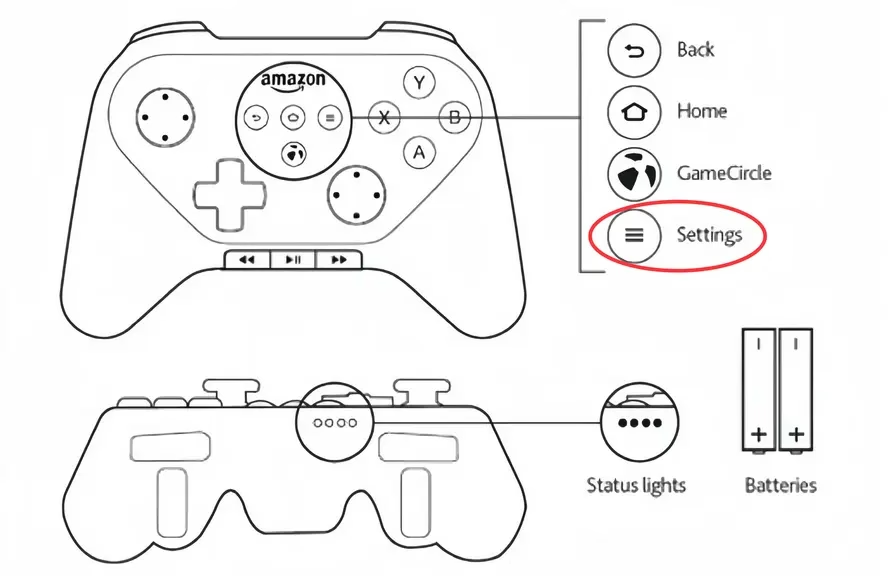
メニュー ボタンを使用すると、Amazon Fire TV アプリやコントローラーなどを表示および管理できます。
FireStickリモコンのメニューボタンが機能しない
FireStick メニュー ボタンは、特定のメニューにアクセスしたり、設定を調整したりするために非常に重要です。 FireStickリモコンが機能しない で メニュー ボタンを見つけた場合は、以下の修正に従って問題を解決してください。これにより、問題が解決され、修理店に持ち込む前に時間と費用の両方を節約できる可能性があります。
解決策 1. リモートのバッテリー状態を確認する
Fire TV リモコンの メニュー ボタンが機能しない場合は、バッテリーレベルが低いと Fire TV リモコンが機能しなくなるため、最初にバッテリーの状態を確認する必要があります。
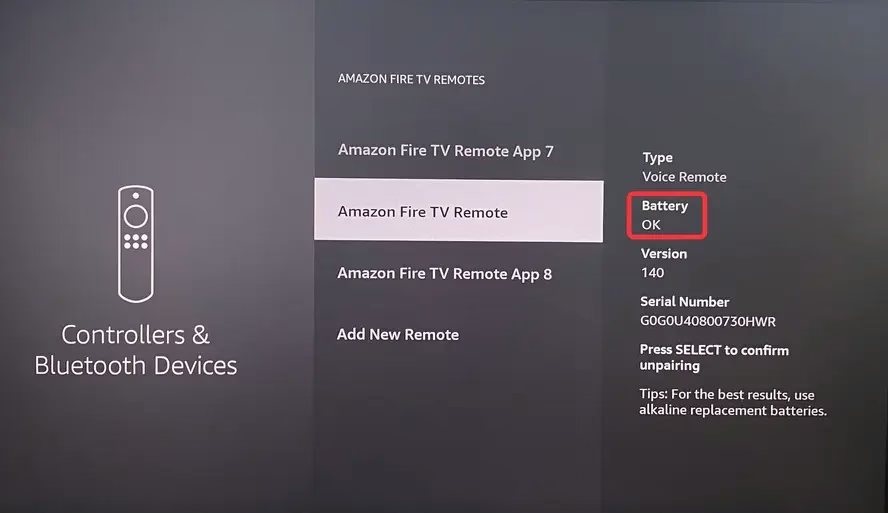
ステップ 1. Fire TV を開き、設定に移動し、コントローラーと Bluetooth デバイスを選択します。
ステップ 2. Amazon Fire TV リモコン を選択し、右側のパネルから バッテリー ステータスを確認します。
ステップ 3. ステータスが OK 以外を示している場合は、リモコンの電池を交換して再度確認してください。または、このブログにスキップして、さらに詳しいアプローチを取得することもできます: 電池を交換してもFireStickリモコンが動作しない。
解決策 2. Fire TV のアプリデータとキャッシュをクリアする
過負荷になったデータとキャッシュは、テレビのリモコンの機能に影響を与えることがあります。 Fire TVでアプリの日付とキャッシュをクリアするを試してボタンを通常の機能に戻してみましょう。
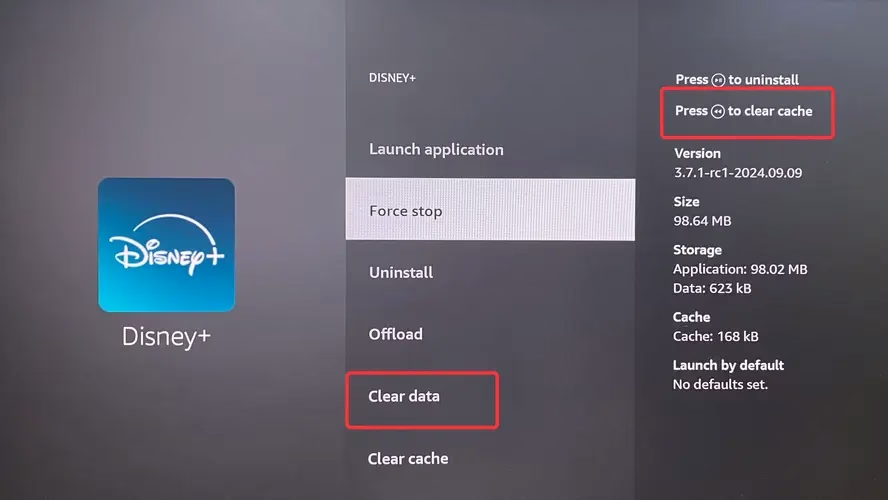
設定 > アプリケーション > インストールされているアプリケーションの管理 に移動し、キャッシュをクリアするアプリを選択し、キャッシュのクリア および データのクリア オプションを選択します。
解決策 3. Fire TV デバイスのアップデートを確認する
さらに、古いオペレーティング システムがデバイスのコマンド受信を妨げないように、Fire TV が最新バージョンであるかどうかを確認する必要があります。
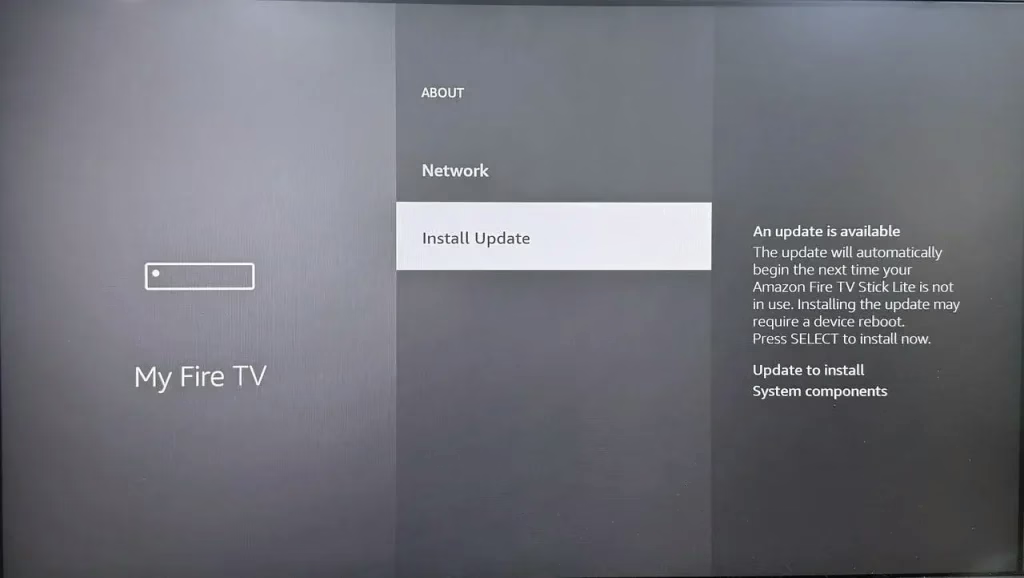
これを行うには、設定> My Fire TV> バージョン情報> アップデートを確認に移動します。このオプションが利用できない場合、Firestick は最新であるため、次のソリューションを採用するために読み続けることができます。
解決策 4. Fire TV リモコンをリセットする
上記の方法で問題が解決しない場合でも、心配しないでください。 Fire TV のリモコンをリセットする を工場出荷時に実行する権限が与えられています。これにより、すべてのペアリングされたデバイスと個人設定が消去され、印象的なリモコンが復元されます。
解決策 5. 仮想 FireStick リモコンを試す
前述の方法では FireStick リモコンの メニュー ボタンが機能しない問題を修正できず、できるだけ早くこのボタンを使用したいと考えているとします。次に、仮想 FireStick リモート を試してみてください。
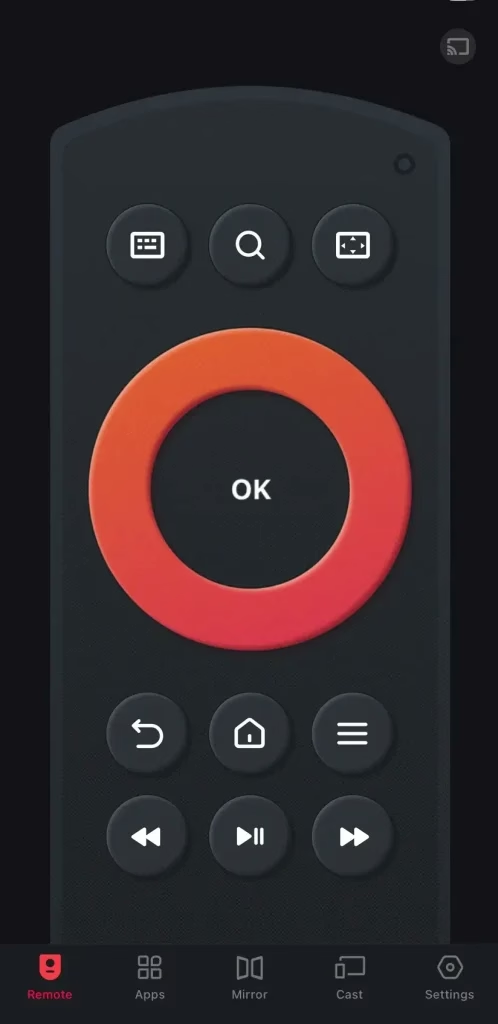
BoostVision のこの仮想 Fire TV リモコンは、印象的なリモコンの強力なバックアップ ツールとして、すべての Fire TV と FireStick をサポートするように設計されています。リモコンを Fire TV デバイスにペアリングする方法は次のとおりです。
Fire TVおよびFire Stick用のリモコンをダウンロード
ステップ 1. 仮想 Fire TV リモコンをスマートフォンやタブレットなどのモバイルデバイスにインストールします。モバイルデバイスとFire TVデバイスが同じワイヤレスネットワークに接続されていることを確認してください。
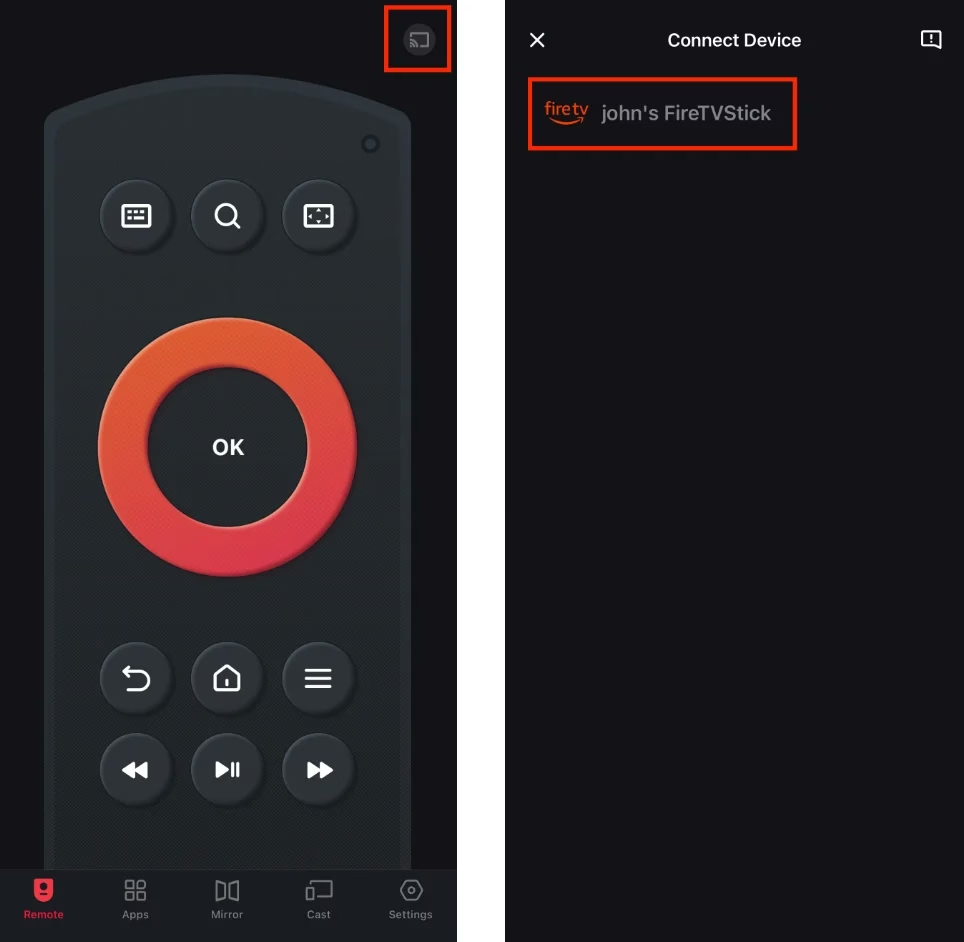
ステップ 2. アプリケーションを起動し、ペアリングエントリをタップして、デバイスリストから Fire TV デバイスを選択します。
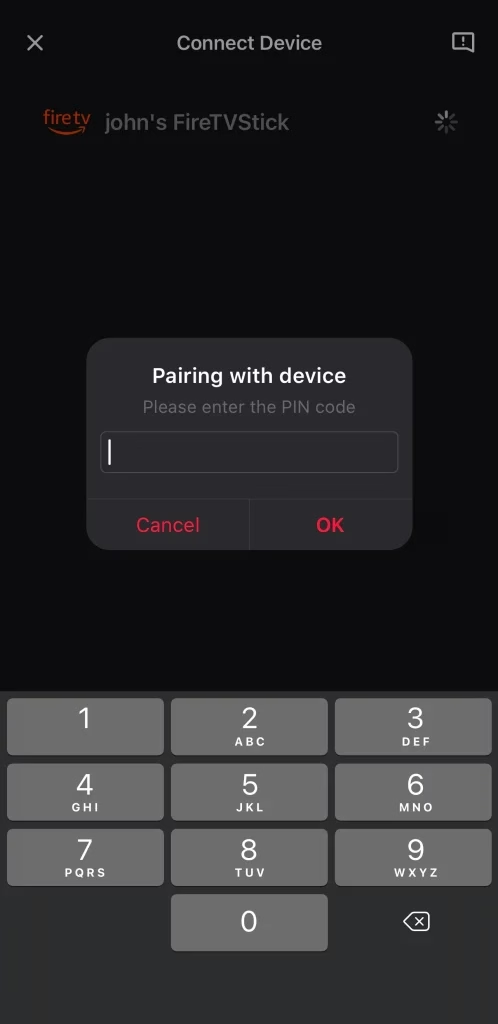
ステップ 3. PIN コードを入力してペアリング プロセスを完了すると、リモート アプリを使用して物理リモコンを打撃ボタンに置き換えることができます。
結びの言葉
FireStick の メニュー ボタンはどこにありますか?ボタンの使い方は?ボタンが機能しない場合はどうすれば修正できますか?これら 3 つの質問に対する答えは得られたと思いますね?このガイドの情報を活用すれば、FireStick リモコンの メニュー ボタンをマスターできるようになります。
さらに、緊急事態に備えて、モバイルデバイスに仮想 Fire TV リモート アプリをインストールすることをお勧めします。
FireStick のメニュー ボタンに関するよくある質問
Q: FireStick のメニューはどのボタンですか?
これはリモコンの中央近くにあり、3 本の水平線でマークされているか、「メニュー」という文字が付いています。
Q: FireStick でメニュー ボタンが機能しないのはなぜですか?
リモコンのバッテリーの消耗、キャッシュの過負荷、旧式のオペレーティング システム、さらには損傷したハードウェアが、メニュー ボタンを押す潜在的な原因となります。
Q: リモコンのメニュー ボタンとは何ですか?
リモコンのメニュー ボタンは、テレビまたはデバイスのメイン設定またはオプション画面を開くキーです。これを押すと、画像とサウンドの設定、入力ソース、クローズドキャプションなどの機能にアクセスできます。通常、「メニュー」というラベルが付いているか、3 本の水平線または歯車のようなアイコンが表示されます。