
Apple TV をお持ちでない場合でも、iPhone を Hisense TV にミラーリングする際の互換性の問題を心配する必要はありません。この投稿では、4 つの異なる方法を使用して、Apple TV を使用せずに iPhone を Hisense TV にミラーリングする方法を説明します。利便性のためにワイヤレスの方法を好むか、安定性のために有線の方法を好むかにかかわらず、この投稿はあなたをカバーします。
Apple TVを購入する必要がありますか?
最も一般的な質問の 1 つは、AirPlay と互換性のない Hisense TV に iPhone をミラーリングするために Apple TV を購入する必要があるかどうかです。答えはノーです! Apple TV はコンテンツをワイヤレスでストリーミングする優れた方法ですが、iPhone を Hisense TV にミラーリングする方法には必須ではありません。
ハイセンス TV は AirPlay をサポートしていませんが、デバイスに AirPlay レシーバー アプリをインストールしている限り、iPhone または iPad を TV に AirPlay できます。 Universal Screen Mirroring アプリなどのサードパーティのミラーリング アプリや、HDMI ケーブルを使用して iPhone を接続するなど、代替方法がいくつかあります。これらのソリューションを使用すると、Apple TV の追加費用をかけずに画面ミラーリングを楽しむことができます。
したがって、他の Apple エコシステム機能のために特に Apple TV が必要でない限り、簡単に Apple TV を使わずに iPhone をテレビにミラーリングする ことができます。
#1.ミラーリングアプリ経由でiPhoneをハイセンスTVにミラーリングする
iPhoneからハイセンスTVに画面をミラーリングする方法に関しては、ミラーリングアプリが信頼できる選択肢です。これらのアプリはさまざまなスマート TV で適切に動作し、互換性とシームレスなワイヤレス接続を保証します。このようなアプリを使用すれば、追加のケーブルや複雑なセットアップについて心配する必要はありません。
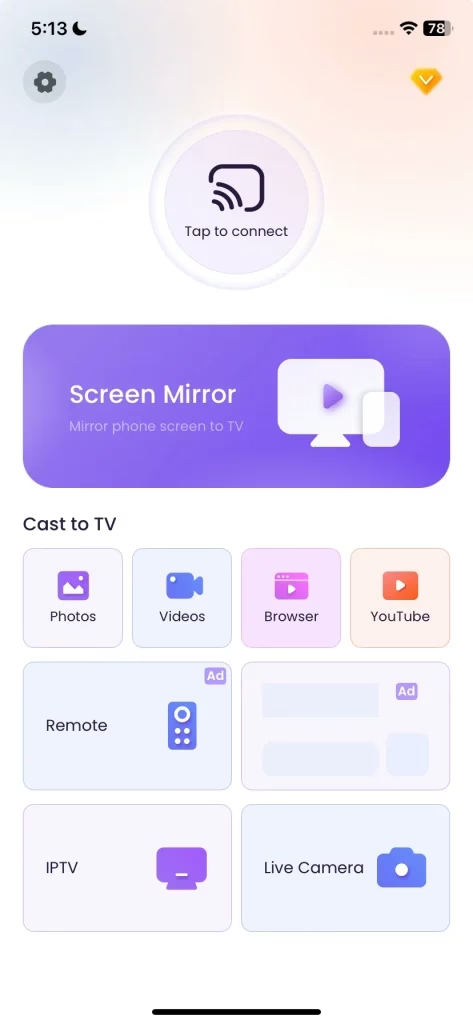
優れたオプションの 1 つは、ブーストビジョン による ユニバーサルスクリーンミラーリングアプリ です。このアプリは、Hisense (Roku) を含む幅広いスマート TV をサポートしており、ワイヤレス接続で簡単にセットアップできます。 Apple TVを必要とせずに、シンプルでスムーズな体験をしたい人に最適です。
画面ミラーリングの代わりにiPhoneをハイセンスTVにキャストする方法が気になる場合は、このアプリを使用することもできます。このアプリは、YouTube ビデオやローカル メディアを Hisense TV にキャストできるさまざまなキャスト機能も提供します。
ユニバーサル スクリーン ミラーリング アプリを使用して iPhone をハイセンス TV にミラーリングするには、次の手順に従います。
ステップ 1. App Store から Universal Screen Mirroring アプリを iPhone にインストールします。
スクリーンミラーリングをダウンロード: TV Cast アプリ
ステップ 2. iPhone と Hisense TV が同じ Wi-Fi ネットワークに接続されていることを確認します。
ステップ 3. アプリを開き、キャスト ボタンをタップして、利用可能なデバイスのリストからハイセンス TV を選択します。

ステップ 4. スクリーンミラーをタップし、画面上の指示に従うと、iPhone の画面がテレビに表示されます。
#2. AirPlay経由でiPhoneをハイセンスTVにミラーリング
iPhone をミラーリングする Hisense TV 画面の場合、特にテレビが AirPlay をサポートしている場合、AirPlay は優れたオプションです。 Hisense AirPlayをサポートするテレビのリストは次のとおりです。
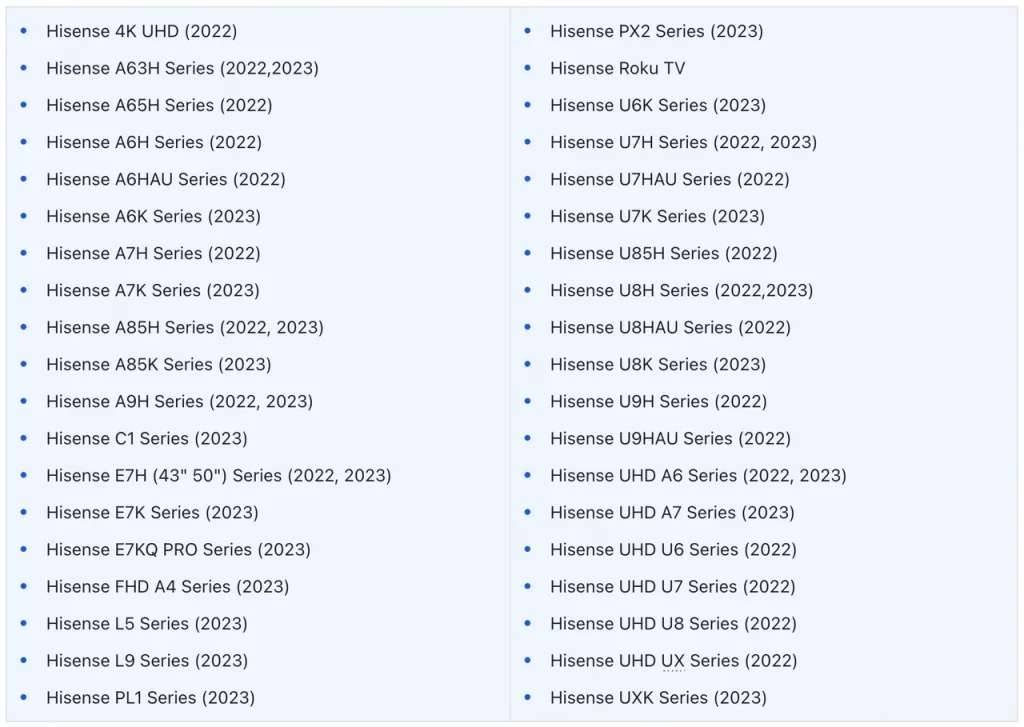
AirPlay を使用すると、最小限のセットアップで iPhone の画面をワイヤレスでミラーリングできます。これは Apple ネイティブのソリューションであるため、追加のアプリなしでスムーズなエクスペリエンスをお楽しみいただけます。 iPhone をハイセンス TV に AirPlay するには、次の手順に従ってください。
ステップ 1. iPhone と Hisense TV が同じ Wi-Fi ネットワークに接続されていることを確認します。
ステップ 2. iPhone を下にスワイプして、コントロール センターを開きます。
ステップ 3. iPhone で 画面ミラーリング をタップし、リストからハイセンス TV を選択します。
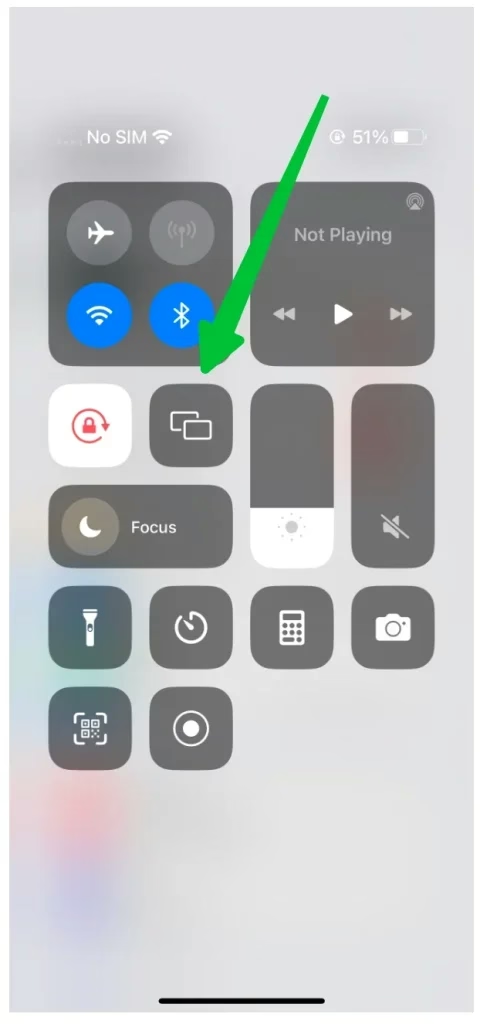
ステップ 4. プロンプトが表示されたら、AirPlay パスコードを入力すると、iPhone の画面がテレビに表示されます。
#3. AirPlayレシーバーアプリ経由でiPhoneをハイセンスTVにミラーリング
ハイセンス テレビが AirPlay をサポートしていない場合は、サードパーティの AirPlay レシーバー アプリを使用できます。このアプリは iPhone とテレビの間のブリッジとして機能し、コンテンツを簡単にミラーリングできるようにします。
!【Fire TV用AirPlayキャストアプリ】(https://helpful-fun-dead826d03.media.strapiapp.com/how_to_mirror_iphone_to_hisense_tv_6_ed24ac22a9.avif)
ステップ 1. テレビで AirPlay レシーバー アプリを入手し、起動します。
ステップ 2. アプリによって付けられたテレビの名前をメモします。
ステップ 3. 携帯電話で [画面ミラーリング] を選択し、メモした名前を探します。
ステップ 4. 接続が完了するまで待ちます。接続すると、iPhone のコンテンツをテレビで視聴できるようになります。
#4. HDMIケーブル経由でiPhoneをハイセンスTVにミラーリング
iPhoneをハイセンスTVにスクリーンミラーリングするにはどうすればよいですか?有線オプションをお探しの場合は、HDMI ケーブルを使用して iPhone をハイセンス TV に接続できます。この方法は、安定した遅延のない接続が必要で、ケーブルの使用を気にしない場合に最適です。
HDMI を使用して iPhone をハイセンス TV に画面ミラーリングするには:
ステップ 1. iPhone のモデルに応じて、Lightning-to-HDMI アダプタまたは USB-C-to-HDMI アダプタと HDMI ケーブルを入手します。
!【iPhone用HDMIアダプター】(https://helpful-fun-dead826d03.media.strapiapp.com/how_to_mirror_iphone_to_hisense_tv_7_1024x458_70a36e14de.avif)
ステップ 2. アダプターを iPhone に接続し、HDMI ケーブルをテレビに接続します。
ステップ 3. テレビの入力を iPhone に接続されている HDMI ポートに切り替えます。
ステップ 4. iPhone の画面がテレビにミラーリングされます。
Hisense TV 画面ミラーリング iPhone の比較
さまざまな方法を説明したので、ニーズに最適な方法を選択するために役立つ簡単な比較を次に示します。
| Hisense TV 画面を iPhone にミラーリングする方法 | 利点 | デメリット | 最適な用途 |
|---|---|---|---|
| ミラーリングアプリ(ユニバーサルスクリーン) | ワイヤレス、セットアップが簡単、柔軟 | インストールが必要な場合があります | シンプルなセットアップを好む方 |
| エアプレイ | ケーブル不要のネイティブ Apple ソリューション | AirPlay 互換デバイスでのみ動作します | AirPlay 対応デバイス |
| HDMIケーブル | 安定した接続、遅延なし | 物理ケーブルが必要です | 安定した有線接続が必要な方 |
結論
iPhone を Hisense Roku TV にスクリーンミラーリングする方法を知ると、より大きな画面でコンテンツを楽しむための複数のオプションが得られます。ミラーリング アプリ、AirPlay (追加された AirPlay レシーバー アプリ)、または HDMI のいずれを選択しても、プロセスは簡単かつ効果的です。シームレスなエクスペリエンスを実現するために、好みに最も適した方法を選択してください。
iPhoneをハイセンスTVにミラーリングする方法に関するよくある質問
Q: ハイセンス TV は画面ミラーリングをサポートしていますか?
はい、ハイセンスのテレビの多くは、AirPlay、ミラーリング アプリ、HDMI 接続などの方法による画面ミラーリングをサポートしています。特定の機能についてはモデルを確認してください。
Q: Apple TV を使用せずに iPhone を Hisense TV にミラーリングするにはどうすればよいですか?
ユニバーサル スクリーン ミラーリング アプリなどのミラーリング アプリを使用するか、AirPlay がサポートされていない場合は HDMI ケーブルで接続して、iPhone をハイセンス TV にミラーリングできます。

 Mar 23, 2026