
スマートテクノロジーとIoTの時代において、Apple TVは多くの家庭にとってデジタルエンターテインメントの基礎となっています。ただし、アプリケーション ライブラリが増大すると、スペースを管理したり、単にインターフェイスを整理したりするためにアプリを削除する必要が生じる場合があります。このガイドでは、Apple リモコンがあるかどうかに関係なく、Apple TV でアプリを削除する手順を説明します。
Apple TV でアプリを削除するにはどうすればよいですか?
次のビットは、Apple TV を完全に制御できる場合に Apple TV 上のアプリをアンインストールする方法についてです。次の手順に従います。
ステップ 1. Apple TV の電源を入れ、ホーム画面が表示されていることを確認します。
ステップ 2. 削除したいアプリに移動します。 Apple TV リモコンのタッチパッドを使用してアプリをハイライト表示します。
ステップ 3. アプリが震え始めるまでタッチパッドを押し続けます。これは、編集モードになっていることを示します。
ステップ 4. メニューからアプリの削除を選択して、Apple TVからアプリを削除します。
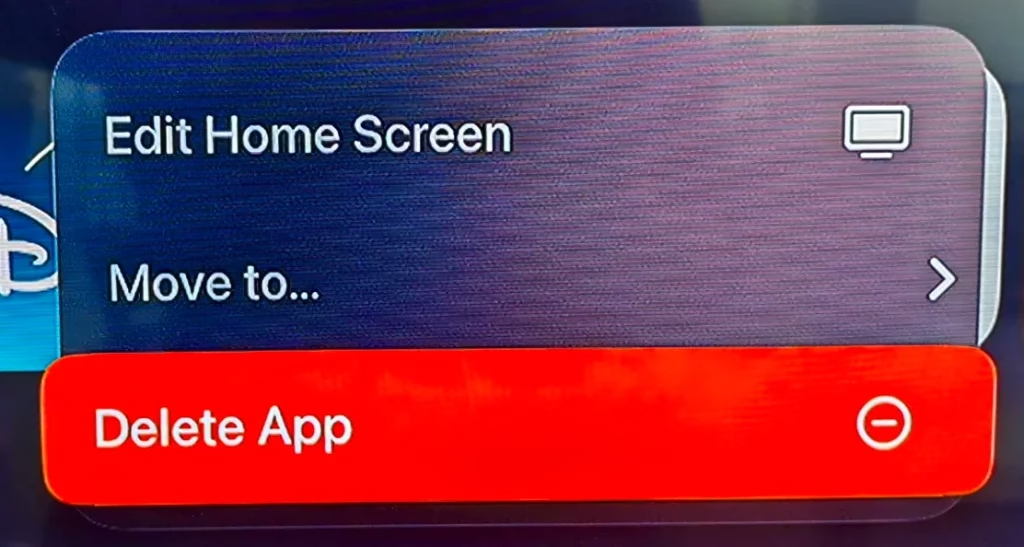
ステップ 5. プロンプトが表示されたら削除を確認し、プロセスを完了します。
この方法は簡単ですが、物理的なリモコンにアクセスできることが前提となります。 リモコンを置き忘れた または Apple TV のリモコンが機能しなくなった をお持ちの場合は、スマートフォンやタブレットなどの iOS および Android デバイスを使用する代替方法があります。
リモコンなしでApple TV上のアプリを削除する方法?
スマートフォンで Apple TV のアプリをアンインストールする方法は非常に簡単です。お使いのスマートフォンによって方法が異なります。
iOSデバイスの使用
Apple TV は、iOS デバイスなどの他の Apple 製品とシームレスに統合されます。 iPhone または iPad を使用してアプリを削除する方法は次のとおりです。
ステップ 1. iOS デバイスを Apple TV と同じ Wi-Fi ネットワークに接続します。
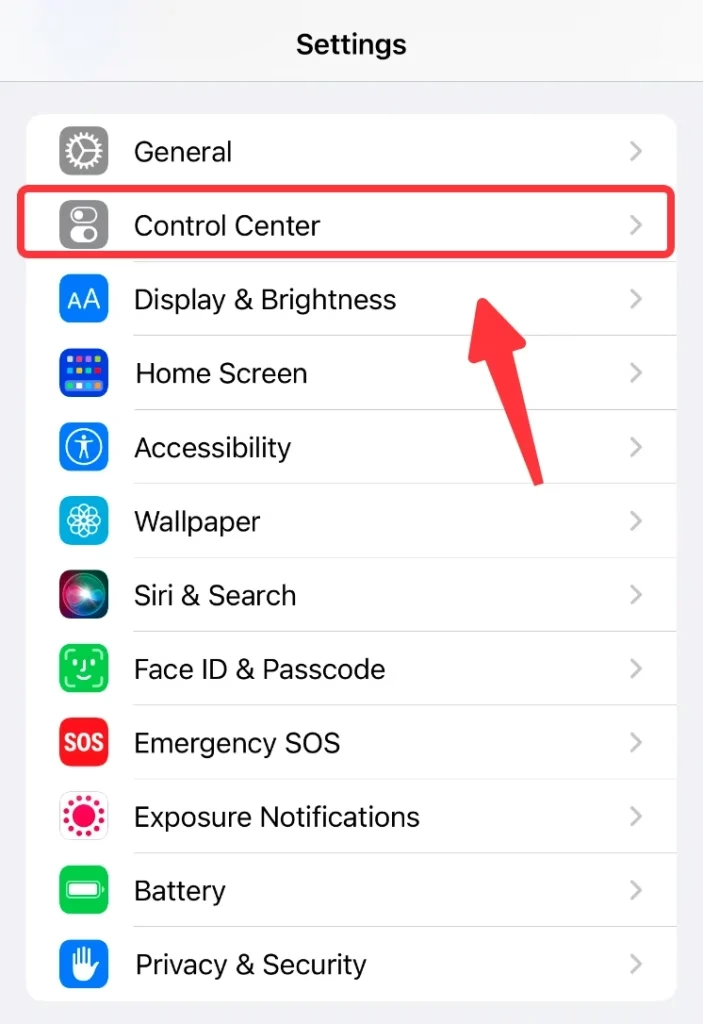
ステップ 2. 設定インターフェイスに移動し、コントロールセンターをクリックします。 Apple TV Remote をすでにコントロールセンターに追加している場合は、ステップ 4 に進みます。
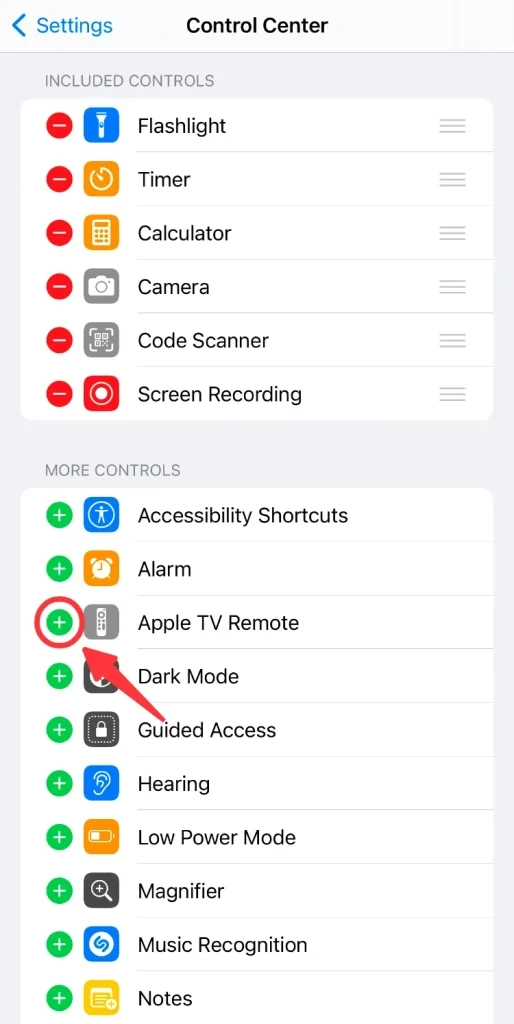
ステップ 3. [その他のコントロール] セクションから Apple TV Remote を見つけ、追加(+)** ボタンをクリックします。
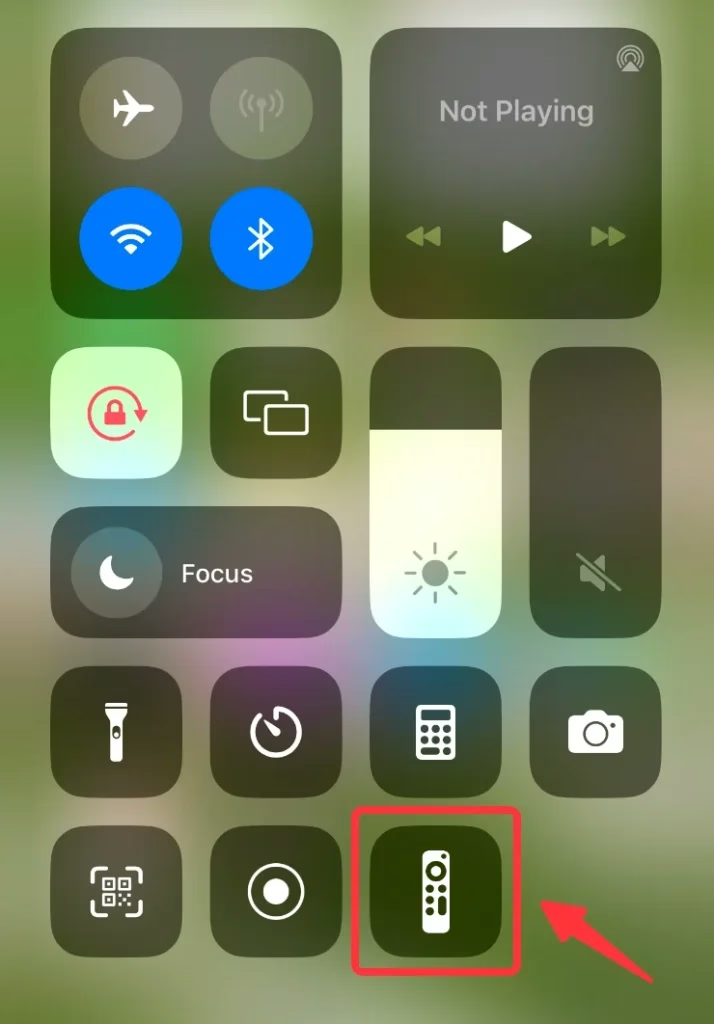
ステップ 4. iOS デバイスで コントロールセンター を開き、Apple TV リモコン** アイコンをタップします。
ステップ 5. リストから Apple TV を選択します。これにより、iOS デバイスがリモコンに変わります。
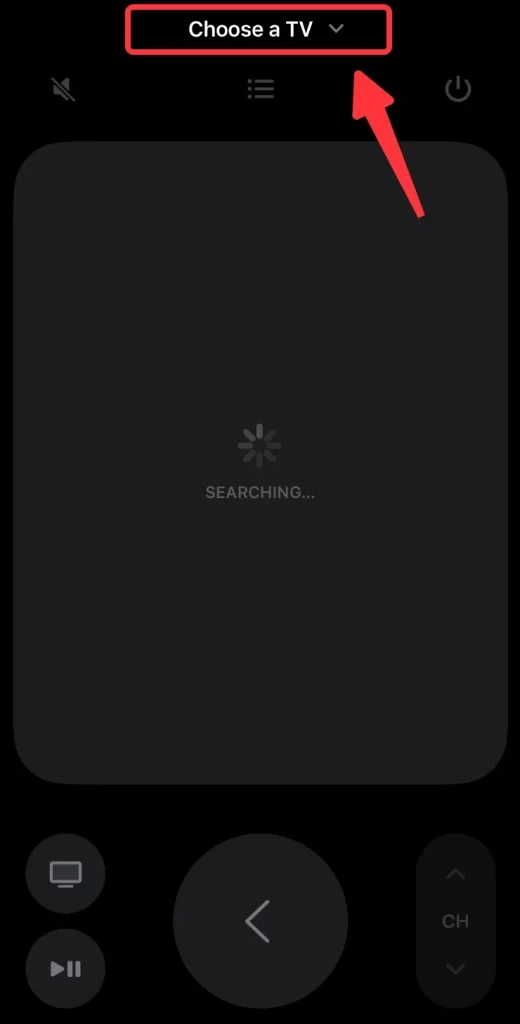
ステップ 6. 上記の手順 (物理リモコンの使用) に従って、iOS デバイスのタッチ インターフェイスを使用してアプリを削除します。
Android デバイスの使用
Android ユーザーの場合、統合された Apple TV Remote がないため、ブーストビジョン の Apple TV リモートアプリ などのサードパーティ アプリを利用して Apple TV 上のアプリを削除できます。次の手順に従います。
ステップ 1. Google Play ストアから BoostVision の Apple TV Remote アプリをダウンロードしてインストールします。
ユニバーサル TV リモコンをダウンロード
ステップ 2. Android デバイスを Apple TV と同じ Wi-Fi ネットワークに接続します。
ステップ 3. アプリを起動し、タップして接続 エリアまたは テレビに接続 ボタンをクリックします。
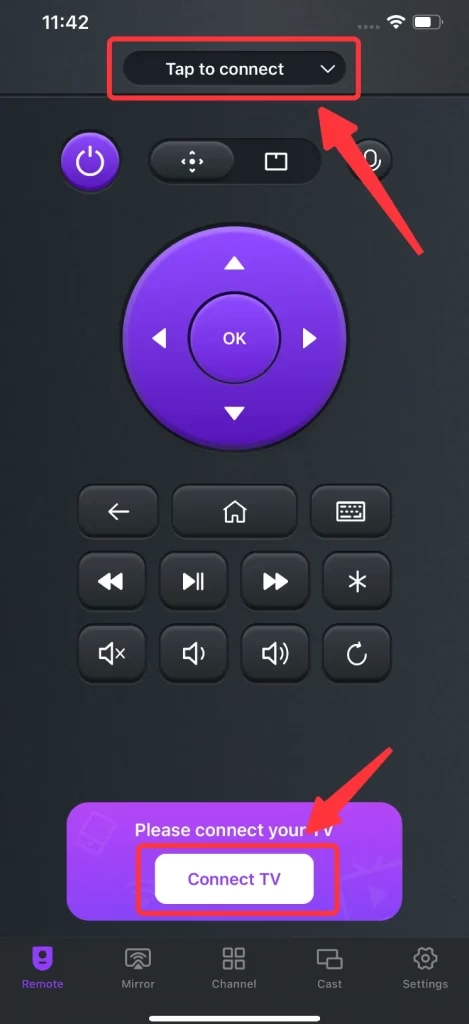
ステップ 4. Apple TV を選択し、Apple TV に表示される PIN コードを入力すると、スマートフォンと Apple TV が自動的にペアリングされます。
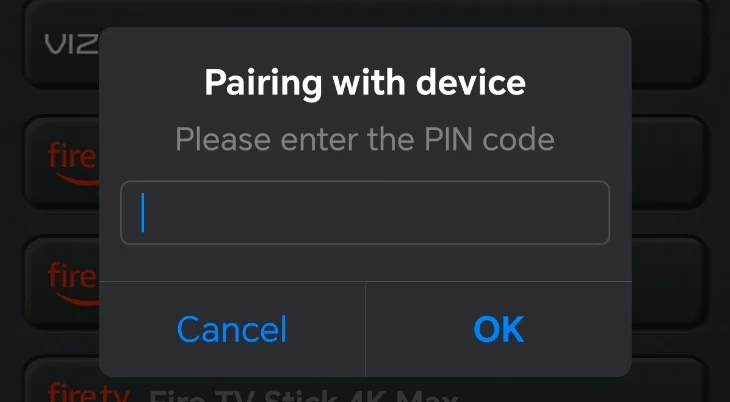
ステップ 5. アプリが提供するシミュレートされたリモコンまたは仮想タッチパッドを使用して、物理リモコンと同じ方法で Apple TV 上のアプリを選択および削除します。
結論
Apple TV コントローラーを持っているかどうかに関係なく、Apple TV でアプリを削除する方法についての答えが見つかります。簡単なプロセスなので、物理リモコンを使用して Apple TV 上のアプリを簡単に削除できます。物理的なリモコンがない場合でも、iOS デバイスまたは Android デバイスを使用して Apple TV を制御できます。上記の手順と解決策に従うことで、Apple TV でアプリを簡単に管理できるようになり、ユーザー エクスペリエンスが向上します。
Apple TV でアプリを削除する方法 FAQ
Q: Apple TV でアプリをアンインストールするにはどうすればよいですか?
Apple TV でアプリをアンインストールするには、次の手順に従います。
ステップ 1. ホーム画面に移動します。
ステップ 2. 削除するアプリを選択します。
ステップ 3. アプリのアイコンが揺れ始めるまで、Apple TV リモコンのタッチパッドを押し続けます。
ステップ 4. ポップアップ メニューで [削除] をクリックします。
ステップ 5. Apple TV からアプリを完全に削除するかどうかを確認するメッセージが表示されたら、選択を確認します。
このプロセスは、スペースを管理し、インターフェイスをクリーンで整理された状態に保ち、よりスムーズなユーザー エクスペリエンスを保証するのに役立ちます。
Q: Apple TV 上のアプリをクリアするにはどうすればよいですか?
Apple TV 上のアプリをクリアするには、次の手順に従います。
ステップ 1. Apple TV のホーム画面に移動します。
ステップ 2. クリアしたいアプリを選択します。
ステップ 3. リモコンのタッチパッドを押し続けると、アイコンが揺れ始めます。
ステップ 4. メニューが表示されたら、削除 を選択します。
ステップ 5. アクションを確認すると、アプリが Apple TV から削除されます。
これは Apple TV 上のアプリを消去する効率的な方法であり、無料のストレージを提供します。
 Jul 15, 2026