
Bluetooth ヘッドフォンをテレビに接続する簡単なプロセスで、高品質のオーディオを耳に直接届けることで視聴体験を向上させます。お気に入りの番組や映画を見ている場合でも、このガイドでは AirPods を Samsung TV とペアリングする簡単な手順を説明し、周囲の人に迷惑をかけずに臨場感あふれるオーディオ体験を確実に楽しむことができます。 AirPods を Samsung TV に接続する方法を見てみましょう。
AirPods を Samsung TV に接続できますか?
AirPods は Bluetooth を使用して他のデバイスに接続します。ただし、すべての Samsung TV が Bluetooth 接続をサポートしているわけではありません。 Bluetooth をサポートしている Samsung TV はどれですか?
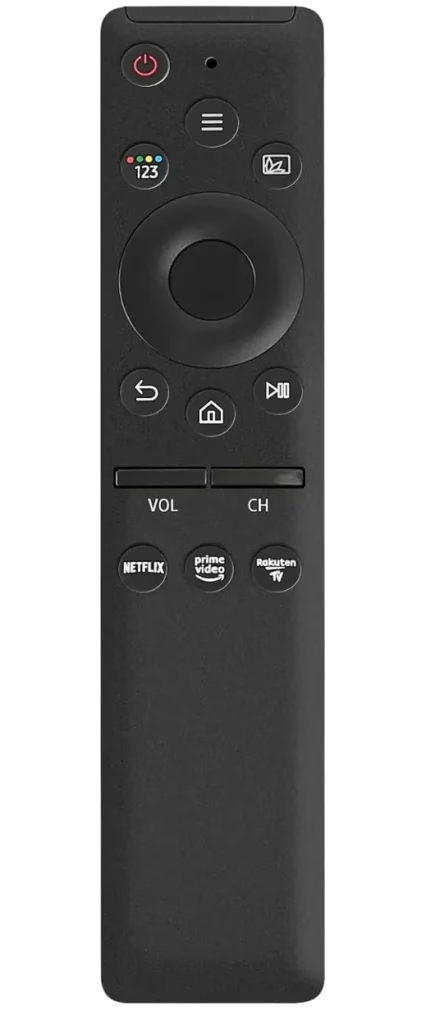
Samsung TV に スマートリモコン が付属している場合、そのテレビでは Bluetooth 接続が可能です。これは、Samsung TV が Bluetooth 接続をサポートしているかどうかを確認する簡単な方法です。
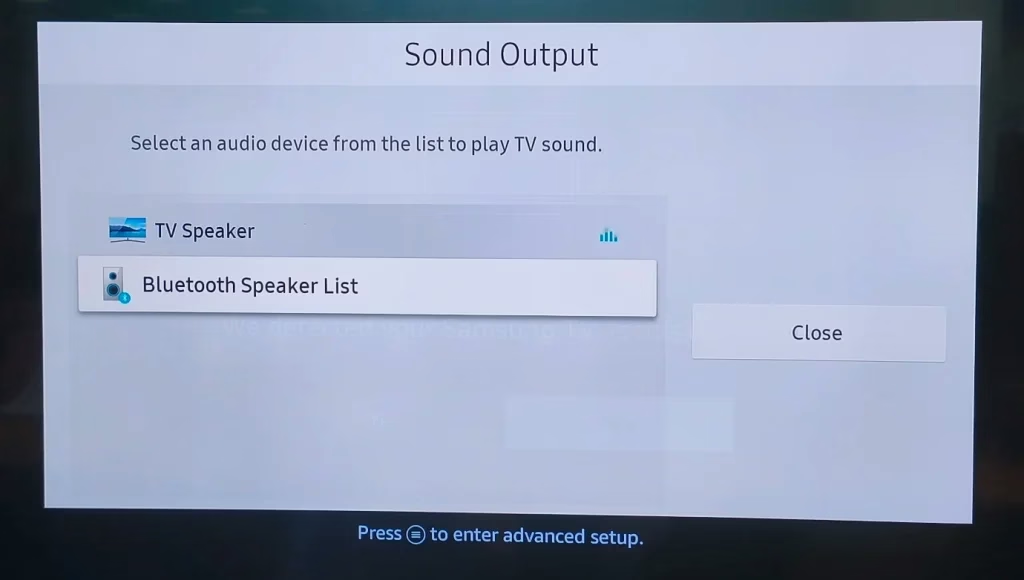
Samsung TV に Bluetooth 互換性があるかどうかを確認する別の方法があります。設定 > サウンド > サウンド出力 に移動し、Bluetooth スピーカー リスト オプションを探します。オプションがリストに表示されている場合、テレビは Bluetooth をサポートしています。
AirPods を Samsung TV に接続する方法?
AirPods を Samsung TV に接続する手順に入る前に、AirPid に十分なバッテリーがあることを確認してください。すべての準備が完了しました。以下のチュートリアルに従ってください。
ヒント: AirPods は Samsung TV と自動的にペアリングされないため、一部の変更はテレビのリモコンで行う必要があります。 Samsung TV のリモコンが利用できない場合は、ブースト ビジョン の Samsung TV リモコン アプリ などのリモート アプリがセットアップされている携帯電話を使用してテレビを制御します。
Samsung TV用リモコンをダウンロード
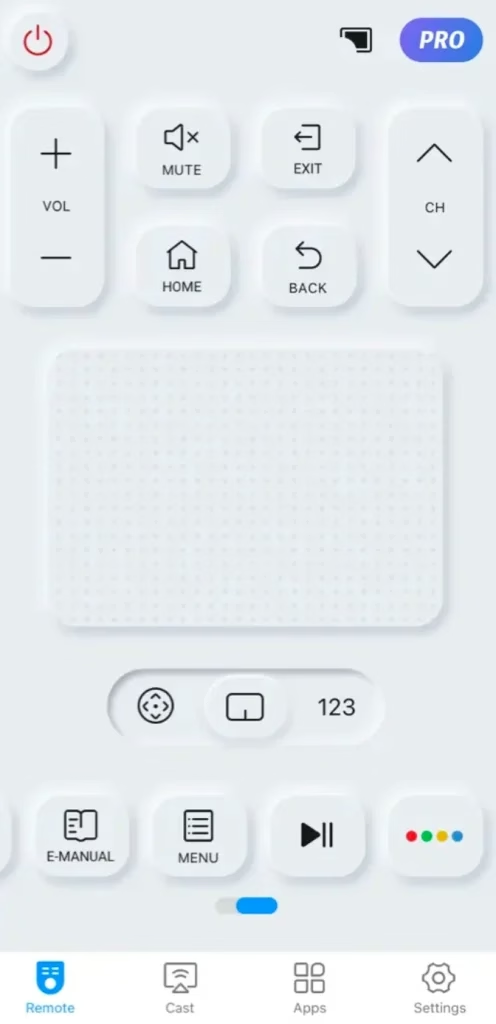
ステップ 1. サムスン製テレビの電源を入れる まだの場合。
ステップ 2. テレビのリモコンの矢印ボタンを使用して、画面上で 設定 オプションを見つけて選択します。
ステップ 3. [設定] メニューから [サウンド] オプションを選択します。
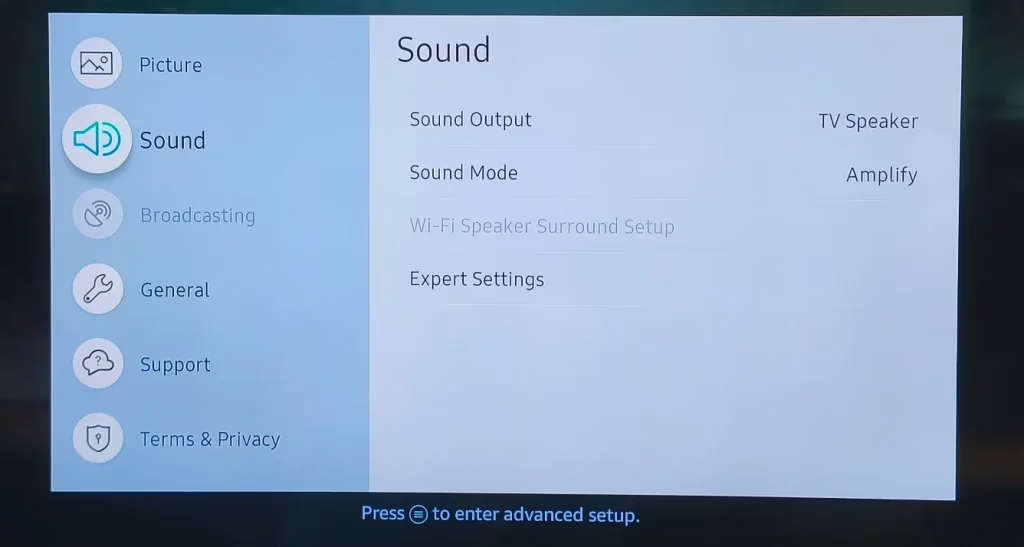
ステップ 4. サウンド 出力 オプションを選択します。 「TV スピーカー」に設定されている場合は、「Bluetooth スピーカー リスト」に切り替えます。 Samsung TV は近くの Bluetooth デバイスを自動的に検出し始めるはずです。
ステップ 5. AirPods をつかみ、蓋を開け、Samsung TV に近づけます。リストに自動的にポップアップ表示されるかどうかを確認してください。
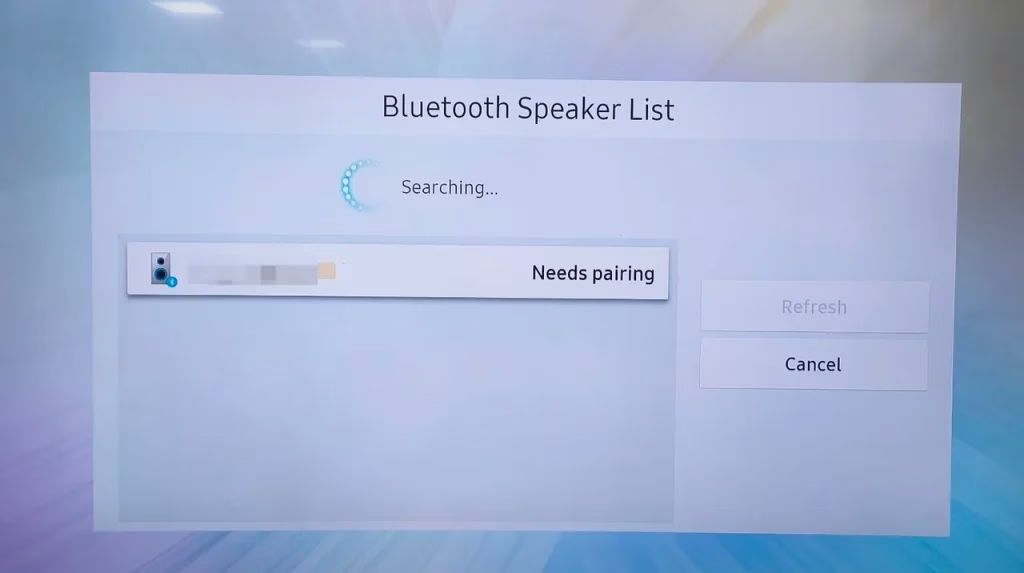
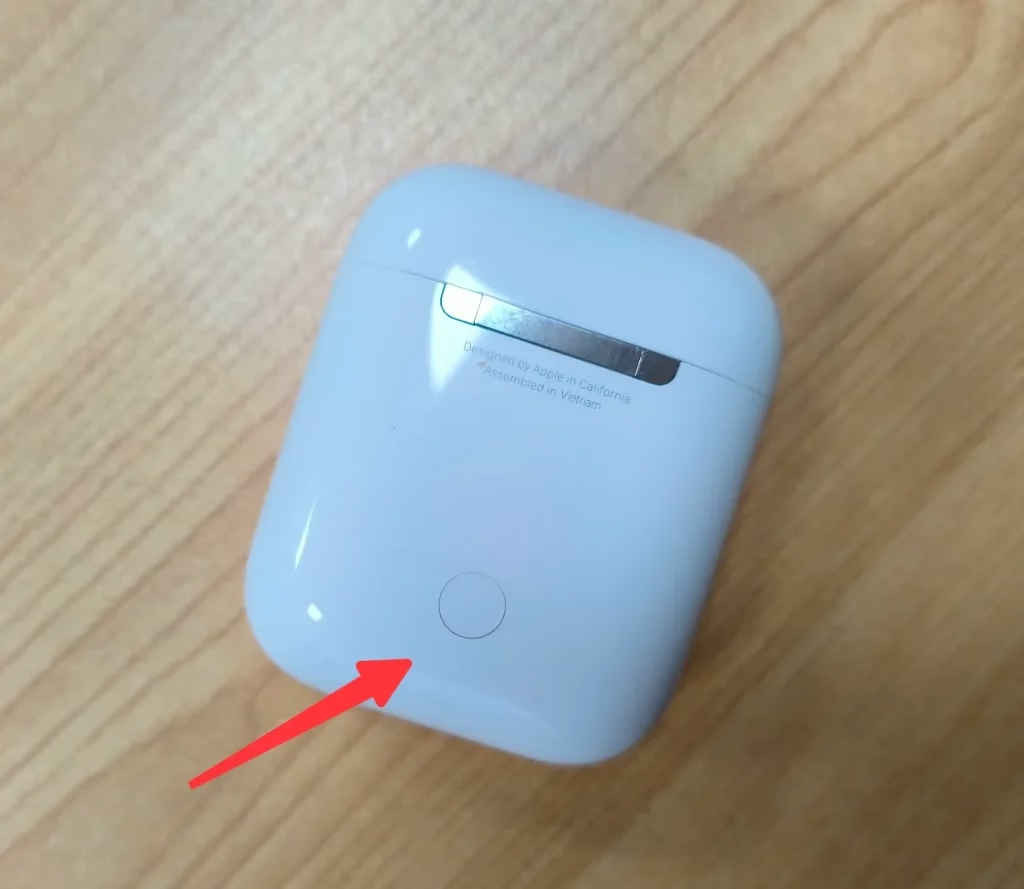
ステップ 6. (オプション) AirPods が表示されない場合は、白色の点滅ライトが表示されるまで、AirPods の充電ケースにある ペア ボタン (小さな丸) を押し続けて、手動接続を試してください。
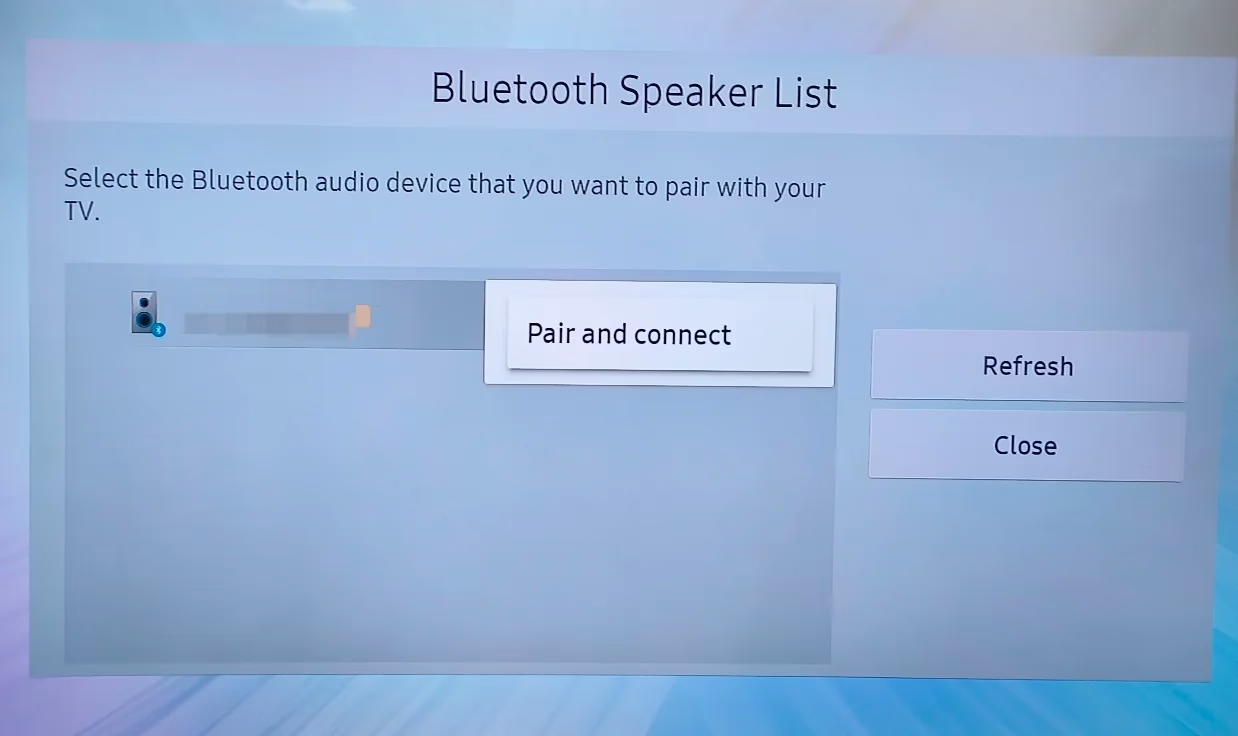
ステップ 7. Samsung TV 画面で AirPods を選択し、ペアリングして接続 オプションを選択し、接続が完了するまで待ちます。完了したら、OK オプションを選択します。
これで、周りの人に迷惑をかけることなく、AirPods を装着して Samsung TV でビデオを楽しむことができます。 AirPods から音が出ない場合は、テレビがミュートになっていないこと、および音声出力が AirPods に設定されていることを確認してください。音量が小さすぎる、または高すぎる場合は、リモコンまたは携帯電話をつかんでテレビの音量を変更してください。
2 台目の Bluetooth ヘッドフォンを Samsung TV に接続する方法?
以上が、AirPods を Samsung TV に簡単かつ簡単にペアリングする方法です。 2 台の Bluetooth デバイスを Samsung TV に同時に接続できるため、必要に応じて 1 組の Bluetooth ヘッドフォンを Samsung TV (2022 年以降に製造) にペアリングできます。
Bluetooth ヘッドフォンを Samsung TV に接続する方法については、テレビのデュアル オーディオ機能を利用します。その方法は次のとおりです。
ステップ 1. Samsung TV で 設定 を選択し、サウンド > サウンド 出力 > Bluetooth スピーカー リスト に移動します。
ステップ 2. Bluetooth ヘッドフォンをペアリング モードにします。
ステップ 3. テレビがオーディオ デバイスを検出したら、それを選択し、マルチ接続 オプションを選択します。
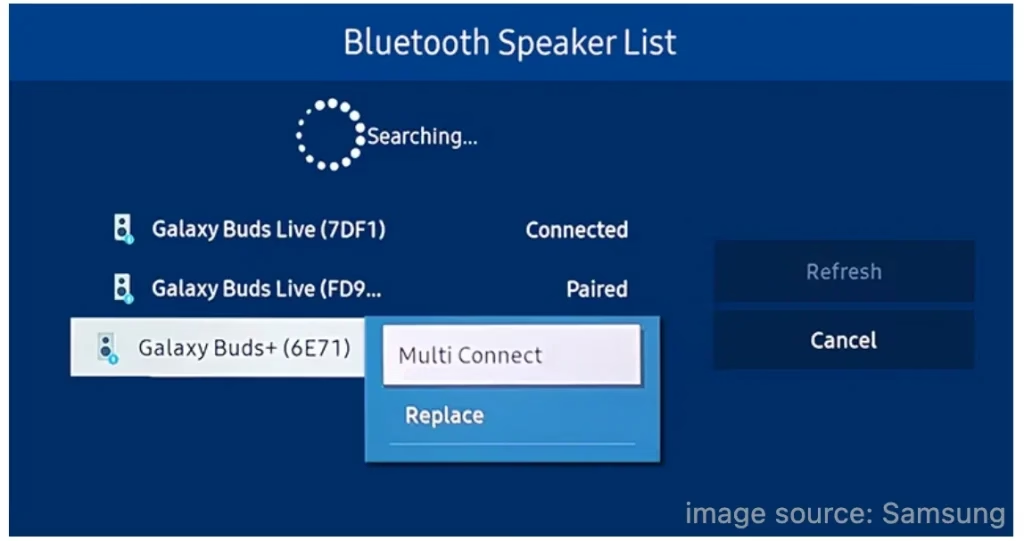
これで、あなたとあなたの友人は、ペアリングされた 2 つのヘッドフォンを装着して、テレビで映画を臨場感たっぷりに楽しむことができます。
AirPods (Bluetooth ヘッドフォン) が Samsung TV に接続できない
接続プロセスは簡単ですが、誰もが成功するわけではなく、接続の問題を報告する人もいます。
*Apple AirPods が *[Apple コミュニティ] から Samsung スマート TV に接続できません(https://discussions.apple.com/thread/250046078?sortBy=best)*Samsung TV が *[ジャストアンサー] から Bluetooth ヘッドフォンを検出できません(https://www.justanswer.com/tv-repair/l3xbv-samsung-tv-can-t-detect-bluetooth-headphone-2days-its.html)
Samsung TV での Bluetooth ヘッドフォンの接続の問題については、いくつかの可能性があります。
まず、モバイル デバイス用に特別に設計された Bluetooth ヘッドフォンは、Samsung スマート TV に接続できません。したがって、Bluetooth デバイスがスマート TV だけでなくモバイル デバイスと互換性があるかどうかを確認してください。
次に、Bluetooth ヘッドフォンは 1 台のデバイスに接続されており、同時に 2 台目のデバイスに接続することはできません。したがって、オーディオ デバイスがデバイスによって使用されているかどうかを確認します。
第三に、Bluetooth の最大到達距離は約 30 フィート (10 メートル) です。このため、Bluetooth ヘッドフォンをテレビに接続するときは、両方を近づけてください。
最後に、壁、部屋の隅、家具など、多くの物体が Bluetooth デバイスをブロックする可能性があり、互換性の低下につながります。したがって、Bluetooth ヘッドフォンを Samsung TV に接続しようとするときは、2 つのデバイスの間に道を空けてください。
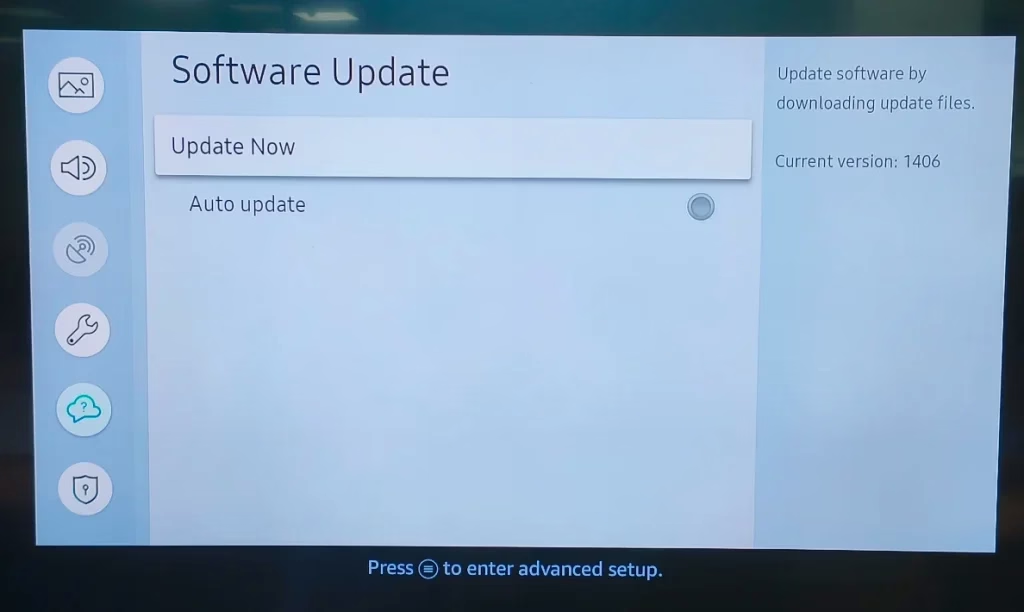
状況が上記のいずれにも当てはまらない場合は、Samsung TV で利用可能なソフトウェア アップデートがあるかどうかを確認してください。 設定 > サポート > ソフトウェア アップデート > 今すぐアップデート に移動します。新しいアップデートが利用可能な場合は、テレビにインストールします。アップデート後、Bluetooth ヘッドフォンをテレビに再度接続してみてください。
すべての試行が失敗した場合は、ヘッドフォンのメーカーまたはテレビのメーカーに問い合わせてください。
結論
深夜に映画をじっくり鑑賞する場合でも、お気に入りのシリーズを視聴する場合でも、AirPods (Bluetooth ヘッドフォン) と Samsung TV 間のシームレスなワイヤレス接続により、中断されることなくクリアなサウンドを体験できます。接続のセットアップは簡単です。[設定] > [サウンド] > [サウンド出力] > [Bluetooth スピークリスト] に移動し、画面上の指示に従います。
高品質オーディオの自由と便利さを享受し、エンターテイメントの瞬間をさらに没入的でパーソナルなものにしましょう。楽しくご覧ください!
AirPods を Samsung TV に接続する方法に関する FAQ
Q: AirPods を Samsung スマート TV に接続できますか?
はい、Samsung スマート TV が Bluetooth テクノロジーをサポートしている限り、可能です。通常、スマート リモコンが付属するテレビは、AirPods などの Bluetooth デバイスに接続できます。
Q: AirPods をペアリングモードにするにはどうすればよいですか?
Q: Samsung が Bluetooth デバイスを認識しないのはなぜですか?
一般的な理由には、干渉 (壁、家具など)、長距離 (10 メートル以上)、デバイスの互換性、古いソフトウェア、およびハードウェアの問題が含まれます。