
Das Anschließen von Bluetooth-Kopfhörern an Ihren Fernseher ist ein unkomplizierter Vorgang, der Ihr Seherlebnis verbessert, indem hochwertiger Ton direkt an Ihre Ohren geliefert wird. Unabhängig davon, ob Sie Ihre Lieblingssendungen oder -filme ansehen, führt Sie diese Anleitung durch die einfachen Schritte zum Koppeln Ihrer AirPods mit Ihrem Samsung-Fernseher und stellt sicher, dass Sie ein beeindruckendes Audioerlebnis genießen können, ohne andere um Sie herum zu stören. Sehen wir uns an, wie man AirPods mit einem Samsung-Fernseher verbindet.
Können Sie AirPods an einen Samsung-Fernseher anschließen?
AirPods verwenden Bluetooth, um eine Verbindung zu anderen Geräten herzustellen. Allerdings unterstützen nicht alle Samsung-Fernseher Bluetooth-Verbindungen. Welcher Samsung-Fernseher unterstützt Bluetooth?
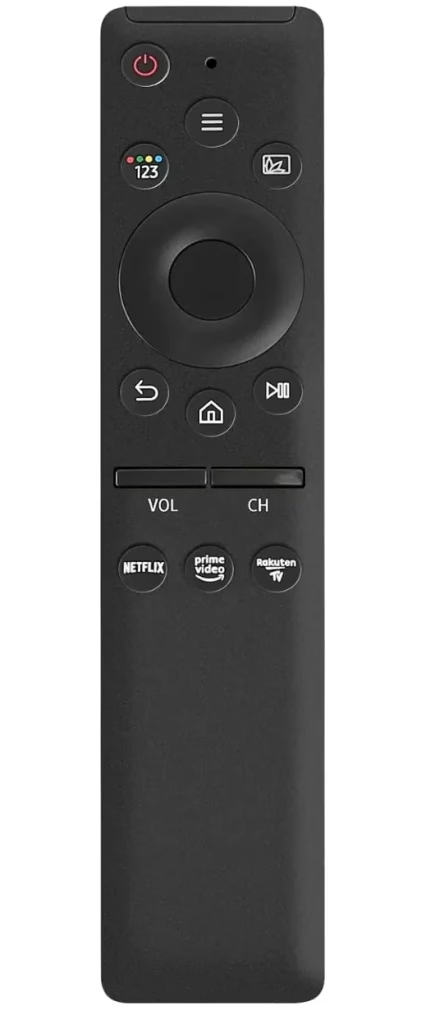
Wenn ein Samsung-Fernseher mit einer Intelligenten Fernbedienung ausgestattet ist, erlaubt der Fernseher Bluetooth-Verbindungen. Auf diese Weise können Sie ganz einfach feststellen, ob Ihr Samsung-Fernseher eine Bluetooth-Verbindung unterstützt.
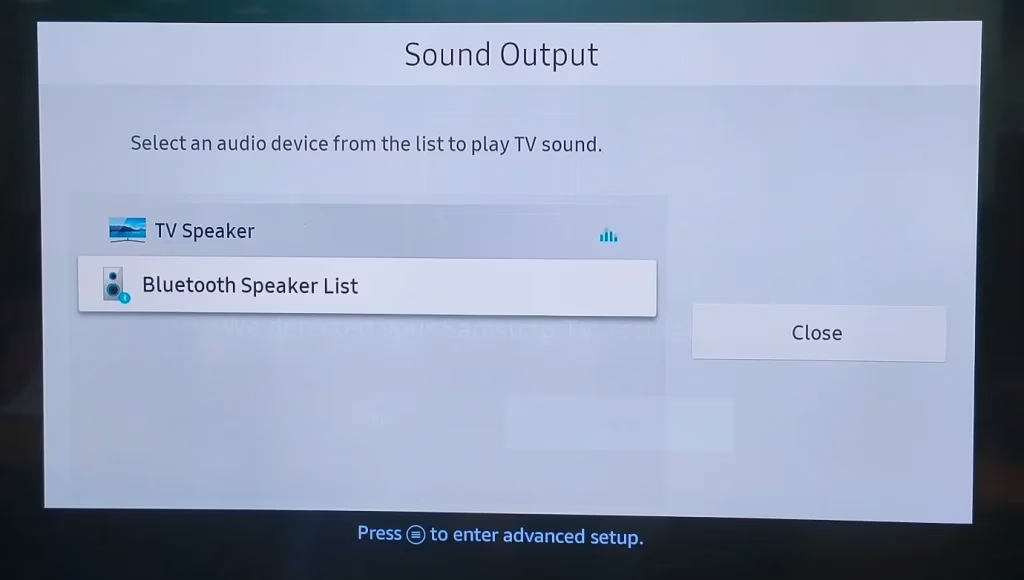
Es gibt eine andere Möglichkeit, zu überprüfen, ob Ihr Samsung-Fernseher Bluetooth-kompatibel ist: Gehen Sie zu Einstellungen > Ton > Tonausgabe und suchen Sie nach der Option Bluetooth-Lautsprecherliste. Wenn die Option aufgeführt ist, unterstützt Ihr Fernseher Bluetooth.
Wie verbinde ich AirPods mit einem Samsung-Fernseher?
Bevor Sie mit dem Anschließen von AirPods an einen Samsung-Fernseher beginnen, stellen Sie bitte sicher, dass Ihre AirPids über einen ausreichenden Akku verfügen. Alles ist vorbereitet, folgen Sie der Anleitung unten.
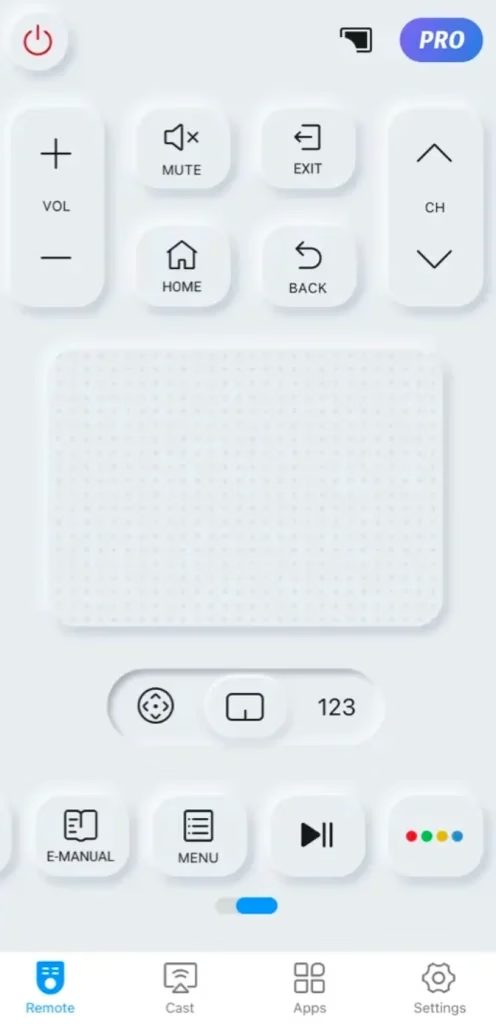
Tipp: AirPods werden nicht automatisch mit dem Samsung-Fernseher gekoppelt und einige Änderungen müssen mit einer TV-Fernbedienung vorgenommen werden. Wenn Ihre Samsung-TV-Fernbedienung nicht verfügbar ist, verwenden Sie ein Telefon, auf dem eine Remote-App wie Samsung TV Remote-App von BoostVision zur Steuerung des Fernsehers eingerichtet wurde.
Laden Sie Remote für Samsung TV herunter
Schritt 1. Schalten Sie den Samsung-Fernseher ein, falls Sie dies nicht getan haben.
Schritt 2. Verwenden Sie die Pfeiltasten auf der TV-Fernbedienung, um die Option Einstellungen auf dem Bildschirm zu finden und auszuwählen.
Schritt 3. Wählen Sie im Menü „Einstellungen“ die Option Ton .
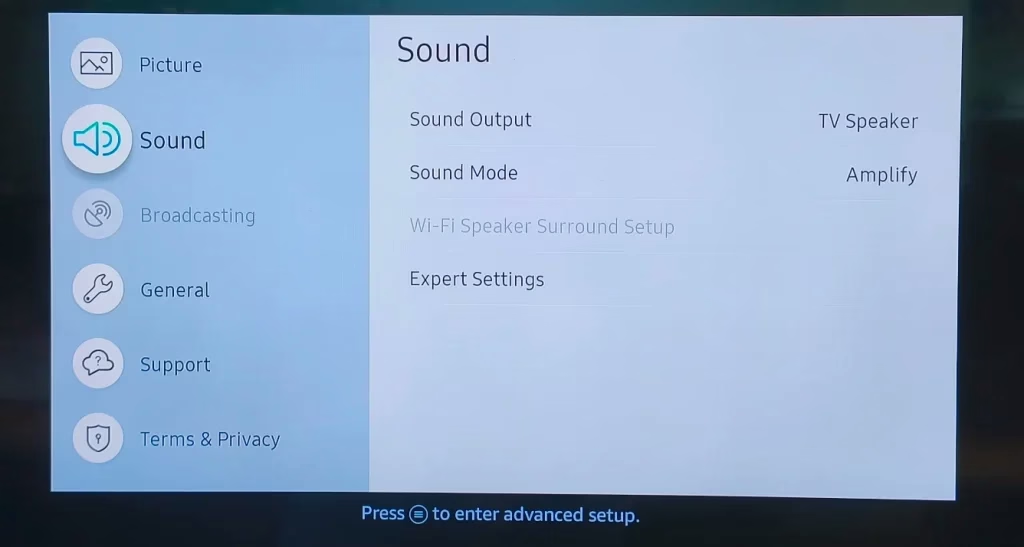
Schritt 4. Wählen Sie die Option Sound Ausgabe. Wenn es auf TV-Lautsprecher eingestellt ist, schalten Sie es auf Bluetooth-Lautsprecherliste um. Ihr Samsung-Fernseher sollte automatisch Bluetooth-Geräte in der Nähe erkennen.
Schritt 5. Schnappen Sie sich Ihre AirPods, öffnen Sie den Deckel und bewegen Sie sie näher an Ihren Samsung-Fernseher. Überprüfen Sie, ob sie automatisch in der Liste angezeigt werden.
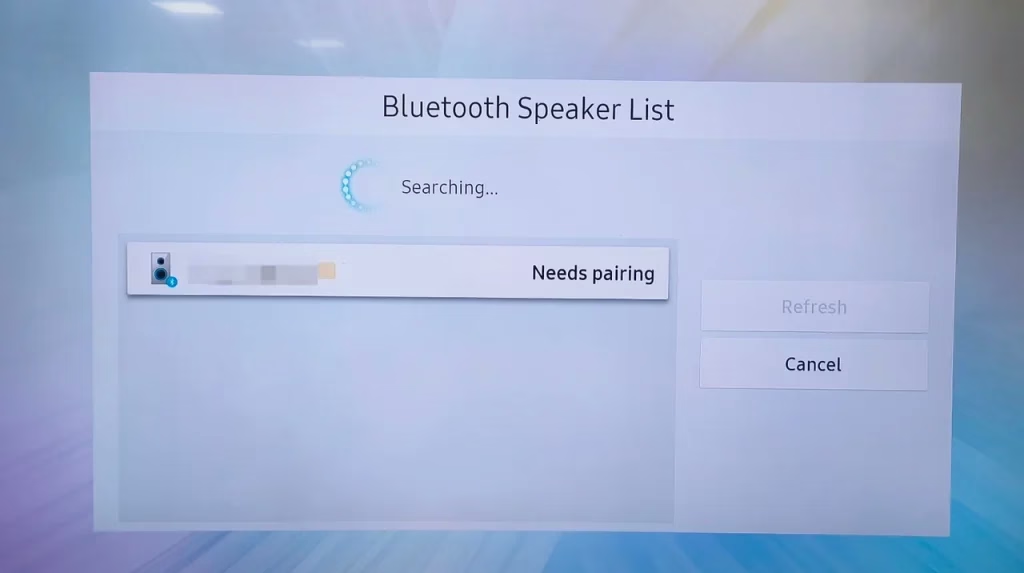
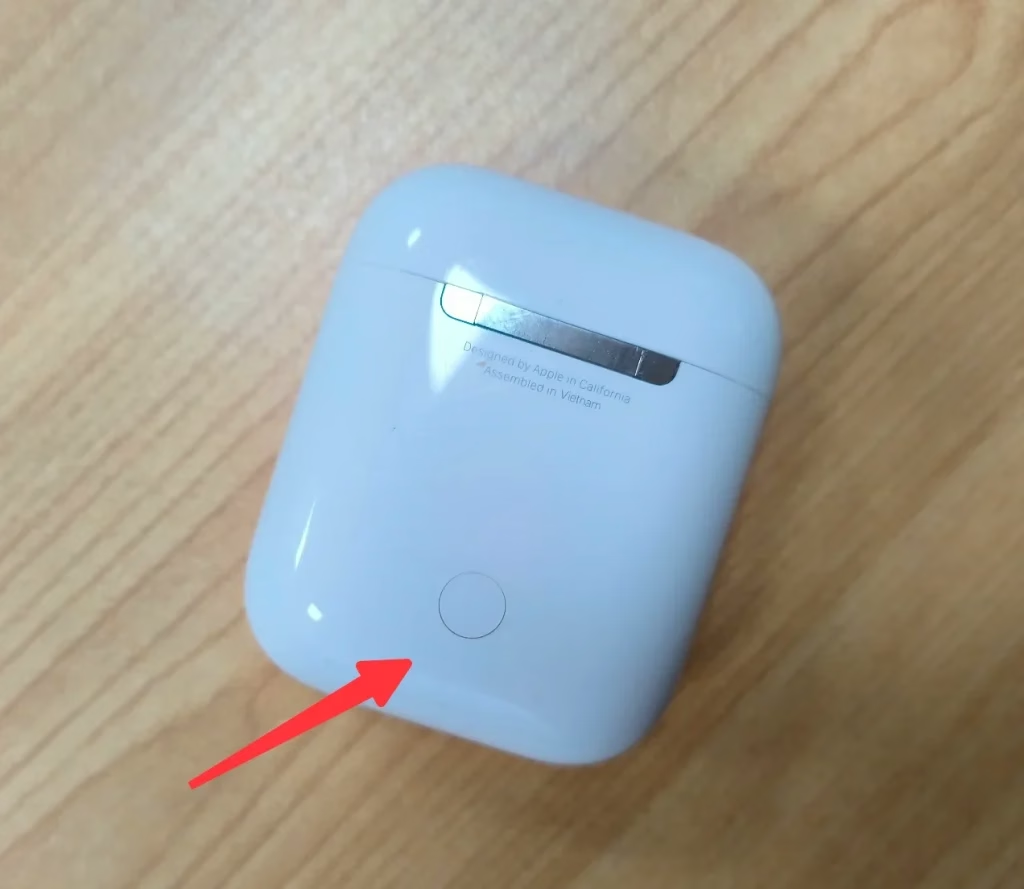
Schritt 6. (Optional) Wenn Ihre AirPods nicht angezeigt werden, versuchen Sie eine manuelle Verbindung, indem Sie die Pair-Taste (ein kleiner Kreis) am Ladeetui der AirPods gedrückt halten, bis ein weißes blinkendes Licht erscheint.
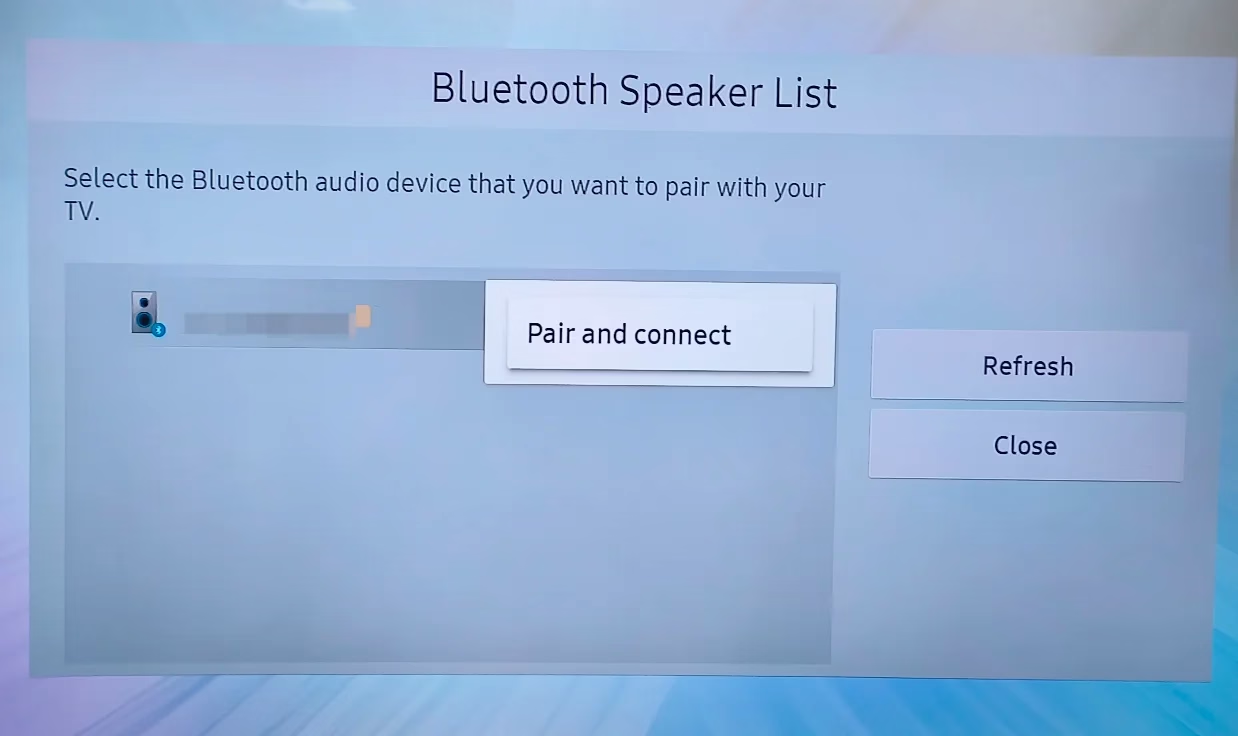
Schritt 7. Wählen Sie auf dem Bildschirm Ihres Samsung-Fernsehers die AirPods, wählen Sie die Option Pair and Connect und warten Sie, bis die Verbindung hergestellt ist. Sobald der Vorgang abgeschlossen ist, wählen Sie die Option OK.
Jetzt können Sie Ihre AirPods aufsetzen und ein Video auf Ihrem Samsung-Fernseher genießen, ohne Ihre Mitmenschen zu stören. Wenn von den AirPods kein Ton zu hören ist, stellen Sie sicher, dass der Fernseher nicht stummgeschaltet ist und die Tonausgabe auf die AirPods eingestellt ist. Wenn die Lautstärke zu niedrig oder zu hoch ist, greifen Sie zur Fernbedienung oder zu Ihrem Telefon, um die Lautstärke des Fernsehers zu ändern.
Wie verbinde ich zweite Bluetooth-Kopfhörer mit Samsung-Fernsehern?
So koppeln Sie AirPods einfach und unkompliziert mit einem Samsung-Fernseher. Bei Bedarf können Sie einen Bluetooth-Kopfhörer mit einem Samsung-Fernseher (ab Baujahr 2022) koppeln, da zwei Bluetooth-Geräte gleichzeitig mit Samsung-Fernsehern verbunden werden können.
Um Bluetooth-Kopfhörer mit einem Samsung-Fernseher zu verbinden, nutzen Sie die Dual-Audio-Funktion des Fernsehers. Hier erfahren Sie, wie es geht:
Schritt 1. Wählen Sie Einstellungen auf dem Samsung TV und gehen Sie zu Ton > Ton Ausgabe > Bluetooth-Lautsprecherliste.
Schritt 2. Versetzen Sie die Bluetooth-Kopfhörer in den Pairing-Modus.
Schritt 3. Wenn der Fernseher das Audiogerät erkennt, wählen Sie es aus und wählen Sie die Option Multi Connect.
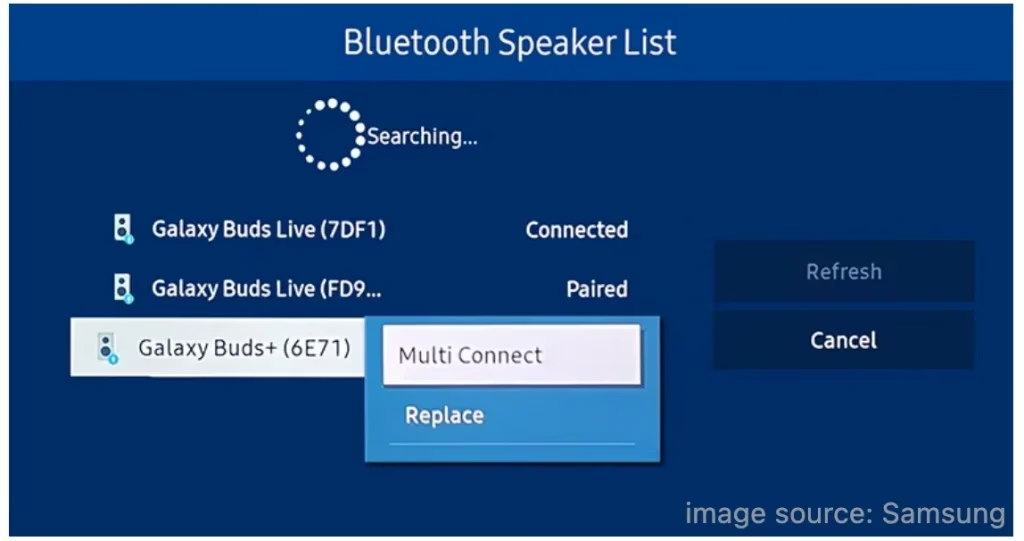
Jetzt können Sie und Ihr Freund die beiden gekoppelten Kopfhörer aufsetzen und den Film auf dem Fernseher mitreißend genießen.
AirPods (Bluetooth-Kopfhörer) stellen keine Verbindung zum Samsung-Fernseher her
Obwohl der Verbindungsvorgang einfach ist, ist nicht jeder erfolgreich und einige Leute haben über Verbindungsprobleme berichtet:
*Apple AirPods stellen keine Verbindung zu Samsung Smart TV her*Apple-Community*Samsung TV kann meine Bluetooth-Kopfhörer nicht erkennen*Einfache Antwort
Bei Problemen mit der Bluetooth-Kopfhörerverbindung auf einem Samsung-Fernseher gibt es mehrere Möglichkeiten:
Erstens können Bluetooth-Kopfhörer, die speziell für mobile Geräte entwickelt wurden, keine Verbindung zum Samsung Smart TV herstellen. Überprüfen Sie daher, ob Ihre Bluetooth-Geräte sowohl mit Mobilgeräten als auch mit Smart-TVs kompatibel sind.
Zweitens sind Bluetooth-Kopfhörer mit einem Gerät verbunden und können nicht gleichzeitig mit einem zweiten Gerät verbunden werden. Überprüfen Sie also, ob das Audiogerät von einem Gerät verwendet wird.
Drittens beträgt die maximale Reichweite von Bluetooth etwa 30 Fuß oder 10 Meter. Wenn Sie Ihre Bluetooth-Kopfhörer daher an den Fernseher anschließen, rücken Sie beide näher heran.
Schließlich können viele Objekte Bluetooth-Geräte blockieren, darunter Wände, Ecken oder Möbel, was zu einer schlechten Kompatibilität führt. Machen Sie daher beim Versuch, Ihre Bluetooth-Kopfhörer mit einem Samsung-Fernseher zu verbinden, den Weg zwischen den beiden Geräten frei.
Wenn bei Ihnen keine der oben genannten Situationen zutrifft, prüfen Sie bitte, ob auf Ihrem Samsung-Fernseher Software-Updates verfügbar sind. Gehen Sie zu Einstellungen > Support > Software-Update > Jetzt aktualisieren. Wenn ein neues Update verfügbar ist, installieren Sie es auf dem Fernseher. Versuchen Sie nach dem Update erneut, Bluetooth-Kopfhörer mit dem Fernseher zu verbinden.
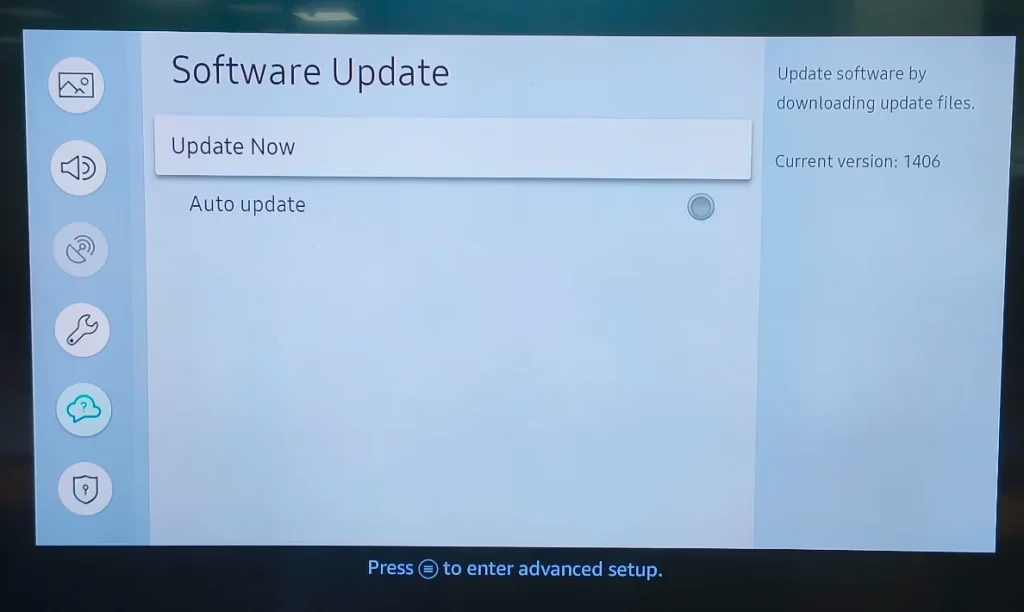
Wenn jeder Versuch fehlschlägt, wenden Sie sich bitte an den Hersteller des Kopfhörers oder des Fernsehgeräts, um weitere Hilfe zu erhalten.
Abschluss
Egal, ob Sie sich einen nächtlichen Filmmarathon gönnen oder Ihre Lieblingsserie verfolgen, die nahtlose drahtlose Verbindung zwischen AirPods (Bluetooth-Kopfhörer) und Samsung TV sorgt dafür, dass Sie kristallklaren Sound ohne Unterbrechungen erleben. Die Einrichtung der Verbindung ist ganz einfach: Gehen Sie zu Einstellungen > Ton > Tonausgabe > Bluetooth-Speaklist und folgen Sie den Anweisungen auf dem Bildschirm.
Genießen Sie die Freiheit und den Komfort hochwertiger Audioqualität und machen Sie Ihre Unterhaltungsmomente noch intensiver und persönlicher. Viel Spaß beim Ansehen!
Häufig gestellte Fragen zum Verbinden von AirPods mit einem Samsung-Fernseher
F: Können Sie AirPods mit einem Samsung Smart TV verbinden?
Ja, sofern der Samsung Smart TV die Bluetooth-Technologie unterstützt. Normalerweise kann der Fernseher, der mit einer Smart Remote geliefert wird, mit Bluetooth-Geräten, einschließlich AirPods, verbunden werden.
F: Wie versetze ich AirPods in den Pairing-Modus?
F: Warum empfängt mein Samsung keine Bluetooth-Geräte?
Häufige Gründe sind Störungen (wie Wände, Möbel usw.), große Entfernungen (über 10 Meter), Gerätekompatibilität, veraltete Software und Hardwareprobleme.