
Amazone Fire TV est une célèbre marque de télévision qui améliore l'expérience de visionnage dans le monde entier. Cependant, il présente parfois des problèmes de performances et le plus ennuyeux est la lenteur de Fire TV. De nombreuses personnes ont été piégées par le problème et se posent la question : pourquoi mon Fire TV est-il si lent ?
Pourquoi Firestick est-il lent ? Comment accélérer Firestick ? Cet article donne des réponses détaillées. Commencez à lire.
Qu’est-ce qui fait que Fire TV fonctionne lentement ?
Un Fire TV fonctionne lentement lorsqu'il surchauffe ou dispose d'un espace de stockage faible, de logiciels obsolètes, d'une accumulation importante de fichiers de cache, de problèmes matériels ou d'un trop grand nombre d'applications exécutées en arrière-plan. En outre, un problème de réseau lent ou instable entraîne également un fonctionnement lent de Fire TV.
Pour déterminer le coupable du problème de performances de votre Fire TV, vous pouvez essayer les solutions suivantes.
Correctif 1. Refroidir Fire TV
Un appareil électronique génère de la chaleur lorsqu’il est utilisé, et Fire TV ou Firestick ne fait pas exception. Par conséquent, il est normal que votre Fire TV ou Firestick chauffe après une longue période d’utilisation.
Cependant, lorsque l'appareil devient trop chaud ou surchauffe, il y aura une série de problèmes de performances, comme un fonctionnement lent ou un gel de Firestick. En effet, l'appareil réduit automatiquement ses performances pour réduire la génération de chaleur en cas de dommage matériel.
Ainsi, lorsque votre Fire TV ou Firestick devient lent, vérifiez si votre appareil devient trop chaud. Si sa température est trop élevée, essayez de la refroidir dès maintenant. Vous pouvez par exemple l'éteindre et le débrancher de la prise de courant pendant plusieurs minutes voire heures jusqu'à ce que sa température revienne à la normale, et surtout, vous assurer que l'appareil est placé dans une bonne ventilation.
Si vous souhaitez en savoir plus sur la surchauffe de l'appareil, vous pouvez vous référer à Surchauffe du Roku : comment refroidir rapidement le Roku.
Correctif 2. Redémarrez Fire TV
Trop d'applications exécutées en arrière-plan sur Fire TV ou Firestick peuvent également ralentir l'appareil. Pourquoi? Ces applications consomment de nombreuses ressources système, ce qui entraîne des ressources système limitées et une congestion du réseau. De plus, les applications peuvent entrer en conflit les unes avec les autres lorsqu'elles s'exécutent simultanément, ce qui provoque leur blocage.
Dans ce cas, redémarrez votre Fire TV ou Firestick, ce qui peut fermer simultanément toutes les applications exécutées en arrière-plan et supprimer les problèmes temporaires pouvant également entraîner des problèmes de performances.
Pour ce faire, maintenez le bouton Accueil enfoncé pendant 5 à 10 secondes jusqu'à ce qu'un menu s'affiche sur l'écran de votre téléviseur. À partir de là, choisissez l’option Redémarrer ou Redémarrer Fire TV. Vous pouvez également effectuer les étapes suivantes :
Étape 1. Choisissez l'option Paramètres dans le menu d'accueil.
Étape 2. Choisissez l'option Appareil ou My Fire TV dans le menu Paramètres.
Étape 3. Recherchez l'option Redémarrer ou Redémarrer Fire TV et choisissez-la.
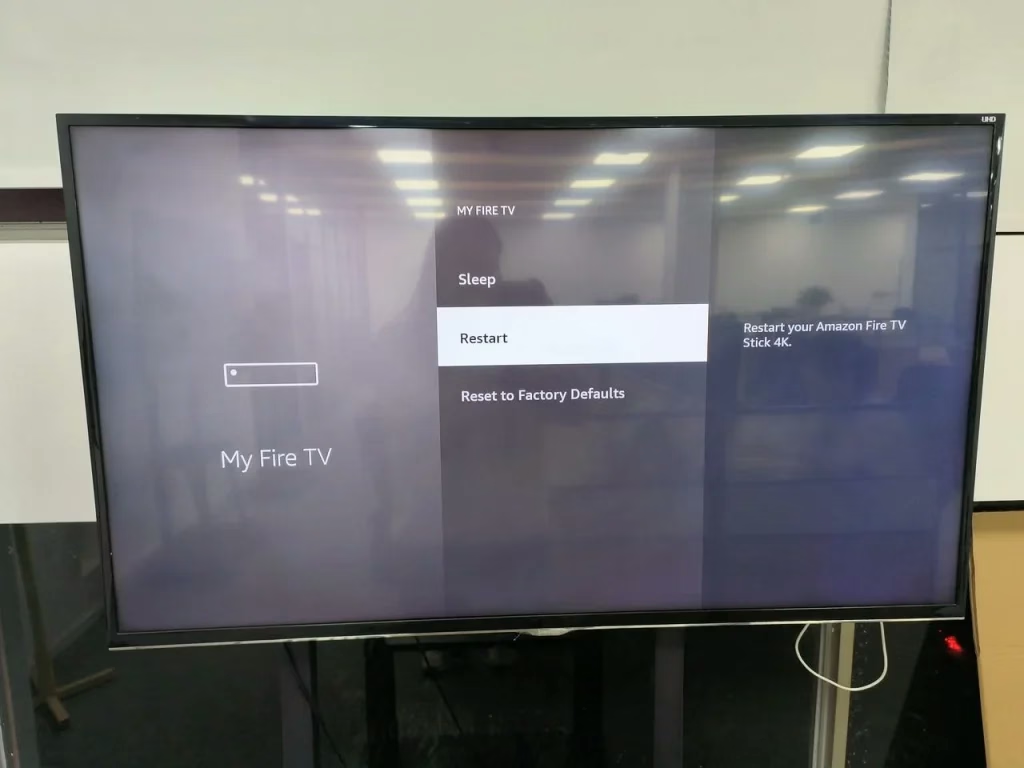
Étape 4. Attendez que l'appareil redémarre.
Correctif 3. Essayez un autre réseau
Firestick nécessite une connexion réseau stable et haut débit pour bien fonctionner. En d’autres termes, une connexion réseau lente ou instable peut plonger l’appareil dans un dilemme. Pour changer cela, vous pouvez essayer un autre réseau Wi-Fi en suivant les étapes suivantes :
Étape 1. Accédez à l'écran d'accueil en appuyant sur le bouton Accueil de votre télécommande.
Étape 2. Accédez à Paramètres > Réseau > Wi-Fi.
Étape 3. Choisissez le réseau que votre appareil utilise et choisissez l'option Oublier ce réseau.
Étape 4. Choisissez l'option Rejoindre un autre réseau, choisissez un réseau robuste auquel vous connecter et saisissez le mot de passe si nécessaire.
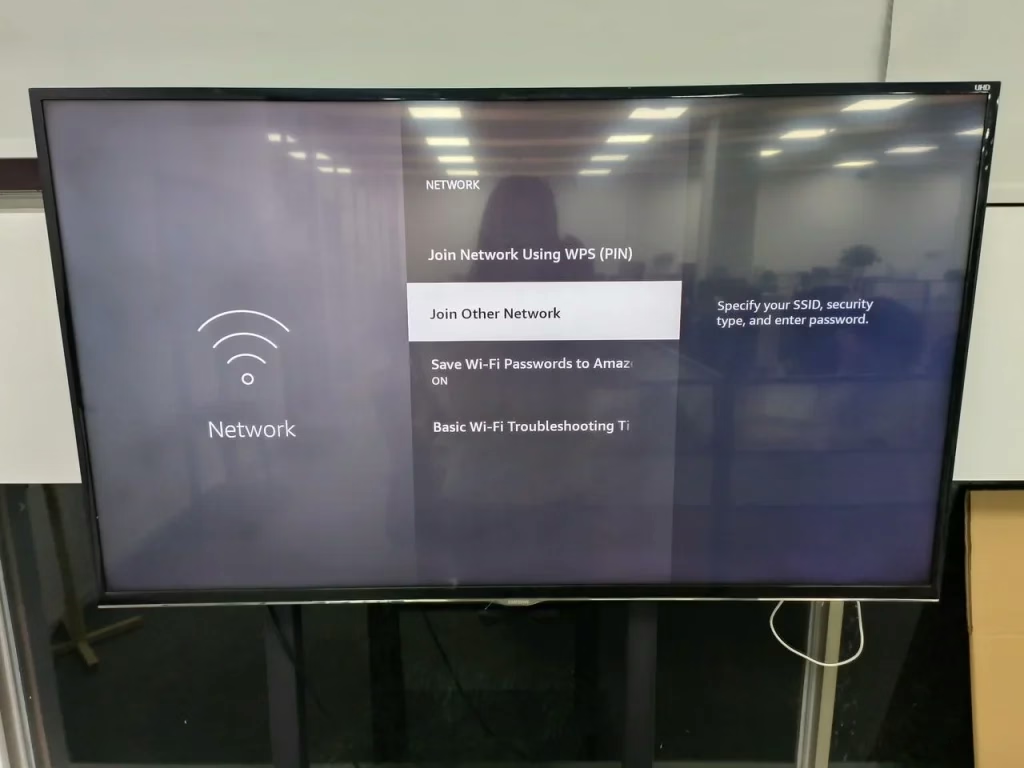
Étape 5. Cliquez sur le bouton Connecter pour basculer vers le réseau sélectionné.
Correctif 4. Vider le cache de l'application
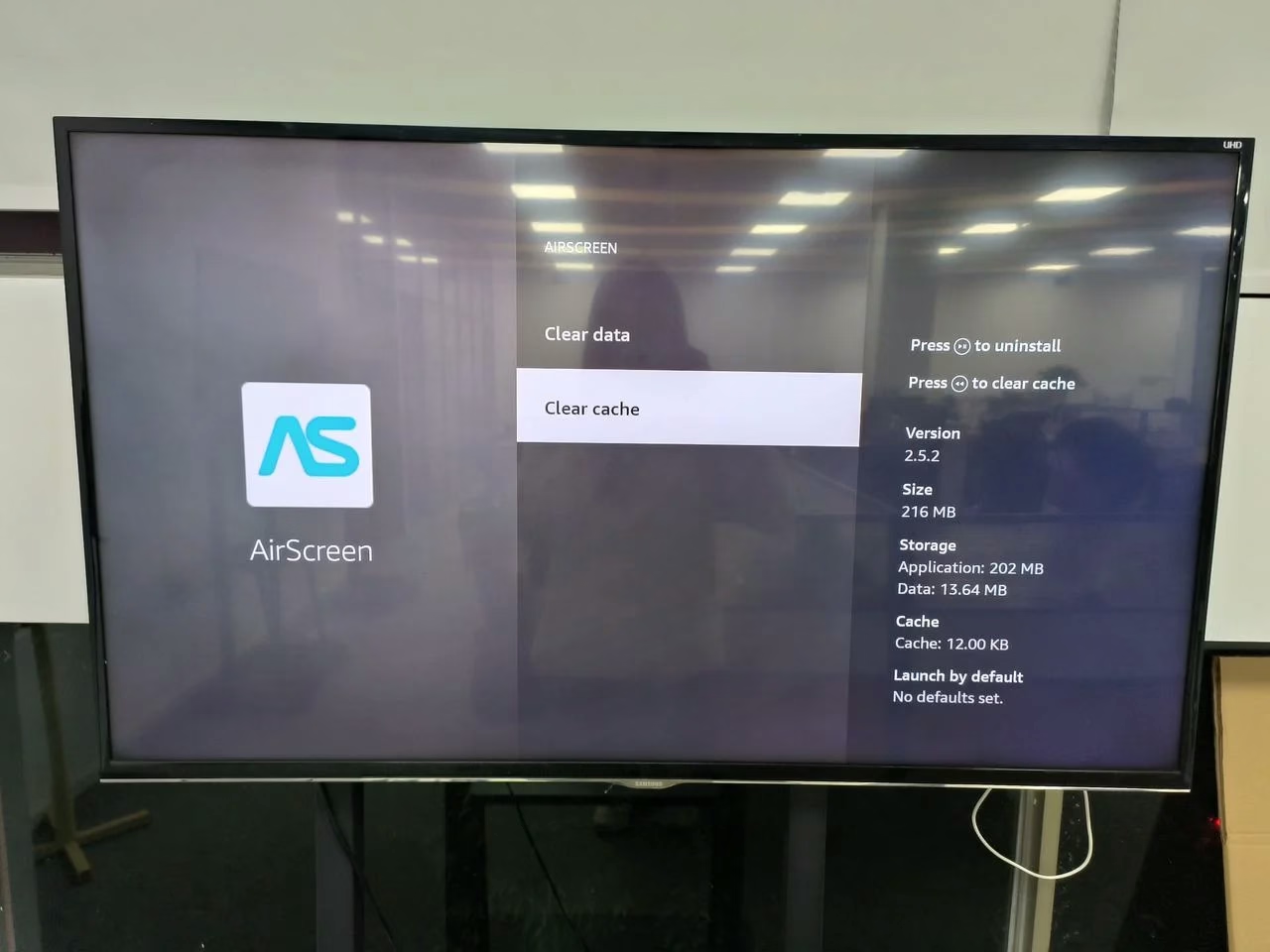
Les applications peuvent générer des fichiers de cache et lorsque les fichiers de cache s'accumulent, le système mettra plus de temps à accéder aux données dont il a besoin. En bref, une accumulation importante de fichiers de cache peut ralentir Fire TV. Ainsi, lorsque votre Fire TV ou Firestick fonctionne lentement, vider le cache sur Fire TV ou Firestick :
Étape 1. Choisissez l'option Paramètres sur l'écran d'accueil.
Étape 2. Choisissez Applications dans le menu Paramètres.
Étape 3. Choisissez l'option Gérer les applications installées.
Étape 4. Choisissez l'application dans la liste des applications.
Étape 5. Choisissez l'option Vider le cache.
Correctif 5. Effacer l'espace de stockage
Un stockage complet de Fire TV ralentit également l'appareil car les multiples tâches que l'appareil devra effectuer deviennent laborieuses dans ce cas, et pire encore, un espace de stockage faible peut empêcher l'appareil d'installer de nouvelles mises à jour logicielles, ce qui peut corriger des bugs et améliorer les performances.
Fire TV vous permet de vérifier l'espace de gauche : accédez à Paramètres > Mon Fire TV > À propos > Stockage.
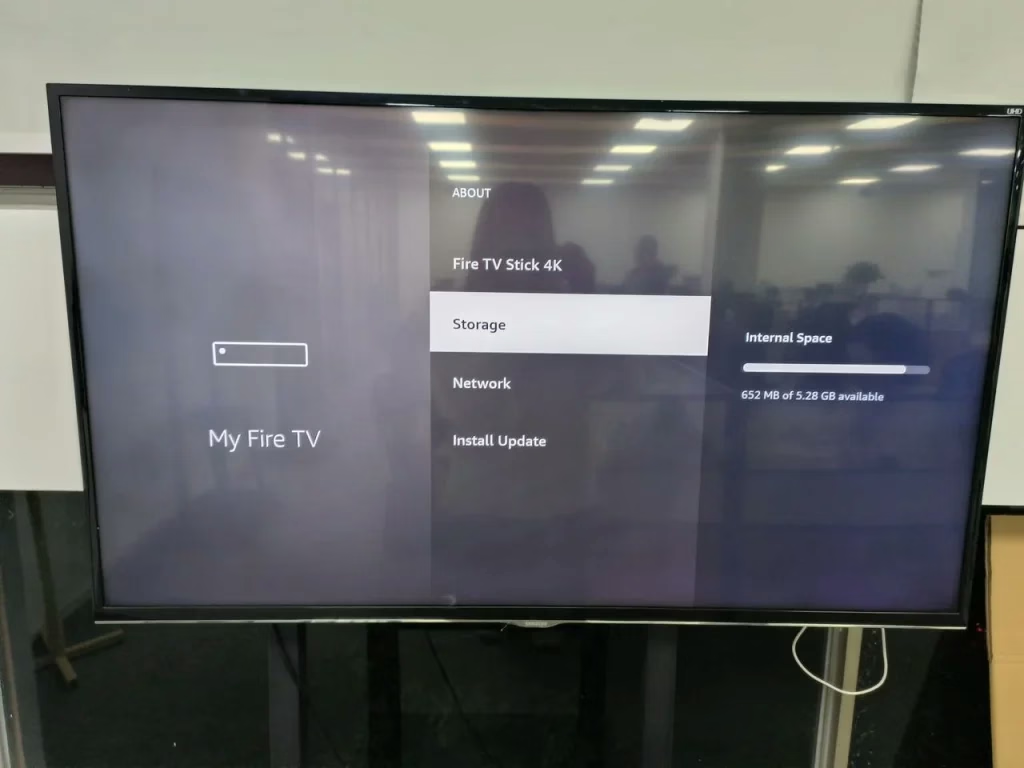
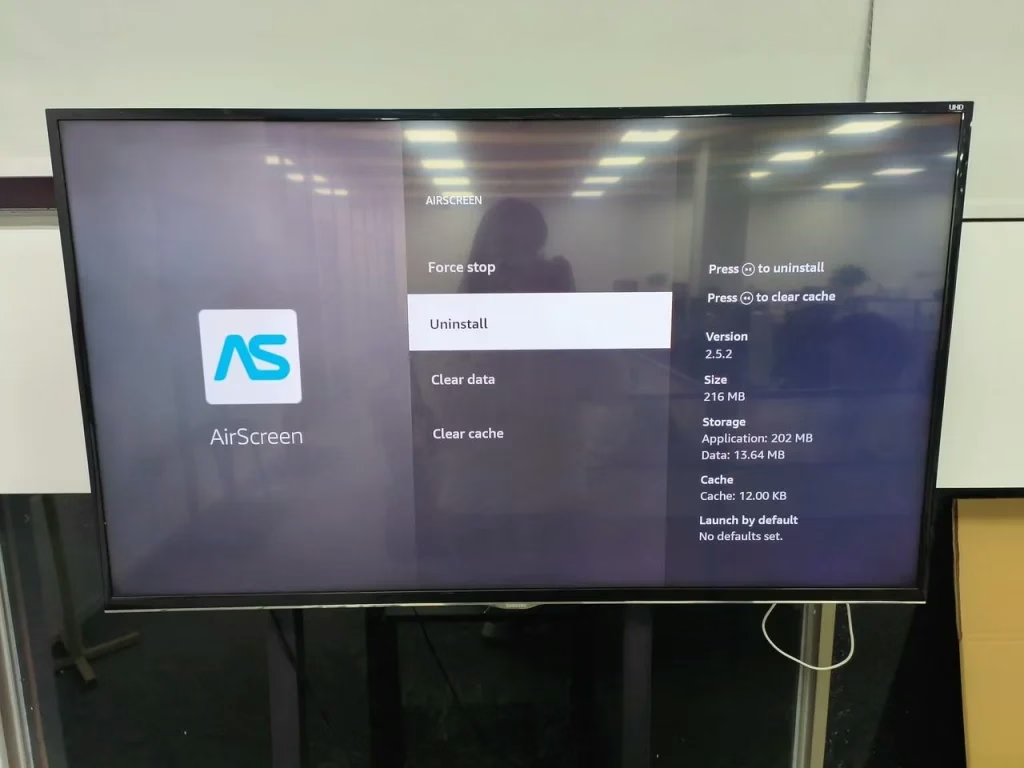
Si votre appareil dispose d'un faible espace de stockage, libérez l'espace de stockage dès maintenant. La désinstallation des applications indésirables pourrait être une solution efficace ici.
Étape 1. Accédez à Paramètres > Applications > Gérer les applications installées.
Étape 2. Choisissez l'application que vous souhaitez supprimer et choisissez l'option Désinstaller.
Correctif 6. Mettre à jour le logiciel
L'ancien logiciel présente plusieurs bogues qui affectent les performances de l'appareil. Alors, remplacez l'ancien logiciel par le nouveau en procédant comme suit :
Étape 1. Accédez à Paramètres > Mon Fire TV > À propos > Rechercher les mises à jour.
Étape 2. Si une mise à jour est trouvée, téléchargez-la et installez-la.
Correctif 7. Réinitialisation d'usine de Fire TV
Si les solutions partagées ci-dessus ne parviennent pas à accélérer votre Firestick lent, essayez de réinitialiser l'appareil aux paramètres d'usine. Notez que cela ramène l'appareil à son état d'usine.
Pour réinitialiser l'appareil, accédez à Paramètres > Mon Fire TV > Réinitialiser les paramètres d'usine. Ensuite, sélectionnez l'option Réinitialiser pour confirmer lorsqu'une invite apparaît.
Conclusion
Un Fire TV lent pourrait être ennuyeux. Mais ne vous inquiétez pas, et 7 solutions pour accélérer Firestick ont été partagées avec vous. Si vous trouvez ce partage utile, partagez-le avec d’autres.
Pourquoi mon Fire TV est-il si lent ?
Q : Comment puis-je accélérer mon Fire TV ?
Q : Pourquoi mon Fire TV fonctionne-t-il si lentement ?
Il existe diverses raisons qui expliquent la lenteur de Fire TV, les plus courantes étant un espace de stockage faible, des logiciels obsolètes, une accumulation importante de fichiers de cache, des problèmes matériels, un trop grand nombre d'applications exécutées en arrière-plan, une connexion réseau faible et lente et une surchauffe.

 Oct 10, 2025