
Amazone Fire TV は、世界中で視聴体験を向上させる有名なテレビ ブランドです。ただし、パフォーマンスの問題が時々発生し、厄介なのは Fire TV が遅いことです。多くの人がこの問題に囚われて、私の Fire TV はなぜこんなに遅い? という疑問を抱いています。
Firestick の動作が遅いのはなぜですか? Firestickを高速化するにはどうすればよいですか?この投稿では詳細な回答を提供します。読み始めてください。
Fire TV の動作が遅い原因は何ですか?
Fire TV の動作が遅くなるのは、過熱している場合、ストレージ容量が少ない場合、ソフトウェアが古い場合、キャッシュ ファイルが大量に蓄積している場合、ハードウェアの問題がある場合、またはバックグラウンドで実行されているアプリが多すぎる場合です。さらに、ネットワークの速度が遅い、または不安定な問題も Fire TV の動作を遅くする原因になります。
Fire TV のパフォーマンス問題の原因を特定するには、次の解決策を試すことができます。
修正 1. Fire TV をクールダウンする
電子機器は使用中に熱を発生しますが、Fire TV や Firestick も例外ではありません。したがって、Fire TV または Firestick を長時間使用すると熱くなるのは正常です。
ただし、デバイスが熱くなりすぎたり過熱すると、Firestick の動作が遅くなったりフリーズしたりするなど、一連のパフォーマンスの問題が発生します。これは、ハードウェアが損傷した場合、デバイスが発熱を抑えるために自動的にパフォーマンスを低下させるためです。
したがって、Fire TV または Firestick の動作が遅くなった場合は、デバイスが熱くなりすぎていないか確認してください。温度が高すぎる場合は、すぐに冷却してください。たとえば、デバイスの電源を切り、電源コンセントからプラグを抜き、温度が通常に戻るまで数分間または場合によっては数時間放置します。また、重要なのは、デバイスが換気の良い場所に置かれていることを確認することです。デバイスの過熱について詳しく知りたい場合は、Roku 過熱: Roku を素早く冷却する方法 を参照してください。
修正 2. Fire TV を再起動します
Fire TV または Firestick でバックグラウンドで実行されているアプリが多すぎると、デバイスの速度が低下する可能性があります。なぜ?これらのアプリは多くのシステム リソースを消費するため、システム リソースの制限やネットワークの混雑が発生します。さらに、アプリを同時に実行すると相互に競合が発生し、アプリがクラッシュする可能性があります。
この場合、Fire TV または Firestick を再起動します。これにより、バックグラウンドで実行されているすべてのアプリを一度に閉じ、パフォーマンスの問題を引き起こす可能性のある一時的な不具合を取り除くことができます。
これを行うには、テレビ画面にメニューが表示されるまで ホーム ボタンを 5 ~ 10 秒間押し続けます。そこから、[再起動] または [Fire TV を再起動] オプションを選択します。あるいは、次の手順を実行することもできます。
ステップ 1. ホーム メニューから 設定 オプションを選択します。
ステップ 2. [設定] メニューから [デバイス] または [My Fire TV] オプションを選択します。
ステップ 3. 再起動 または Fire TV を再起動 オプションを見つけて選択します。
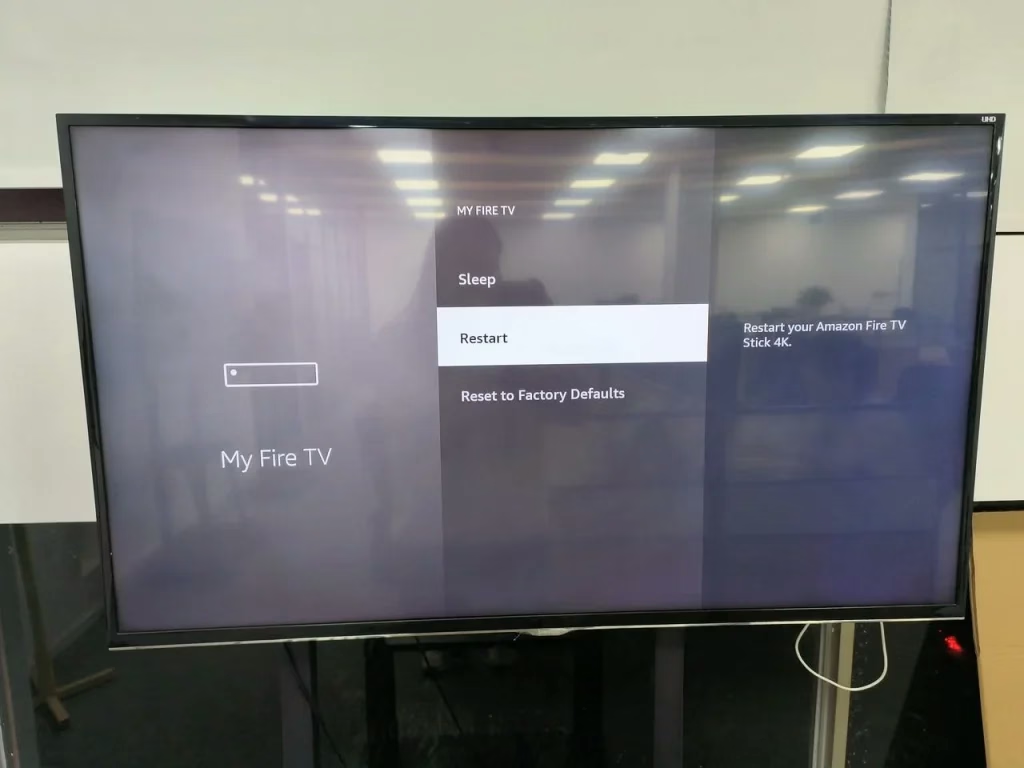
ステップ 4. デバイスが再起動するまで待ちます。
解決策 3. 別のネットワークを試してください
Firestick が正常に機能するには、安定した高速ネットワーク接続が必要です。つまり、ネットワーク接続が遅い、または不安定であると、デバイスがジレンマに陥る可能性があります。これを変更するには、次の手順で別の Wi-Fi ネットワークを試してください。
ステップ 1. リモコンの ホーム ボタンを押して、ホーム画面に移動します。
ステップ 2. [設定] > [ネットワーク] > [Wi-Fi] に移動します。ステップ 3. デバイスが使用しているネットワークを選択し、このネットワークを忘れる** オプションを選択します。
ステップ 4. [他のネットワークに参加] オプションを選択し、接続する堅牢なネットワークを選択し、必要に応じてパスワードを入力します。
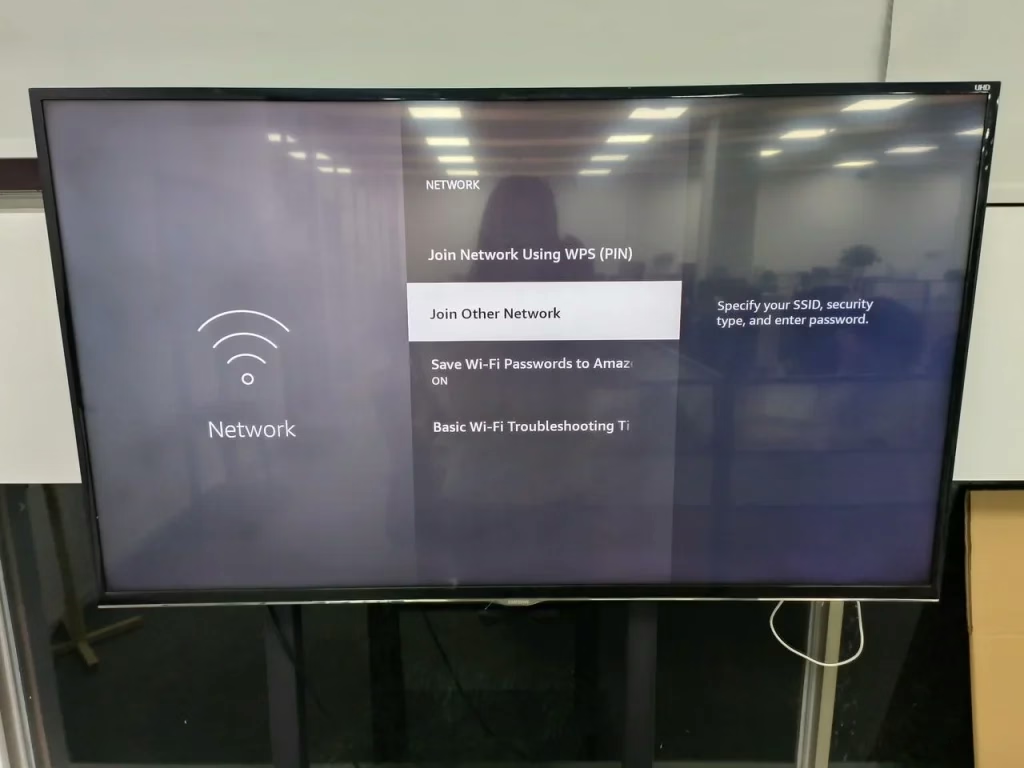
ステップ 5. [接続] ボタンをクリックして、選択したネットワークに切り替えます。
解決策 4. アプリのキャッシュをクリアする
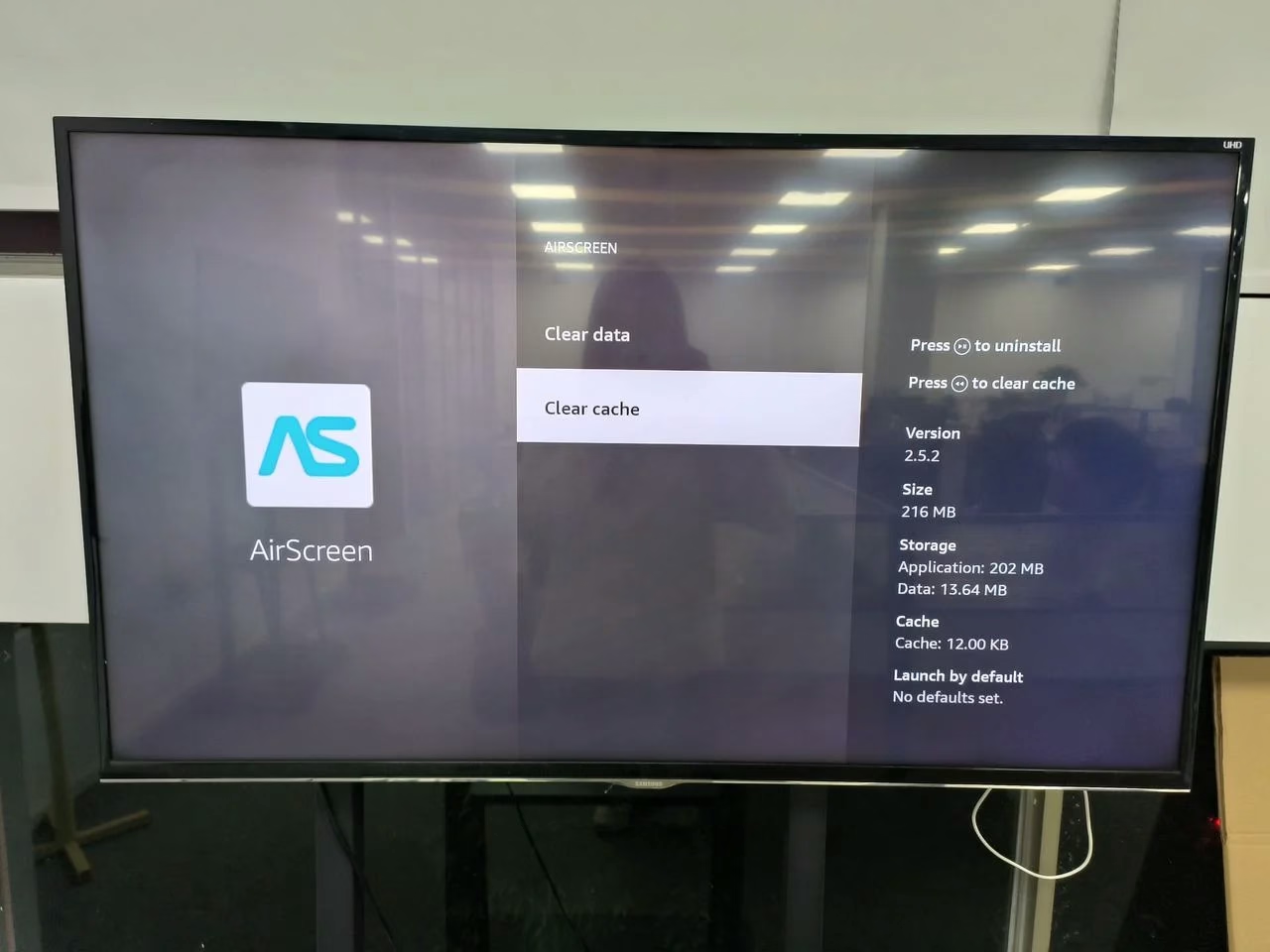
アプリはキャッシュ ファイルを生成できますが、キャッシュ ファイルが蓄積すると、システムが必要なデータにアクセスするのに時間がかかります。つまり、キャッシュ ファイルが大量に蓄積すると、Fire TV が遅くなる可能性があります。したがって、Fire TV または Firestick の動作が遅い場合は、Fire TV のキャッシュをクリア または Firestick:
ステップ 1. ホーム画面で 設定 オプションを選択します。
ステップ 2. [設定] メニューから [アプリケーション] を選択します。
ステップ 3. インストールされたアプリケーションの管理 オプションを選択します。
ステップ 4. アプリリストからアプリを選択します。
ステップ 5. キャッシュのクリア オプションを選択します。
解決策 5. ストレージスペースを空ける
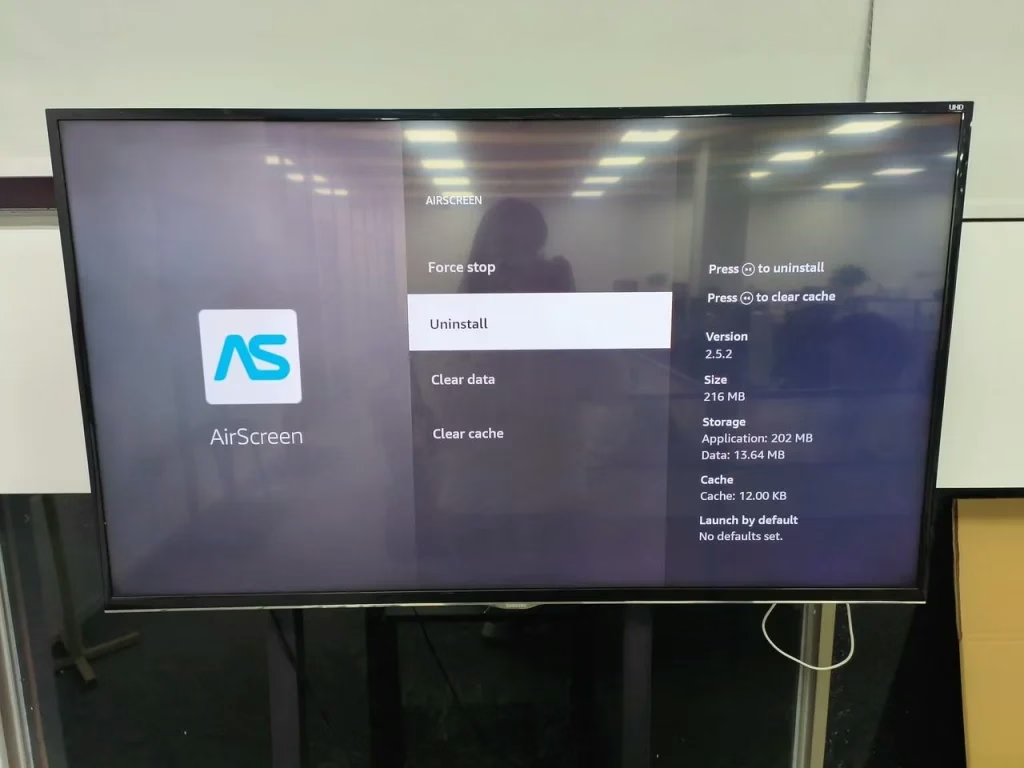
完全な Fire TV ストレージ も、この場合、デバイスが処理する複数のタスクに手間がかかるため、デバイスの速度が低下します。さらに悪いことに、ストレージ容量が少ないと、バグを修正してパフォーマンスを向上させる可能性がある新しいソフトウェア アップデートのインストールがデバイスに妨げられる可能性があります。Fire TV では、左側のスペースを確認できます。設定 > My Fire TV > バージョン情報 > ストレージ に移動します。
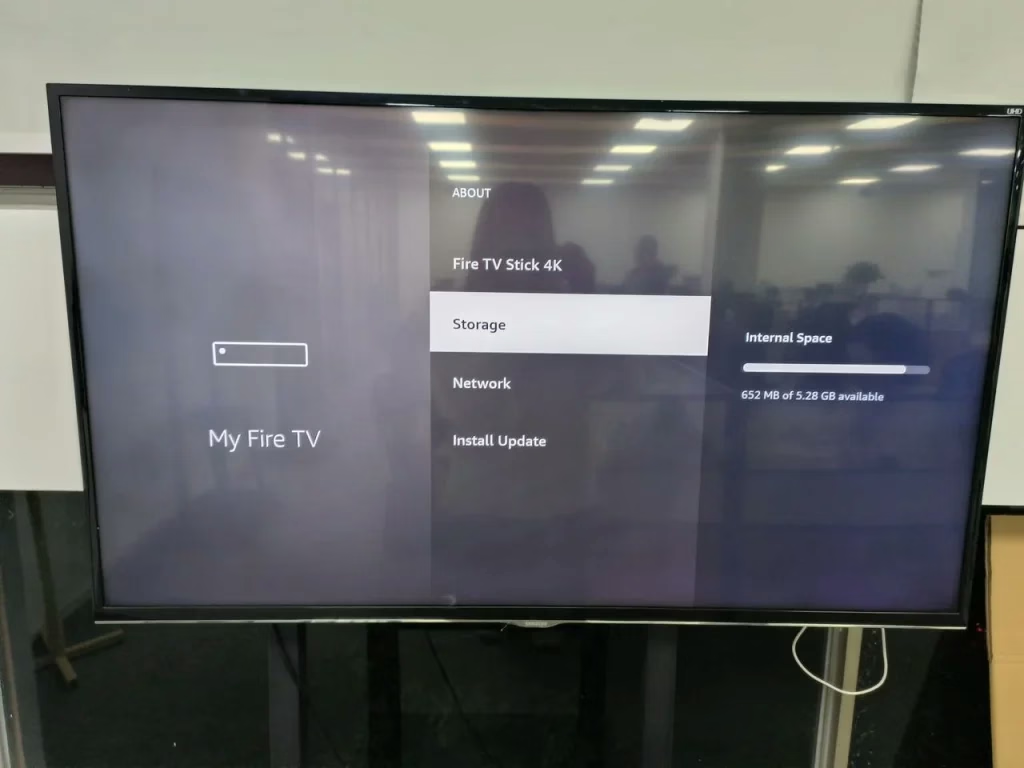
デバイスのストレージ容量が少ない場合は、今すぐストレージ容量を解放してください。ここでは、不要なアプリをアンインストールすることが効果的な解決策になる可能性があります。
ステップ 1. [設定] > [アプリケーション] > [インストールされているアプリケーションの管理**] に移動します。
ステップ 2. 削除するアプリを選択し、アンインストール オプションを選択します。
修正 6. ソフトウェアを更新する
古いソフトウェアには、デバイスのパフォーマンスに影響を与えるいくつかのバグがあります。したがって、次の手順で古いソフトウェアを新しいソフトウェアに置き換えます。
ステップ 1. 設定 > My Fire TV > バージョン情報 > アップデートの確認 に移動します。
ステップ 2. 更新が見つかった場合は、ダウンロードしてインストールします。
修正 7. Fire TV を出荷時設定にリセットする
上記で共有した解決策で遅い Firestick を高速化できない場合は、デバイスを出荷時設定にリセットしてみてください。これにより、デバイスが工場出荷時の状態に戻ることに注意してください。
デバイスをリセットするには、設定 > My Fire TV > 工場出荷時のデフォルトにリセット に移動します。次に、プロンプトが表示されたら、[リセット] オプションを選択して確認します。
結論
Fire TV が遅いと迷惑になる可能性があります。しかし、動揺しないでください。Firestick を高速化するための 7 つの解決策が共有されています。この共有が役立つと思われた場合は、他の人と共有してください。

 Oct 10, 2025