
Lorsque vous disposez de plusieurs appareils de streaming Amazon, vous vous demandez peut-être comment renommer les FireStick pour les distinguer. Ou peut-être que changer le nom du FireStick convient simplement à votre habitude d'organisation. Quelle que soit votre raison, vous pouvez suivre ce guide complet pour renommer FireStick.
Comment vérifier le nom de votre FireStick
Avant de modifier le nom du FireStick, vous pouvez d'abord vérifier son nom actuel pour trouver un nom plus approprié. Suivez les étapes pour obtenir le nom par défaut de l'appareil :
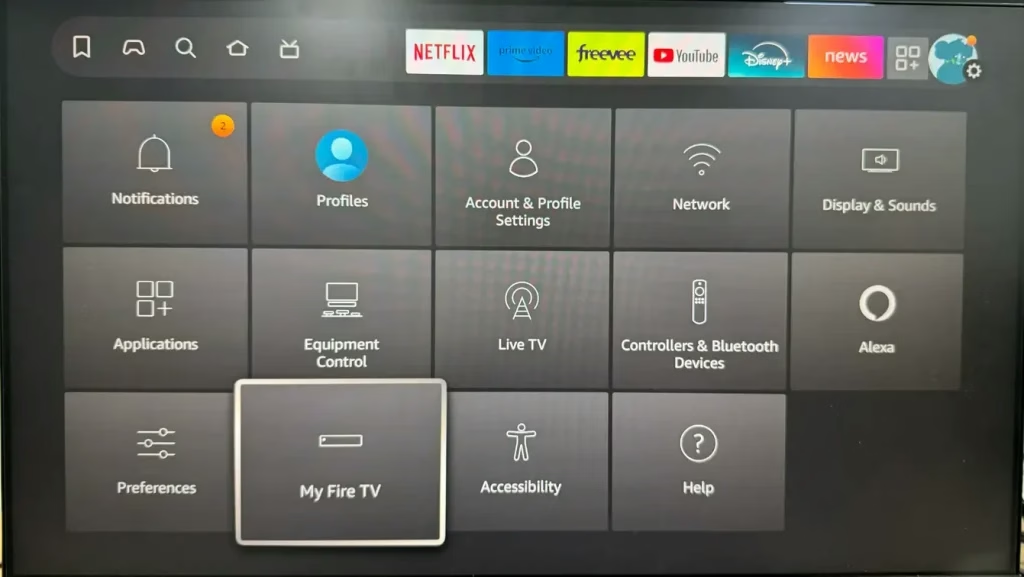
Étape 1. Allumez votre FireStick et accédez à Paramètres pour choisir Mon Fire TV.
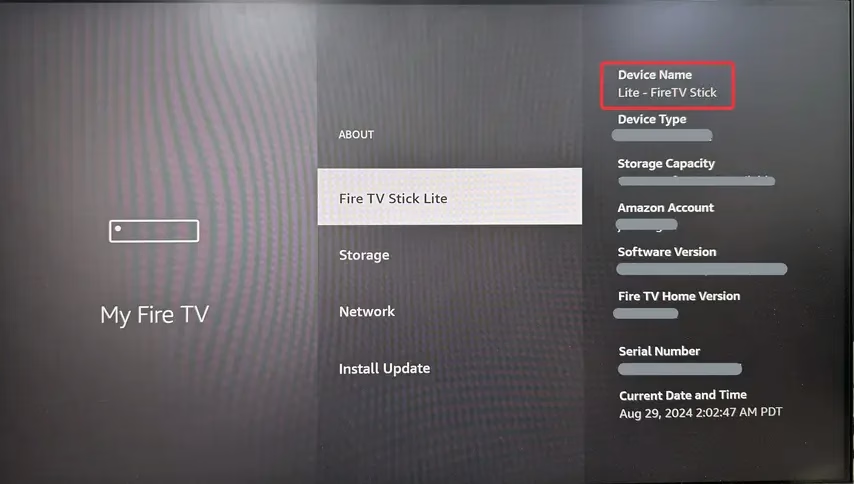
Étape 2. Sélectionnez À propos et vérifiez le Nom de l'appareil dans le coin supérieur droit de l'écran de votre téléviseur.
Conseils : Si votre La télécommande FireStick ne peut pas fonctionner pour vous, essayez l'application de télécommande universelle Fire TV de BoostVision pour contrôler votre FireStick. Grâce à un simple processus d'installation et de couplage, vous êtes autorisé à donner à nouveau des commandes à votre appareil de streaming Amazon.
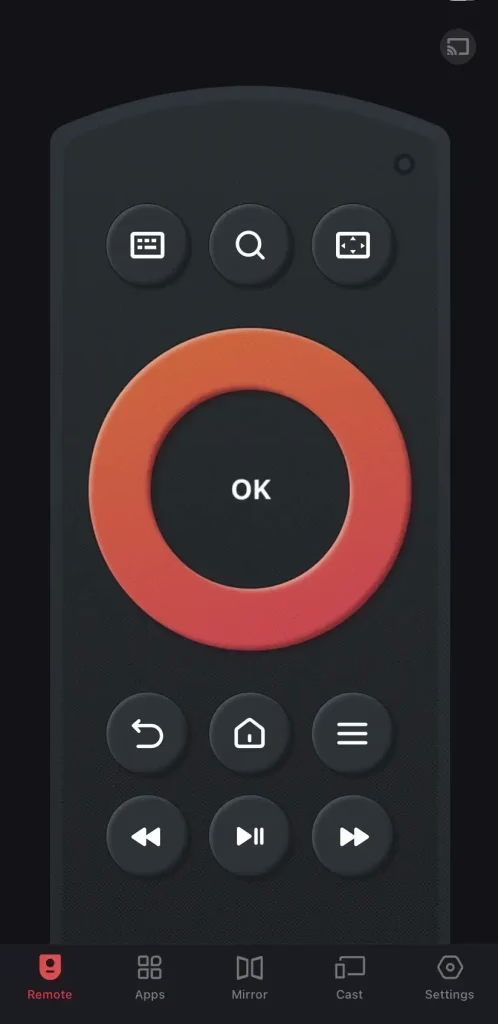
Télécharger la télécommande pour Fire TV et Fire Stick
Une fois que vous connaissez le nom de votre appareil de streaming, vous pouvez envisager de lui donner un nom qui reflète son emplacement. Par exemple, vous pouvez le nommer « Living Room Fire TV » ou « Bedroom FireStick ». Cela permet de garder vos appareils organisés et faciles à gérer en fonction de l'endroit où ils se trouvent dans votre maison.
Comment changer le nom de FireStick
Il existe deux approches pour changer le nom de votre Fire TV. Vous pouvez adopter l'application mobile officielle d'Amazon ou effectuer l'opération de changement de nom depuis le site officiel d'Amazon. Il est donc évident que vous ne pouvez pas changer le nom de votre FireStick directement depuis votre FireStick.
Approche 1. Changer le nom depuis l'application mobile Amazon
Pour commencer, vous devez installer l'application officielle Amazon sur votre smartphone ou votre tablette. Les étapes sont généralement les mêmes sur tous les appareils mobiles, et ce guide vous guidera tout au long du processus avec un appareil iOS.
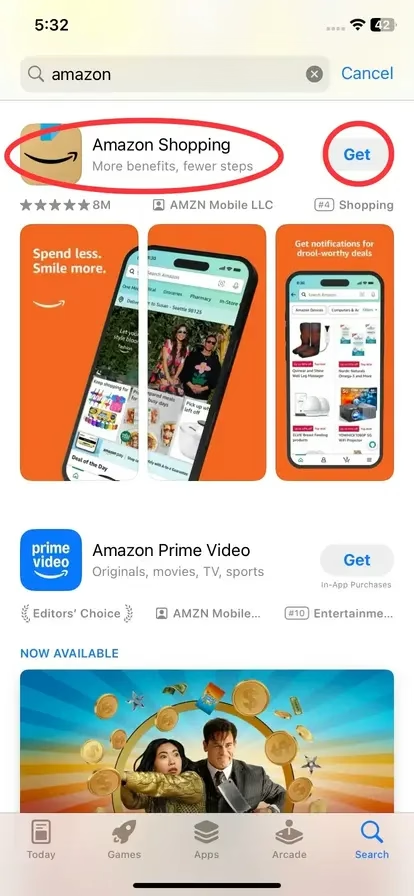
Étape 1. Recherchez Amazon sur l'Apple App Store ou le Google Play Store sur votre appareil, et appuyez sur Obtenir ou Installer pour le télécharger sur votre appareil.
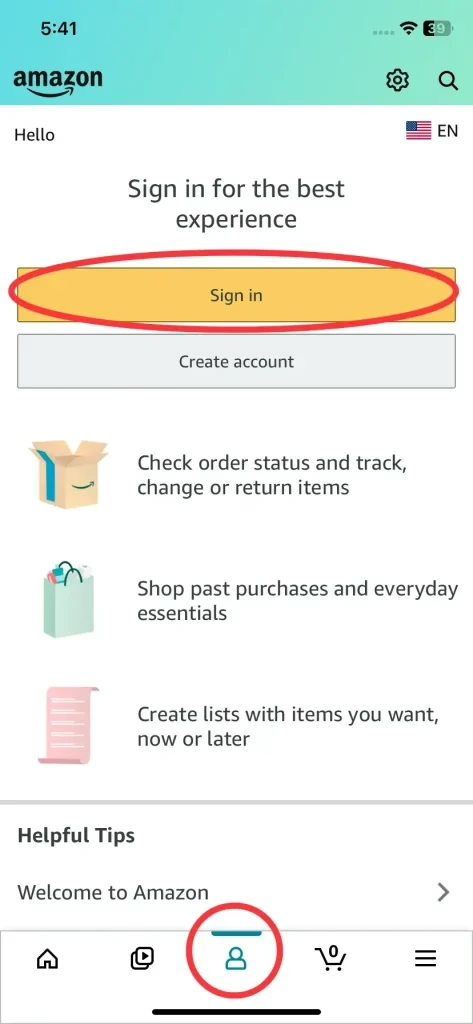
Étape 2. Lancez l'application et appuyez sur l'icône de profil en bas pour vous connecter à votre compte Amazon.
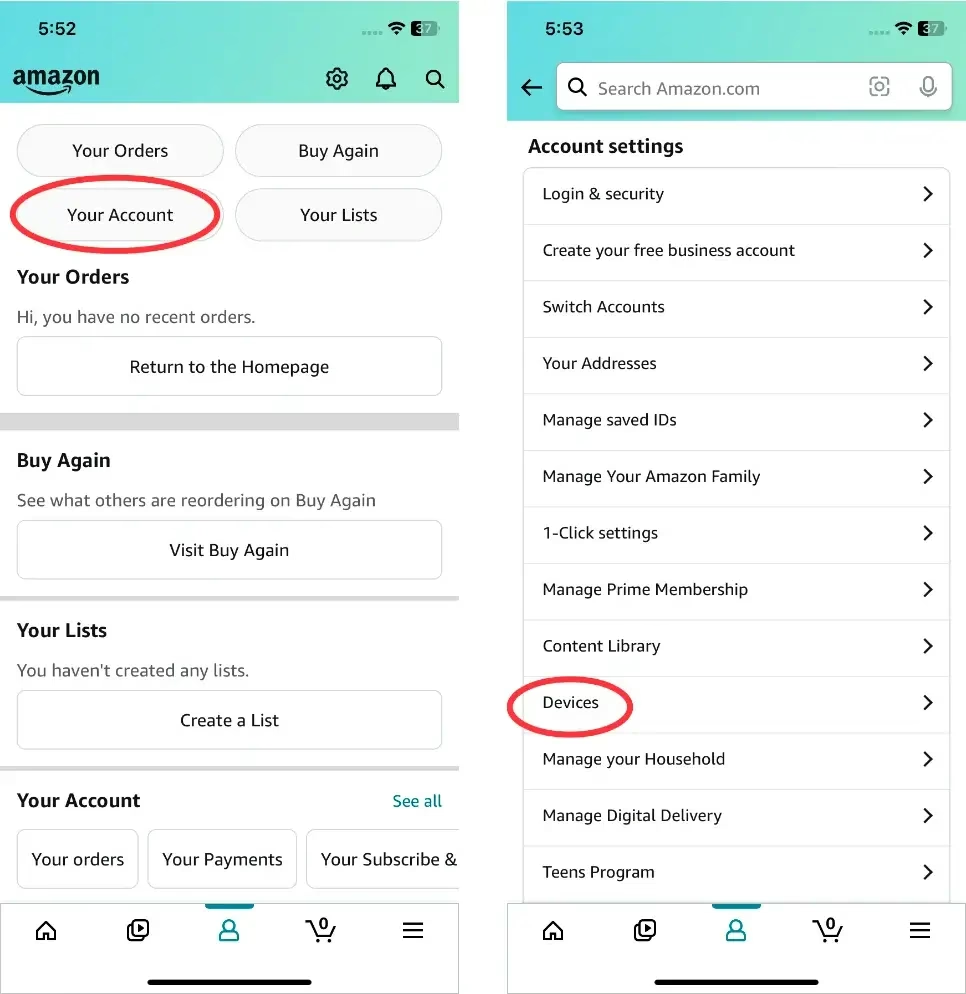
Étape 3. Après vous être connecté, appuyez sur Votre compte, faites défiler jusqu'à la section Paramètres du compte et cliquez sur Appareils pour accéder à la section Appareils Amazon.
Étape 4. Appuyez sur Fire TV pour afficher vos appareils de streaming Amazon et sélectionnez l'appareil que vous souhaitez renommer. Appuyez sur le lien bleu Modifier à côté du nom de votre appareil et supprimez le nom existant, puis entrez le nouveau nom de votre FireStick et cliquez sur Enregistrer pour modifier le nom de FireStick.
Approche 2. Changer le nom depuis le site Web d'Amazon
Alternativement, vous pouvez facilement renommer FireStick sur le site Web d'Amazon, comme vous le feriez sur un appareil mobile. Suivez simplement les instructions ci-dessous.
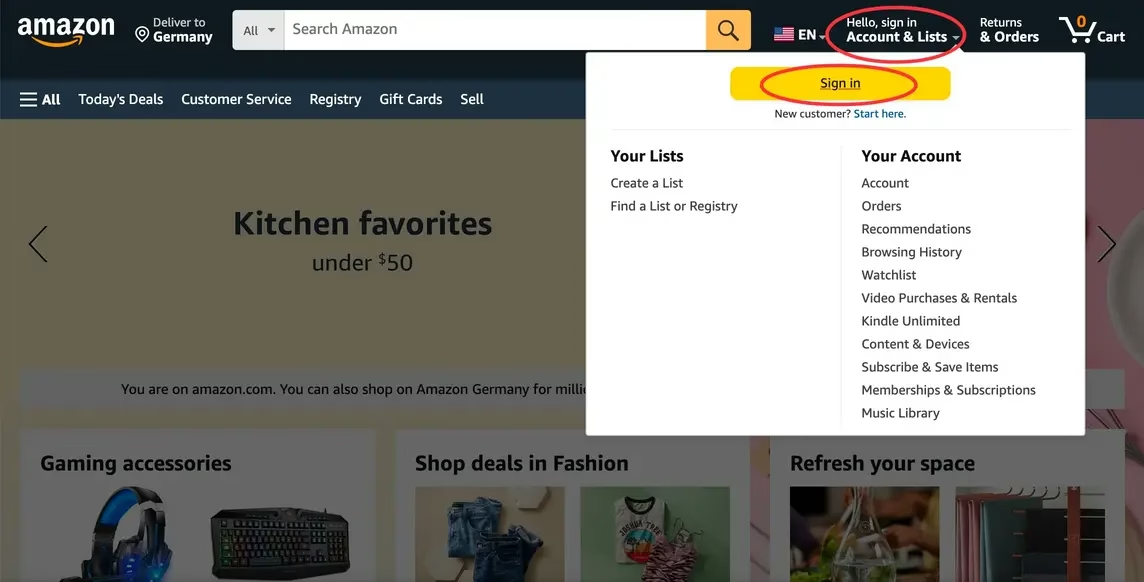
Étape 1. Accédez au Site Web Amazon à partir d'un navigateur Web, puis déplacez votre curseur vers le coin supérieur droit de l'écran et survolez Comptes et listes pour afficher le menu Connexion.
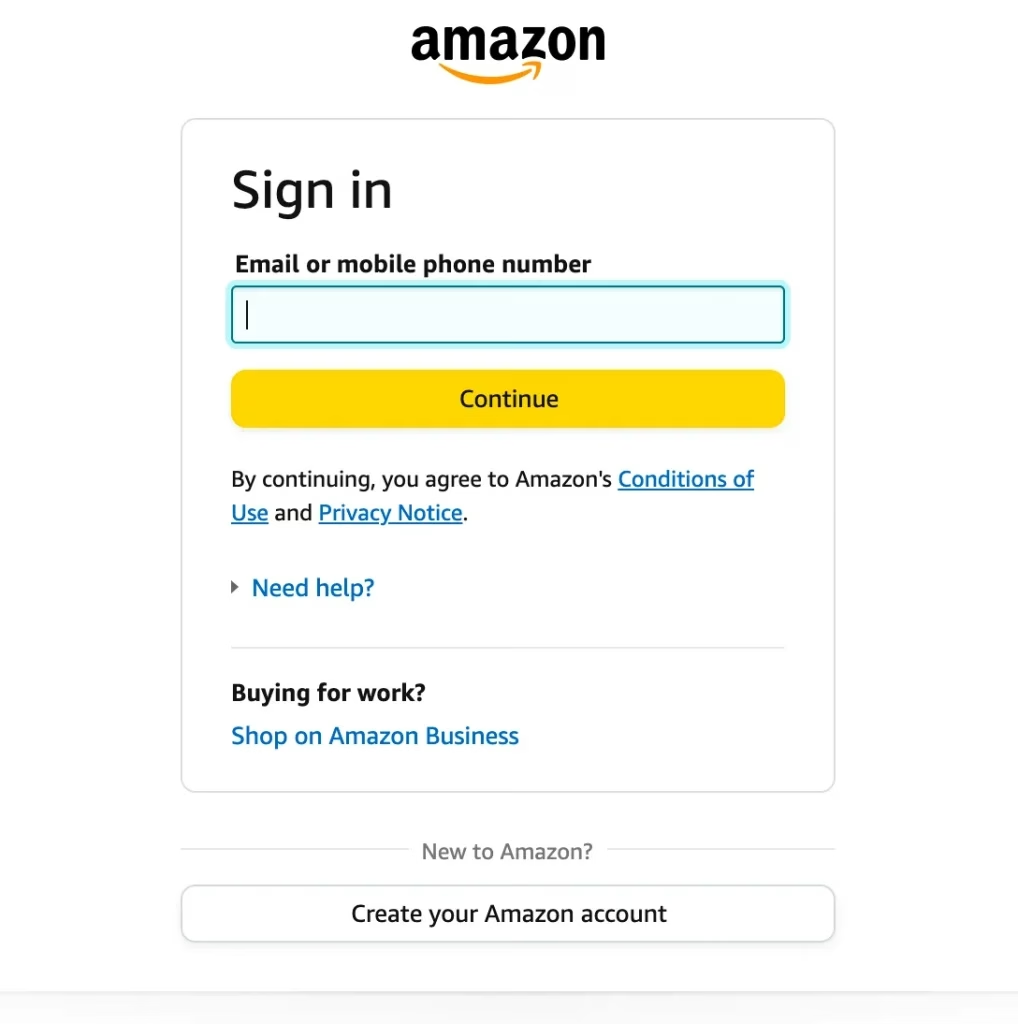
Étape 2. Entrez vos informations pour vous connecter à votre compte Amazon.
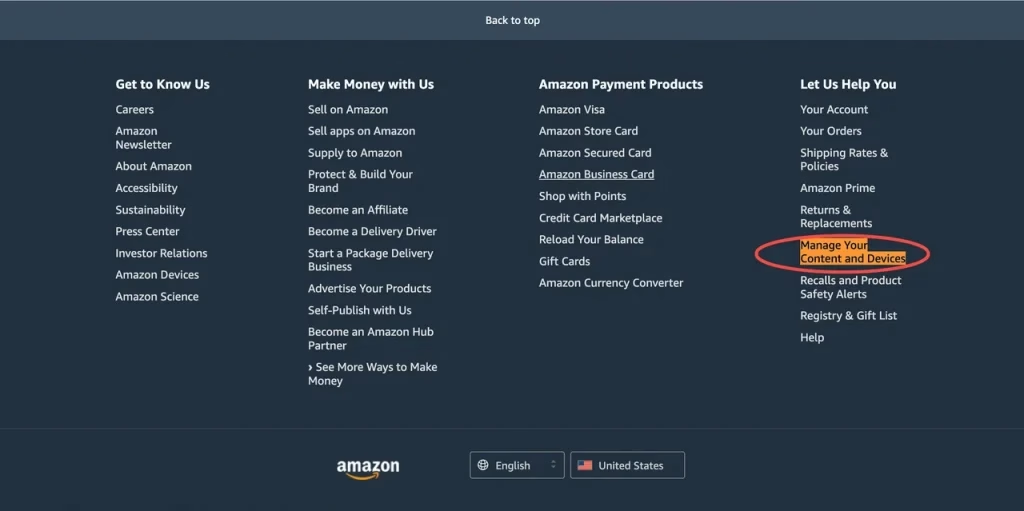
Étape 3. Après vous être connecté à votre compte, faites défiler vers le bas de la page pour localiser et cliquer sur l'option Gérer votre contenu et vos appareils.
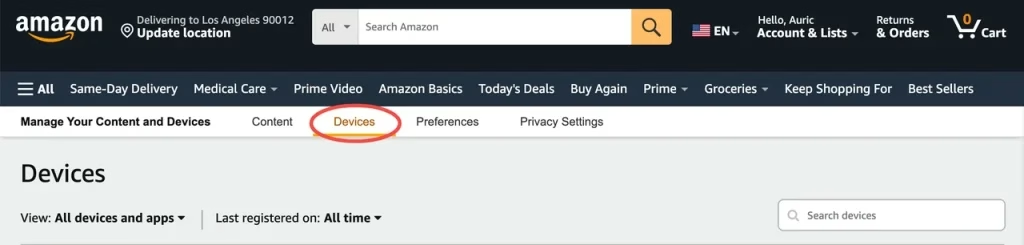
Étape 4. Cliquez sur l'onglet Appareils et Fire TV pour voir tous les appareils Fire TV connectés à votre compte. Choisissez l'appareil que vous allez renommer et cliquez sur le lien bleu Modifier à côté du nom de votre appareil. Supprimez le nom actuel, entrez le nouveau nom de votre FireStick et cliquez sur l'option Enregistrer pour confirmer les performances.
Comment changer le nom du compte sur FireStick
Comment changer de nom sur Amazon ? Vous pouvez également modifier le nom de votre compte Amazon en utilisant les deux méthodes mentionnées ci-dessus. Voici les étapes détaillées :
Approche 1. Changer le nom depuis l'application mobile Amazon
Si vous avez installé l'application officielle Amazon, vous pouvez appuyer sur l'icône de profil en bas pour vous connecter à votre compte Amazon.
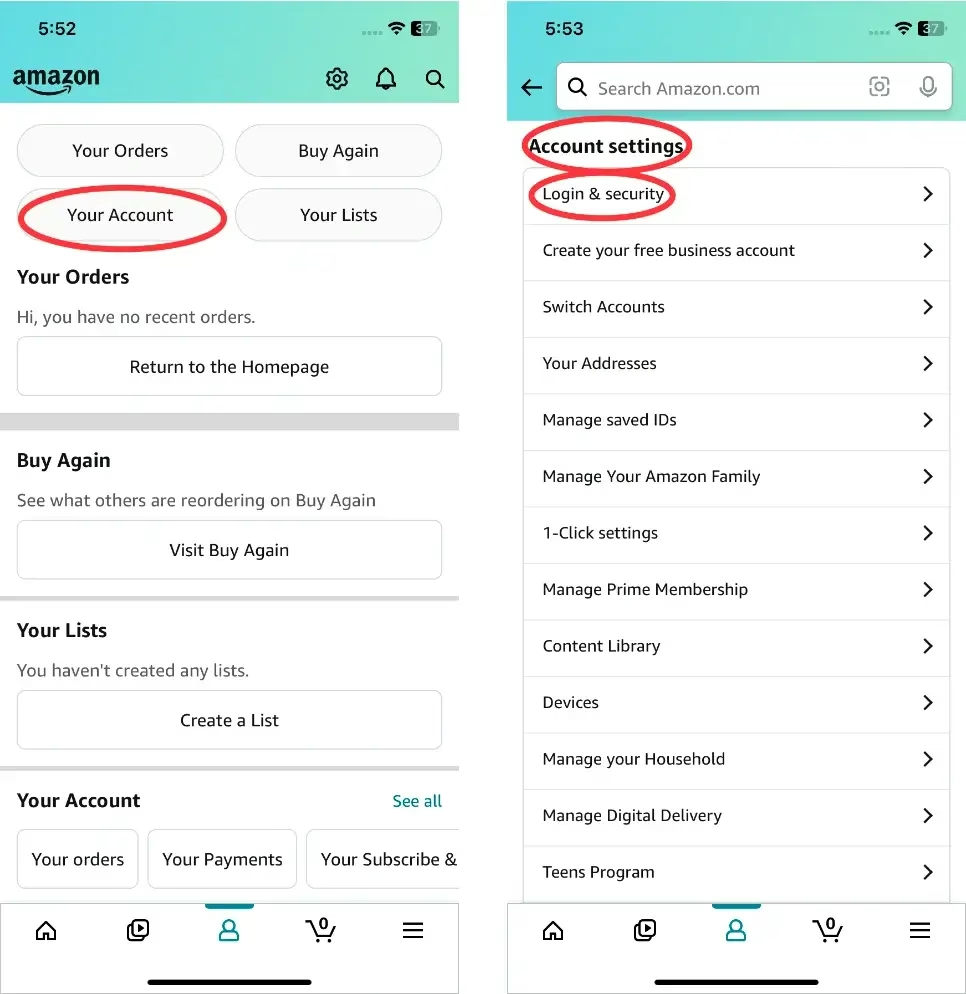
Étape 1. Appuyez sur Votre compte > Connexion et sécurité dans la section Paramètres du compte.
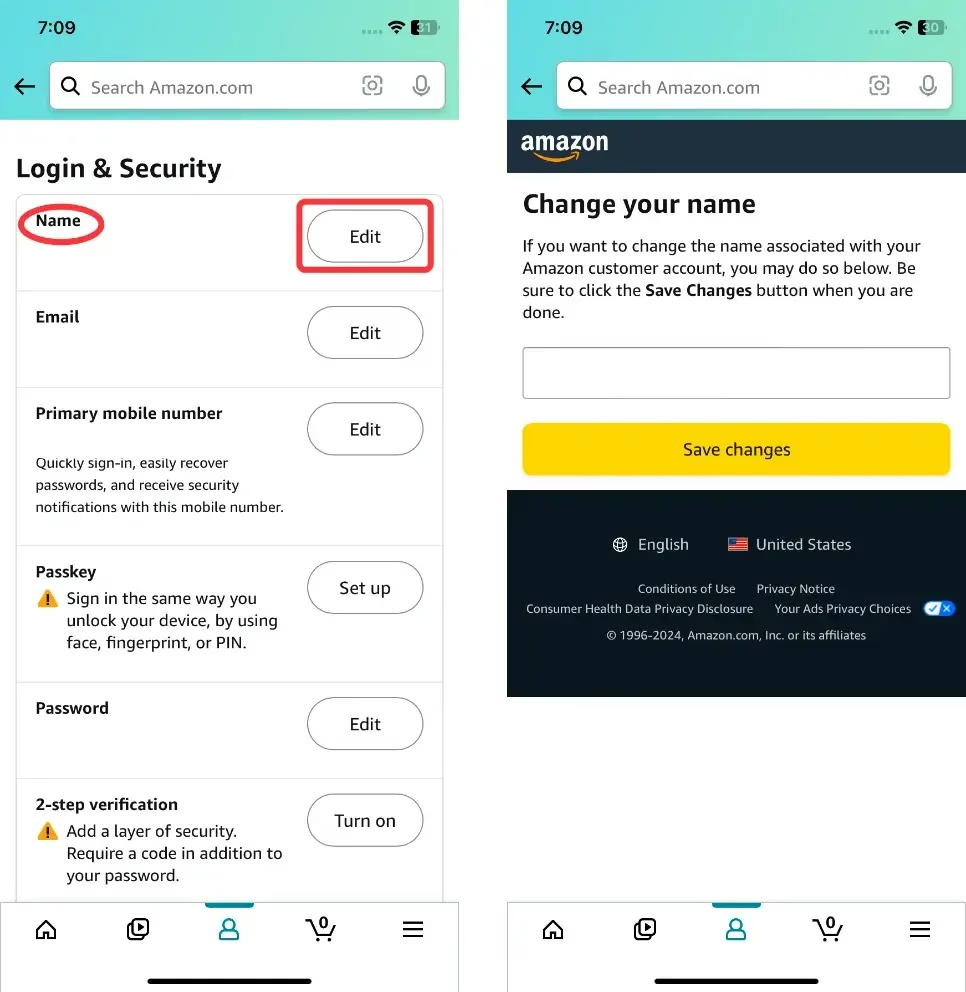
Étape 2. Appuyez sur le bouton Modifier et accédez au menu Changer votre nom. Supprimez le nom actuel, entrez votre nouveau nom de compte et cliquez sur l'option Enregistrer les modifications pour confirmer la modification.
Approche 2. Changer le nom depuis le site Web d'Amazon
Depuis le site Web d'Amazon, vous devez également d'abord vous connecter à votre compte Amazon. Suivez ensuite les instructions pour changer de nom sur un compte Amazon :
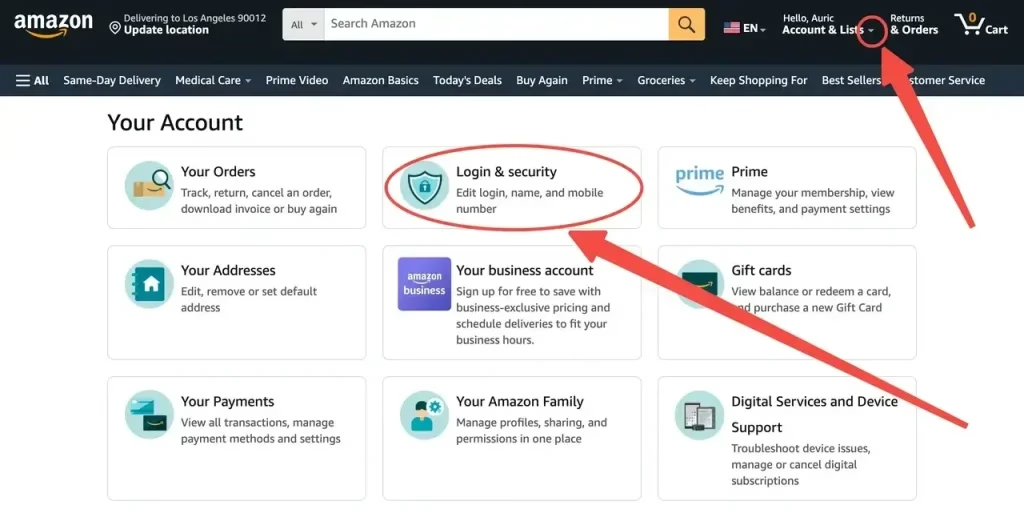
Étape 1. Cliquez sur l'onglet à côté de Compte et listes, puis choisissez Paramètres de connexion et de sécurité .
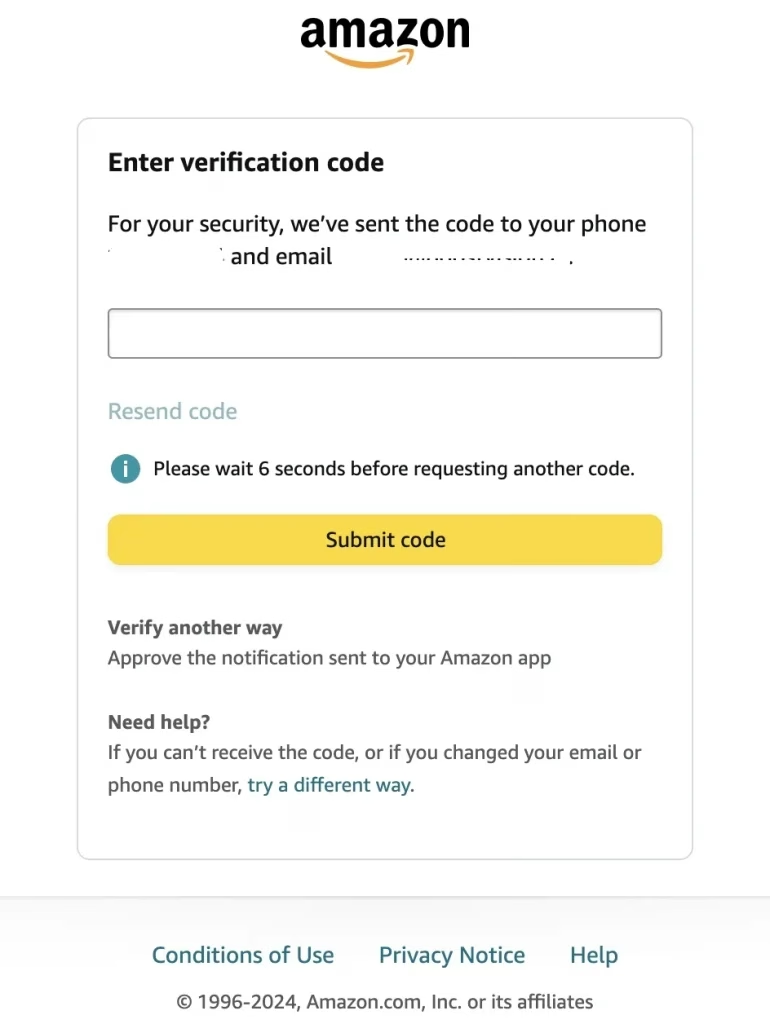
Étape 2. Vous entrerez ensuite un code de vérification affiché sur votre téléphone ou votre e-mail pour effectuer la confirmation de sécurité.
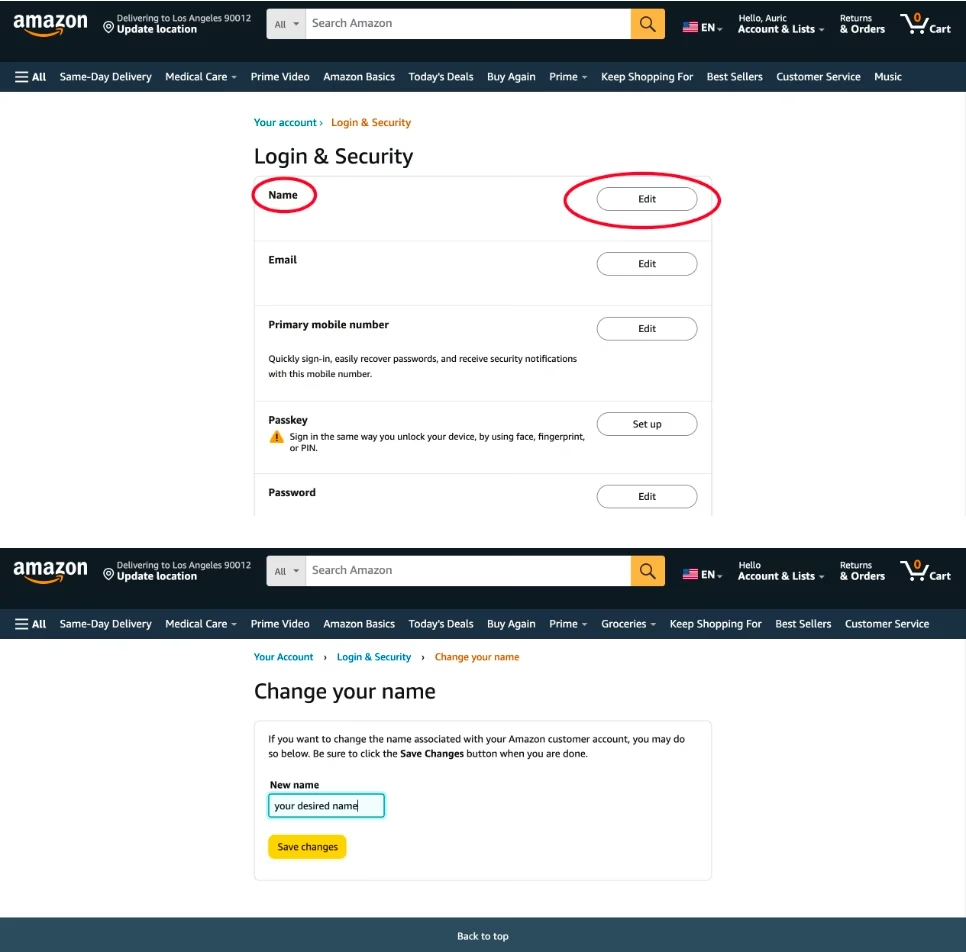
Étape 3. Après la confirmation, vous atteindrez les paramètres Connexion et sécurité. Choisissez l'option Modifier dans la section Nom, saisissez le nom souhaité et cliquez sur Enregistrer les modifications pour terminer le processus de changement de nom.
Conclusion
Comment renommer FireStick ? Comment changer de nom sur Amazon ? Ces deux procédures opérationnelles sont ici simples et si similaires que vous pouvez vous référer l'une à l'autre pour vous souvenir des étapes détaillées. De plus, vous êtes censé noter que le code de vérification serait nécessaire lors de l’une des étapes de l’opération de changement de nom.
Comment renommer la FAQ FireStick
Q : Pouvez-vous renommer les Fire TV Sticks ?
Oui, vous pouvez renommer vos FireSticks via l'application officielle Amazon et le site Web officiel d'Amazon. Voici l'étape succincte :
Gérez les paramètres de votre contenu et de vos appareils dans la sectionVotre compte. - Cliquez sur le
Onglet Appareils etFire TVpour choisir l'appareil que vous allez renommer et cliquez sur le lien bleuModifier à côté du nom de votre appareil. - Supprimez le nom actuel, entrez le nouveau nom de votre FireStick et cliquez sur le bouton
Option Enregistrer pour confirmer la performance.
Q : Comment puis-je savoir quel est le nom de mon Fire Stick ?
Vous êtes autorisé à vérifier le nom de votre FireStick dans Paramètres > Mon Fire TV > sélectionnez À propos et vérifiez le Nom de l'appareil dans le coin supérieur droit de l'écran de votre téléviseur.