
Comment supprimer des applications sur Fire TV ? Vous pouvez supprimer des applications de votre Fire TV à partir du menu Paramètres ou du menu Applications ou réinitialiser le téléviseur aux paramètres d'usine, et toutes nécessitent quelques étapes. Ce qui suit révèle l'ensemble du processus et aborde les raisons de la suppression d'applications sur Fire TV.
Comment désinstaller des applications sur Firestick ?
Il existe trois méthodes utiles pour supprimer des applications sur Firestick. Si vous souhaitez supprimer une application, essayez les deux premières méthodes : s'ils échouent, essayez la dernière méthode.
Méthode 1. Supprimer des applications de Firestick via le menu Paramètres
Étape 1. Sur l'écran d'accueil de votre Fire TV, accédez à l'option Paramètres (une icône en forme d'engrenage).
Étape 2. Dans le menu Paramètres, choisissez l'option Applications.
Étape 3. Choisissez l'option Gérer les applications installées.
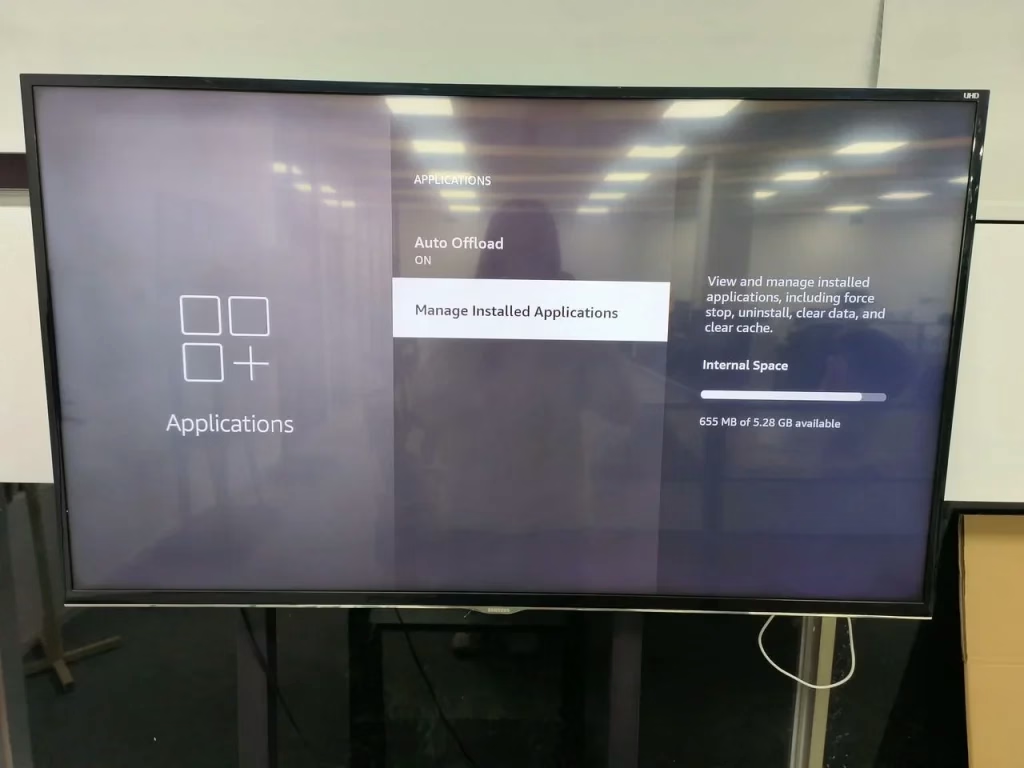
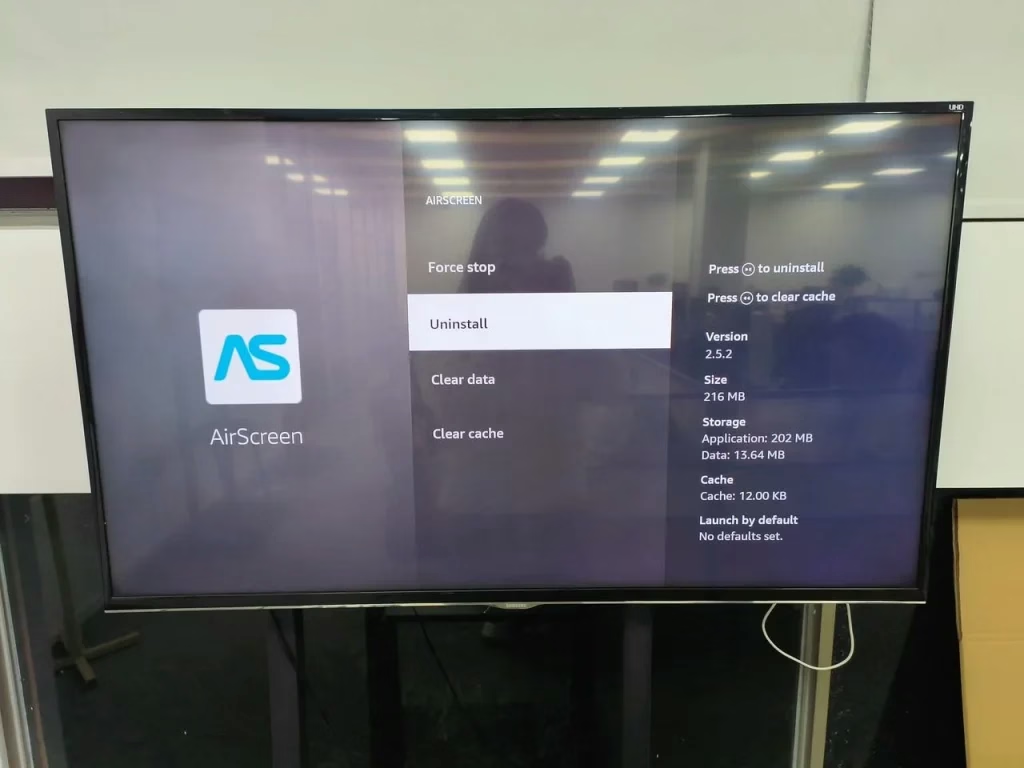
Étape 4. Vérifiez la liste des applications et choisissez l'application que vous souhaitez supprimer de votre Fire TV.
Étape 5. Dans le menu de l'application, choisissez l'option Forcer l'arrêt pour fermer l'application si elle est en cours d'exécution.
Étape 6. Choisissez l'option Désinstaller et choisissez à nouveau l'option lorsque vous voyez une invite vous demandant votre confirmation.
Méthode 2. Supprimer des applications de Firestick via le menu Applications
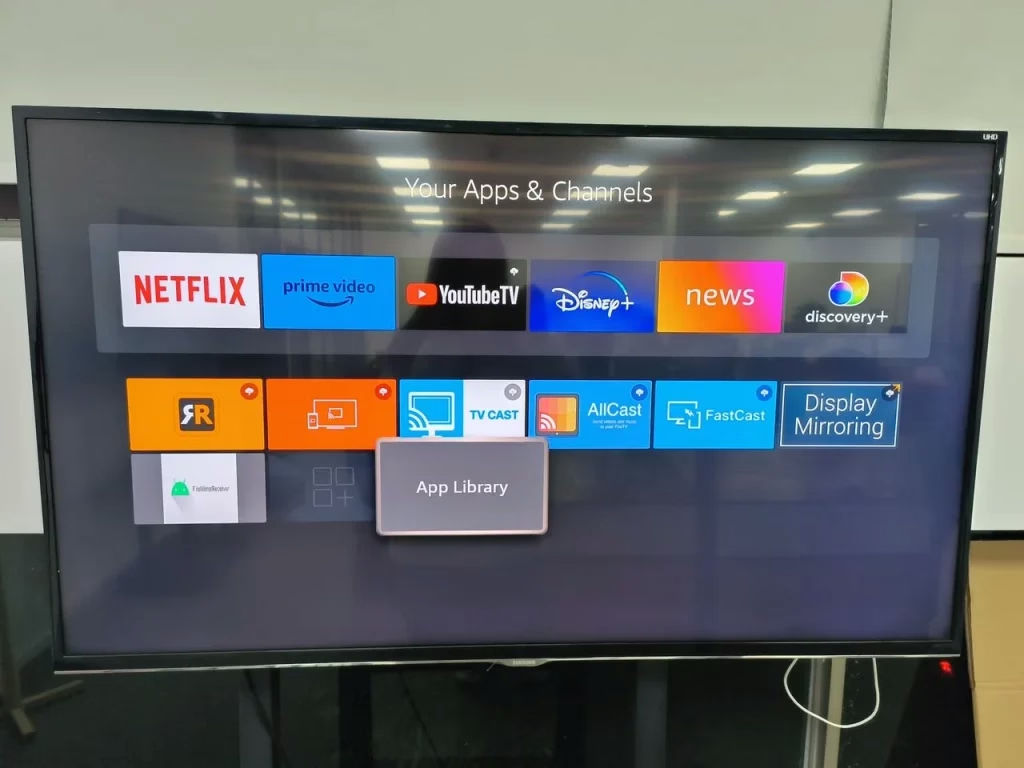
Étape 1. Accédez au menu Applications en choisissant l'icône à trois tuiles située à côté de l'icône d'engrenage.
Étape 2. Les applications épinglées et les plus utilisées seront affichées sur l'écran de votre téléviseur, à partir duquel vous trouverez l'application que vous souhaitez supprimer. S'il ne s'affiche pas à l'écran, choisissez l'option Bibliothèque d'applications.
Étape 3. Mettez en surbrillance l'application que vous souhaitez désinstaller et appuyez sur le bouton Menu de votre télécommande (il est symbolisé par trois lignes horizontales).
Étape 4. Vous verrez un menu sur le côté droit de l'écran. Pour là, choisissez l’option Désinstaller.
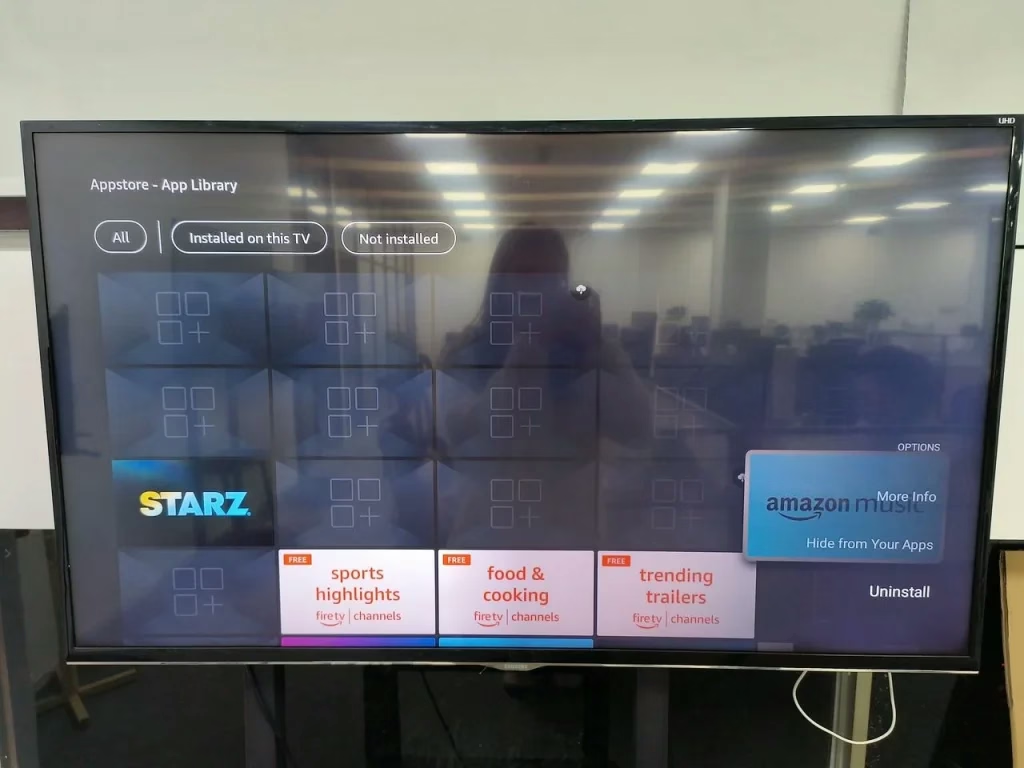
Étape 5. Confirmez la suppression de l'application en choisissant les options Désinstaller et OK .
Méthode 3. Supprimer les applications de Firestick via la réinitialisation d'usine
Le moyen le plus direct de supprimer des applications sur Firestick est de réinitialiser l'appareil aux paramètres d'usine. Mais cela entraîne des effets secondaires : d’autres données, notamment vos paramètres personnels et les informations de votre compte, seront effacées en même temps. Cette méthode constitue donc un plan de sauvegarde.
Comment supprimer des applications de votre appareil via une réinitialisation d'usine ? Accédez à Paramètres > My Fire TV > Réinitialiser les paramètres d'usine, puis sélectionnez l'option Réinitialiser pour confirmer lorsqu'une invite apparaît.
Comment désinstaller des applications sur Firestick sans télécommande ?
Il est facile de contrôler Fire TV à l'aide d'une télécommande, notamment en supprimant des applications de l'appareil. Que faire si la télécommande n'est pas disponible ? Choisissez un Remplacement de la télécommande Fire TV comme l'application Télécommande Fire TV de BoostVision. L'application Remote peut transformer votre smartphone (Android ou iOS) en télécommande en quelques étapes :
Télécharger la télécommande pour Fire TV et Fire Stick
Étape 1. Appuyez sur le bouton de connexion sur l'écran d'accueil de l'application.
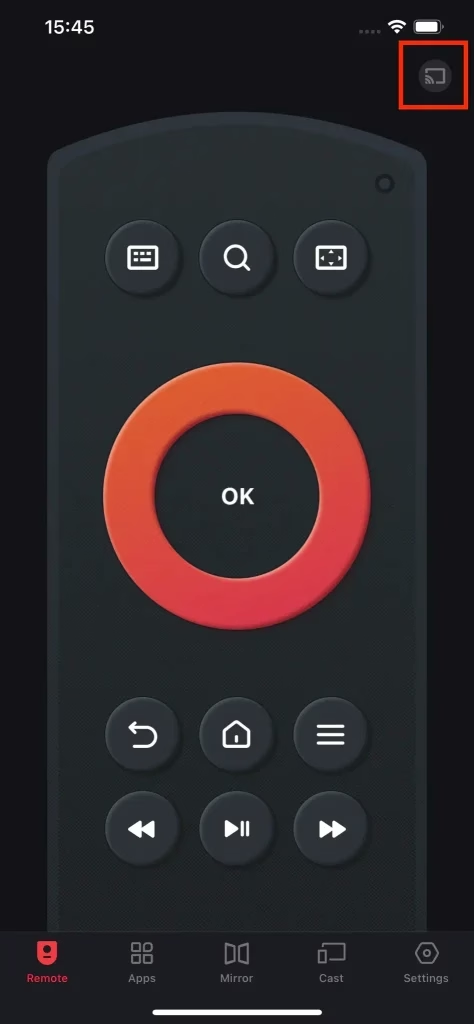
Étape 2. Choisissez votre appareil Fire dans la liste des appareils à connecter et appuyez sur le bouton Connecter (activez le bouton Connexion automatique pour une connexion automatique la prochaine fois).
Étape 3. Entrez le code PIN affiché sur l'écran du téléviseur et cliquez sur le bouton OK pour confirmer.
Votre smartphone a maintenant été mis à niveau vers une télécommande pour votre Fire TV et vous pouvez appliquer les méthodes ci-dessus (essayez d'abord les deux premières méthodes) en utilisant votre smartphone.
Pourquoi désinstaller des applications sur Firestick ?
Le sujet principal sur la façon de supprimer des applications sur Firestick s'arrête ici et abordons un sujet étendu : pourquoi désinstaller des applications sur Firestick. Il existe deux raisons principales de supprimer des applications sur Firestick : l'une consiste à supprimer les applications indésirables et l'autre est que la suppression de l'application peut résoudre certains problèmes.
Les applications indésirables incluent principalement les bloatwares préinstallés sur Firestick. Les problèmes incluent principalement une grande quantité de cache d'application, des plantages d'applications, Stockage complet de Fire TV, Fire TV fonctionne lentement, etc.
Ainsi, si vous trouvez des applications indésirables ou rencontrez l'un des problèmes ci-dessus, vous pouvez essayer de supprimer des applications sur votre Fire TV.
Derniers mots
Il existe plusieurs méthodes pour supprimer des applications sur Fire TV, et la meilleure consiste à supprimer des applications du menu Paramètres ou Applications. Pour exécuter ces méthodes, vous pouvez utiliser une télécommande ou profiter d'une application à distance, chacune pouvant communiquer de manière transparente avec votre Fire TV.
Comment supprimer des applications sur Fire TV FAQ
Q : Comment supprimer les applications en cours d'exécution sur Fire TV ?
Vous devez forcer son arrêt puis le supprimer :
Paramètress >Applications>Gérer les applications installées. - Choisissez l'application que vous souhaitez supprimer.
Forcer l'arrêt et les options de désinstallation.
Q : Comment gérer mes applications Fire TV ?
Vous pouvez gérer les applications installées sur votre téléviseur via le menu Paramètres.
Paramètress >Applications>Gérer les applications installées. - Choisissez l'application que vous souhaitez gérer.
 May 12, 2026