
Chromecast est un appareil de streaming facile à configurer, il suffit de le brancher sur votre téléviseur et d'utiliser sa télécommande pour naviguer dans le menu. Il diffuse du contenu en temps réel via Wi-Fi, ce qui permet de trouver rapidement des films et des émissions. Mais si votre réseau Wi-Fi rencontre des problèmes ou si vous devez modifier le Chromecast WiFi, vous devrez peut-être mettre à jour les paramètres Wi-Fi de votre Chromecast.
Méthode 1. Modifiez-le directement dans le menu des paramètres
Si vous disposez d'un Chromecast avec Google TV, fourni avec une télécommande, vous pouvez utiliser la télécommande pour modifier le Wi-Fi du Chromecast directement à partir de son menu de paramètres. Puisqu'il n'y a pas de bouton de menu sur la télécommande, vous devrez naviguer dans son menu système et accéder à la page des paramètres en suivant les étapes suivantes.
Vous pouvez trouver : Chromecast Remote ne fonctionne pas : 6 solutions en 2025
Étape 1. Allez à l'écran d'accueil, déplacez le curseur sur l'icône d'engrenage et appuyez sur Entrée.
Étape 2. Cliquez sur l'icône Wi-Fi.
Méthode 2. Modifier avec l'application Google Home
Si vous possédez un Chromecast 2e génération ou un Chromecast 3e génération, qui ne sont pas fournis avec une télécommande, vous devrez peut-être utiliser l'application Google Home pour modifier le réseau Wi-Fi du Chromecast. Google Home est l'une des applications de base pour les appareils intelligents Google et vous pouvez surveiller la connexion des appareils, y compris Chromecast.
Étape 1. Assurez-vous que votre Chromecast est branché sur le port HDMI de votre téléviseur et allumé, et assurez-vous également que votre appareil utilise le Wi-Fi que votre Chromecast utilise actuellement.
Étape 2. Ouvrez l'application Google Home et cliquez sur l'onglet Appareils.

Étape 3. Choisissez l'appareil avec lequel vous souhaitez modifier le Wi-Fi, puis cliquez sur l'icône d'engrenage dans le coin supérieur droit.
Étape 4. Cliquez sur Informations sur l'appareil.
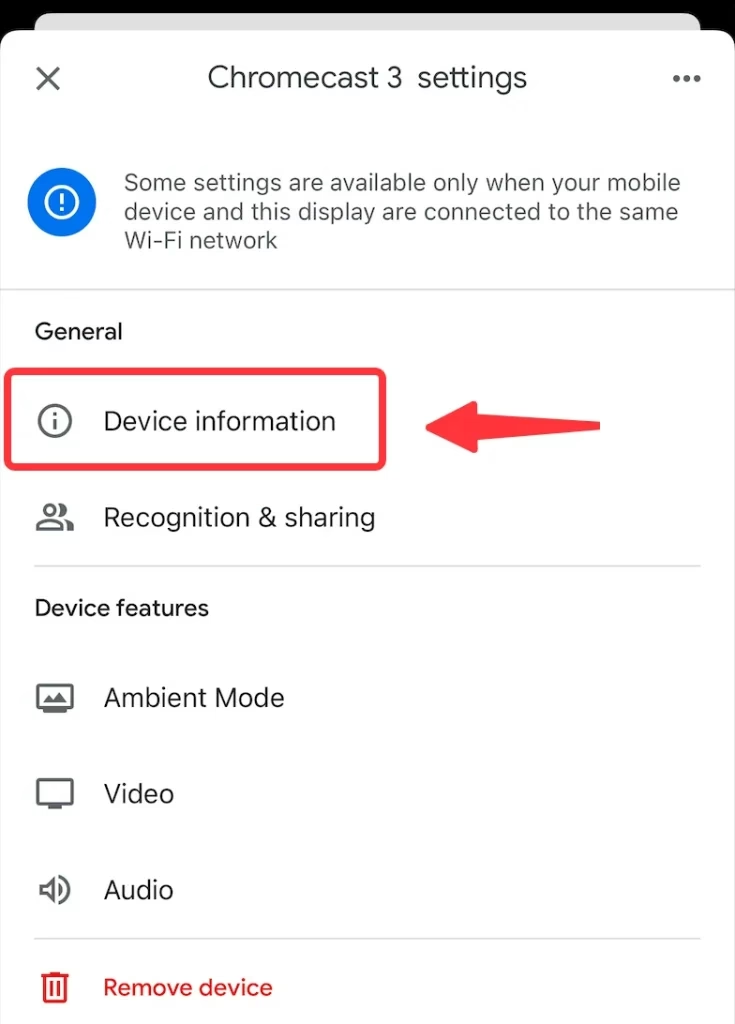
Étape 5. Cliquez sur Wi-Fi.
Étape 6. Cliquez sur Oublier ce réseau.
Étape 7. Ensuite, vous serez redirigé vers l'écran d'accueil, cliquez sur l'icône Ajouter(+).
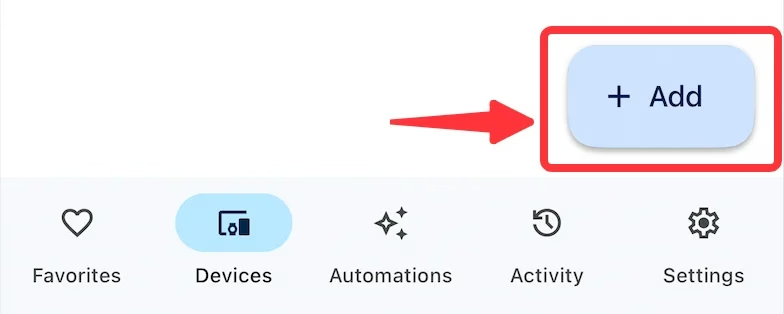
Étape 8. Cliquez sur Configurer l'appareil.
Étape 9. Cliquez sur Nouveaux appareils.
Étape 10. Suivez le guide de configuration et vous serez amené à amener votre Chromecast sur le nouveau réseau Wi-Fi.
L'application Google Home étant une application très basique, vous aurez peut-être besoin d'une application avancée pour la diffusion multimédia et la mise en miroir en temps réel. Ici, je vous recommande la Diffusion télévisée pour Chromecast de BoostVision. Pour plus d'informations, vous pouvez lire Un examen complet de TV Cast pour Chromecast.
Télécharger TV Cast pour Chromecast
Conclusion
Comment changer le Wi-Fi Chromecast n'est pas une question difficile à répondre, mais il n'existe pas beaucoup de méthodes que vous pouvez utiliser. Si vous disposez d'une télécommande, vous pouvez l'utiliser, accéder à la page des paramètres Wi-Fi et échanger le réseau Wi-Fi que vous souhaitez utiliser. Si vous n'avez pas de télécommande, vous pouvez essayer d'utiliser l'application Google Home pour modifier le Wi-Fi Chromecast.
FAQ sur la modification du Chromecast WiFi
Q : Comment puis-je remplacer mon Chromecast par un nouveau Wi-Fi ?
Pour remplacer Chromecast par un nouveau réseau Wi-Fi, vous devez ouvrir l'application Google Home, accéder aux informations sur l'appareil -> Wi-Fi -> Oublier ce réseau, et le système vous amènera à l'écran d'accueil et vous devrez configurer un nouveau réseau Wi-Fi.
Q : Comment réinitialiser mon Chromecast ?
Pour réinitialiser votre Chromecast, si vous disposez d'une télécommande, vous pouvez l'utiliser pour naviguer dans le menu. Déplacez votre curseur sur l'icône d'engrenage et ouvrez le menu des paramètres. Ensuite, déplacez le curseur sur Wi-Fi et entrez dans le menu des paramètres Wi-Fi. De cette façon, vous serez guidé vers une liste des réseaux Wi-Fi disponibles. La dernière chose que vous devez faire est de choisir le Wi-Fi que vous souhaitez modifier et vous êtes prêt à partir.