
Chromecast はセットアップが簡単なストリーミング デバイスです。テレビに接続し、リモコンを使用してメニューを操作するだけです。 Wi-Fi 経由でコンテンツをリアルタイムにストリーミングするため、映画や番組をすばやく見つけることができます。ただし、Wi-Fi に問題がある場合、または Chromecast Wi-Fi を変更する必要がある場合は、Chromecast Wi-Fi 設定を更新する必要がある場合があります。
方法 1. 設定メニューで直接変更する
リモコンが付属している Chromecast with Google TV をお持ちの場合は、リモコンを使用して設定メニューから Chromecast Wi-Fi を直接変更できます。リモコンにはメニュー ボタンがないため、次の手順でシステム メニューに移動し、設定ページにアクセスする必要があります。
次の内容が見つかる可能性があります: Chromecast リモコンが動作しない: 2025 年の 6 つの解決策
ステップ 1. ホーム画面に移動し、歯車アイコンにカーソルを移動して、Enter を押します。
ステップ 2. Wi-Fi アイコンをクリックします。
方法2. Google Homeアプリで変更する
Chromecast 第 2 世代または Chromecast 第 3 世代をお持ちの場合は、リモコンが付属していないため、Google Home アプリを使用して Chromecast の Wi-Fi ネットワークを変更する必要がある場合があります。 Google Home は Google スマート デバイスの基本アプリの 1 つで、Chromecast を含むデバイスの接続を監視できます。
ステップ 1. Chromecast がテレビの HDMI ポートに接続されており、電源が入っていることを確認します。また、Chromecast が現在使用している Wi-Fi をデバイスが使用していることも確認します。
ステップ 2. Google Home アプリを開き、[デバイス] タブをクリックします。
![デバイス] タブ](https://helpful-fun-dead826d03.media.strapiapp.com/device_tab_418b0a31bd.avif)
ステップ 3. Wi-Fi を変更するデバイスを選択し、右上隅にある歯車アイコンをクリックします。
ステップ 4. [デバイス情報] をクリックします。
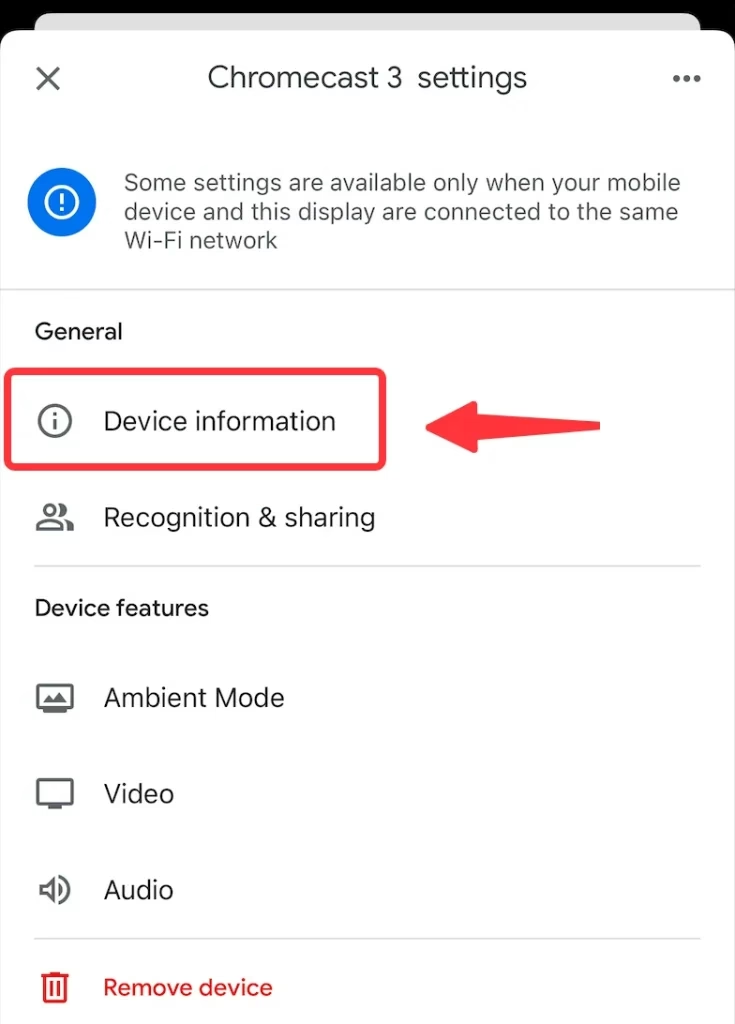
ステップ 5. Wi-Fi をクリックします。
ステップ 6. [このネットワークを忘れる] をクリックします。
ステップ 7. 次に、ホーム画面に移動し、追加(+) アイコンをクリックします。
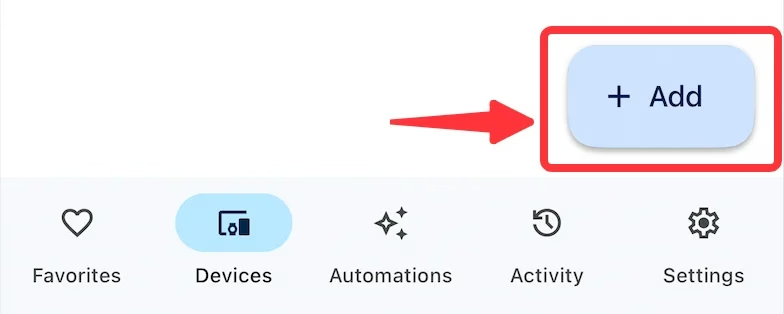
ステップ 8. デバイスのセットアップ をクリックします。
ステップ 9. 新しいデバイス をクリックします。
ステップ 10. セットアップ ガイドに従って、Chromecast を新しい Wi-Fi ネットワークに接続します。
Google Home アプリは非常に基本的なアプリであるため、マルチメディア キャストやリアルタイム ミラーリングには高度なアプリが必要になる場合があります。ここでは【BoostVision】(https://www.boostvision.tv/)の【TV Cast for Chromecast】(https://www.boostvision.tv/app/tv-cast-chromecast)をオススメします。詳細については、Chromecast 向け TV Cast の包括的なレビュー をご覧ください。
Chromecast 用 TV キャストをダウンロード
結論
Chromecast Wi-Fi を変更する方法は、答えるのが難しい質問ではありませんが、使用できる方法はそれほど多くありません。リモコンをお持ちの場合は、リモコンを使用して Wi-Fi 設定ページに移動し、使用する Wi-Fi ネットワークを切り替えることができます。リモコンをお持ちでない場合は、Google Home アプリを使用して Chromecast Wi-Fi を変更してみてください。
Chromecast WiFi を変更するに関するよくある質問
Q: Chromecast を新しい WiFi に変更するにはどうすればよいですか?Chromecast を新しい Wi-Fi に変更するには、Google Home アプリを開き、[デバイス情報] -> [Wi-Fi] -> [このネットワークを削除] に移動します。システムによりホーム画面が表示され、新しい Wi-Fi ネットワークを設定する必要があります。
Q: Chromecast をリセットするにはどうすればよいですか?
Chromecast をリセットするには、リモコンをお持ちの場合は、それを使用してメニュー内を移動できます。カーソルを歯車アイコンに移動し、設定メニューを開きます。次に、カーソルを Wi-Fi 上に移動し、Wi-Fi 設定メニューに入ります。これにより、利用可能な Wi-Fi ネットワークのリストが表示されます。最後に変更する Wi-Fi を選択すれば準備完了です。