
Comment désactiver les options fermées sur Samsung TV ? Comment faire cela quand on n'a pas de télécommande TV Samsung ? L'article montre comment désactiver les sous-titres codés sur un téléviseur Samsung sans télécommande et vous guide dans la résolution du problème des sous-titres codés qui ne s'éteignent pas.
## Désactiver les sous-titres sur un téléviseur Samsung sans télécommande
Closed Captions, également connu sous le nom de CC, est une fonctionnalité d'accessibilité présente sur tous les modèles de téléviseurs Samsung afin de les rendre plus agréables pour tout le monde. Cependant, cette fonctionnalité peut parfois être distrayante et gâcher le moment. Si vous ne voulez pas manquer chaque instant, vous pouvez désactiver CC sur votre téléviseur Samsung.Comment désactiver les sous-titres sur un téléviseur Samsung sans télécommande ? Vous pouvez utiliser l'application Samsung TV Remote depuis BoostVision pour désactiver les sous-titres codés du téléviseur Samsung.
Étape 1. Obtenez la télécommande virtuelle de votre téléviseur Samsung sur votre smartphone.
Télécharger la télécommande pour téléviseur Samsung
Étape 2. Lorsque votre smartphone et votre téléviseur Samsung sont connectés au même réseau, lancez l'application et connectez-la au téléviseur Samsung. Une fois la connexion établie, vous pouvez contrôler le téléviseur Samsung avec le téléphone.
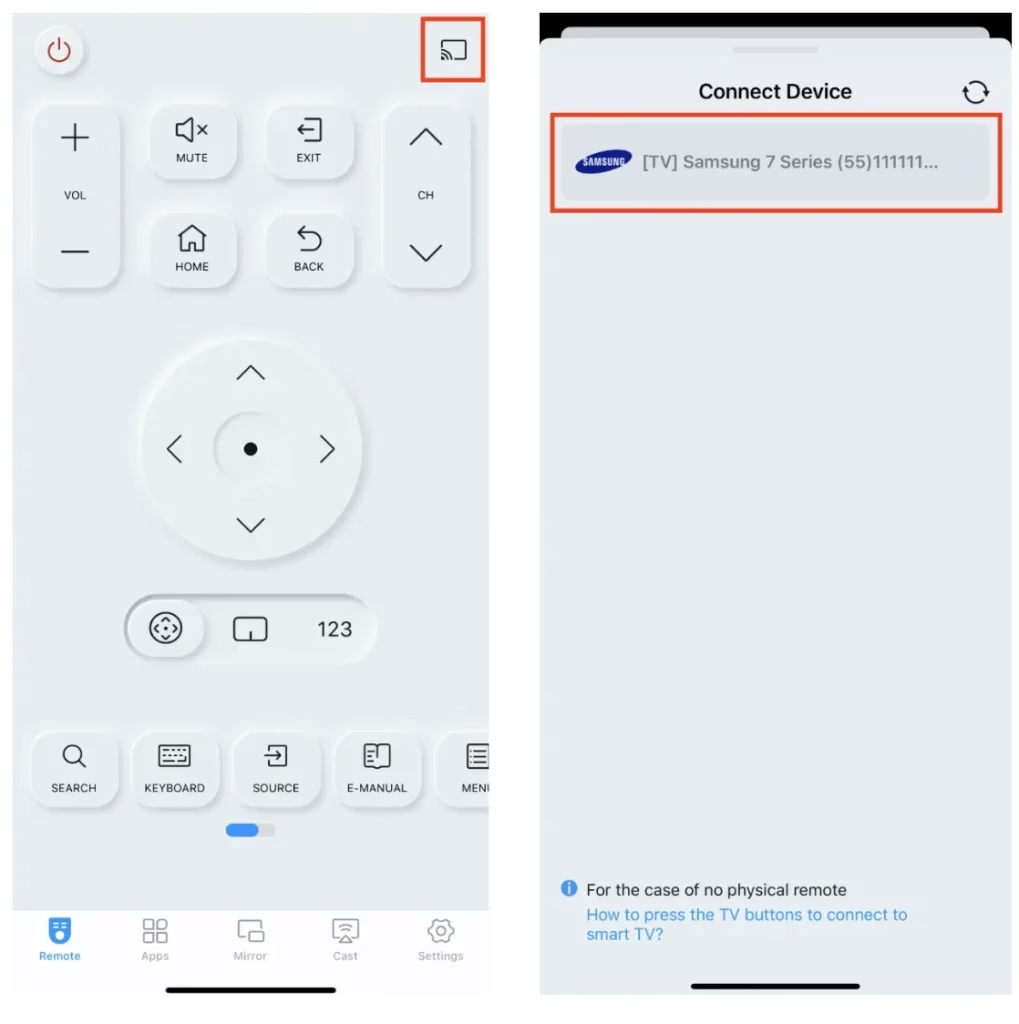
Étape 3. Appuyez sur le bouton Accueil de l'application distante et accédez à Paramètres > Général.
Étape 4. Choisissez Accessibilité et Paramètres des sous-titres ou Paramètres des sous-titres.
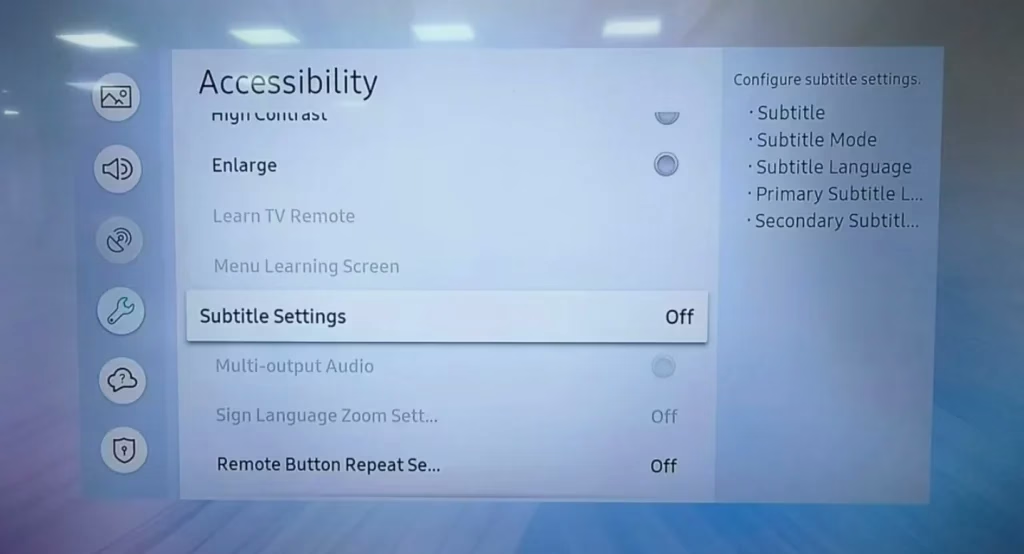
Étape 5. Choisissez Légende ou Sous-titre et désactivez le paramètre.
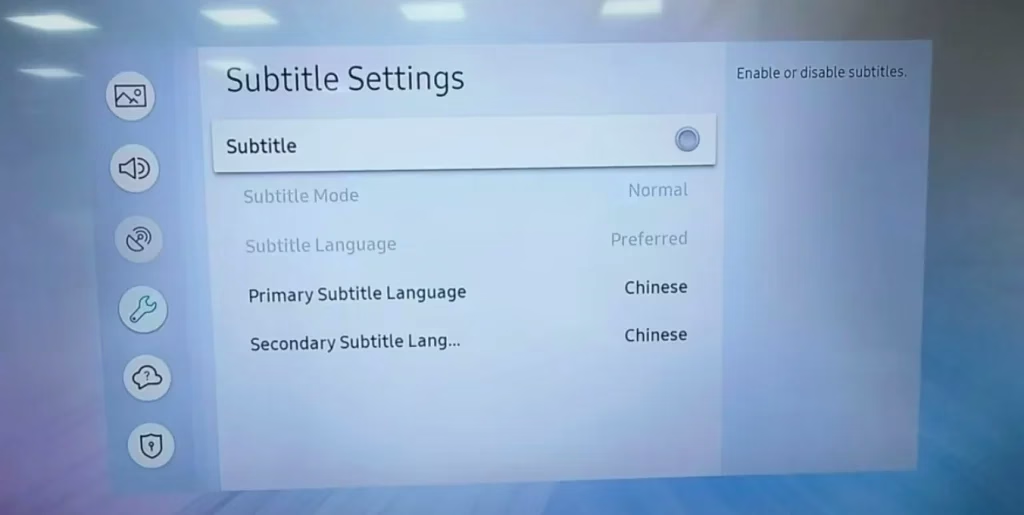
Vous pouvez également essayer d'accéder au menu Accessibilité via un raccourci. Appuyez et maintenez enfoncé le bouton Volume ou Muet pour accéder au menu des raccourcis d'accessibilité.
Dans ce cas, outre l'utilisation d'une application distante, vous pouvez également utiliser les boutons du téléviseur. Si votre téléviseur Samsung est doté du bouton Muet, vous pouvez appuyer longuement sur le bouton jusqu'à ce que le menu Raccourcis d'accessibilité apparaisse, puis supprimer les sous-titres codés de votre téléviseur Samsung.
Correction des sous-titres codés du téléviseur Samsung qui ne s'éteignent pas
Si les sous-titres sont désactivés mais s'affichent toujours sur votre téléviseur Samsung, vous pouvez suivre le guide de dépannage ci-dessous pour résoudre le problème.
Méthode 1. Vérifiez les paramètres de l'application
Les sous-titres codés peuvent être contrôlés à la fois par les paramètres de votre téléviseur Samsung et par les paramètres d'applications individuelles, telles que Netflix ou Hulu. Par conséquent, assurez-vous d'avoir désactivé les sous-titres codés dans les paramètres du téléviseur et dans les paramètres de l'application.
Pour désactiver les sous-titres à partir des paramètres de l'application (Netflix, par exemple), sélectionnez un film, appuyez vers le haut ou vers le bas sur la télécommande pour afficher le menu des paramètres et désactivez les sous-titres.
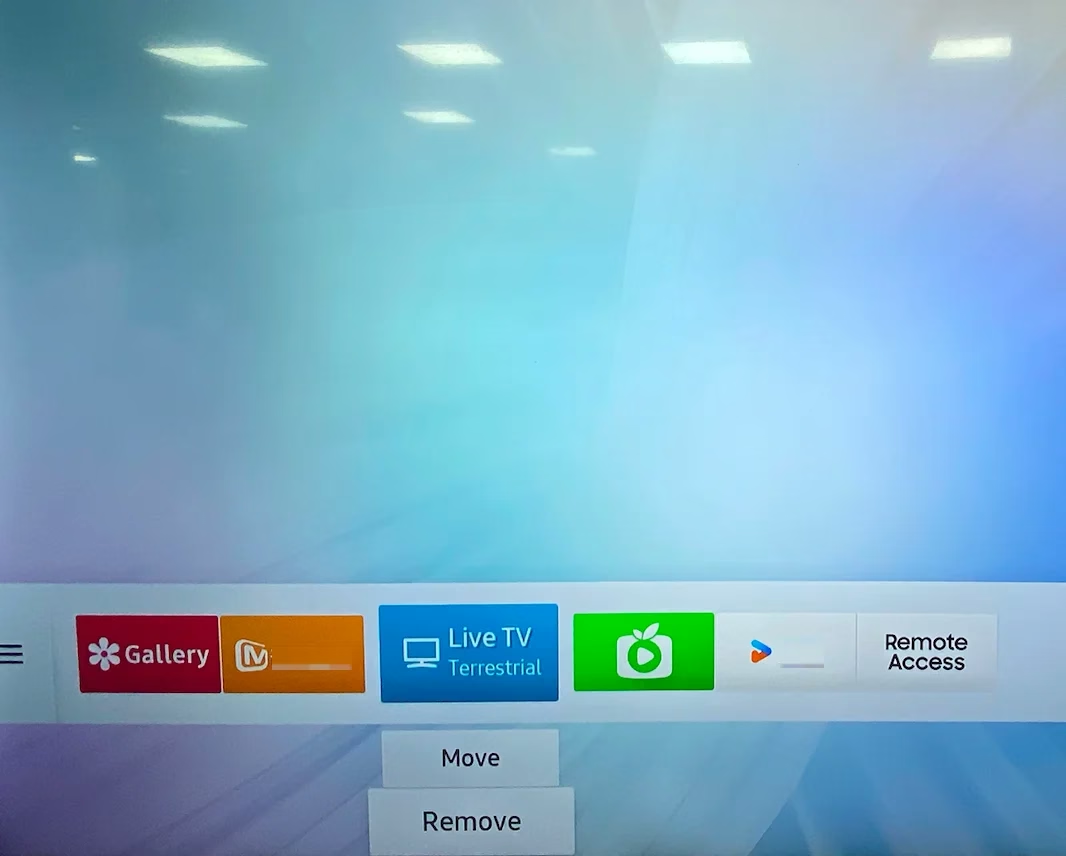
Méthode 2. Supprimer les problèmes d'applicationParfois, l'application de streaming peut ne pas enregistrer les modifications apportées aux paramètres des sous-titres codés en raison d'un problème. Compte tenu de cette possibilité, il est suggéré de redémarrer l'application ou le téléviseur. Si cela ne fonctionne pas, essayez de supprimer l'application du téléviseur Samsung et de la télécharger à nouveau.
Méthode 3. Vérifiez les problèmes de Connectivité du réseau
Comme nous le savons, une mauvaise connectivité réseau peut empêcher l’application correcte des modifications apportées aux paramètres. Si vous ne parvenez pas à désactiver les sous-titres sur le téléviseur Samsung, vérifiez si la connexion réseau est stable.
Méthode 4. Mettre à jour le micrologiciel du téléviseur Samsung
Les sous-titres codés du téléviseur Samsung ne s'éteignent pas, ce qui se produit lorsque le micrologiciel du téléviseur est obsolète ou rencontre un bug. Dans ce cas, la mise à jour du micrologiciel du téléviseur peut être utile.
Pour rechercher des mises à jour pour votre téléviseur Samsung, accédez à Paramètres > Assistance > Mise à jour du logiciel et choisissez Mettre à jour maintenant. Si une mise à jour est disponible, téléchargez-la et installez-la.
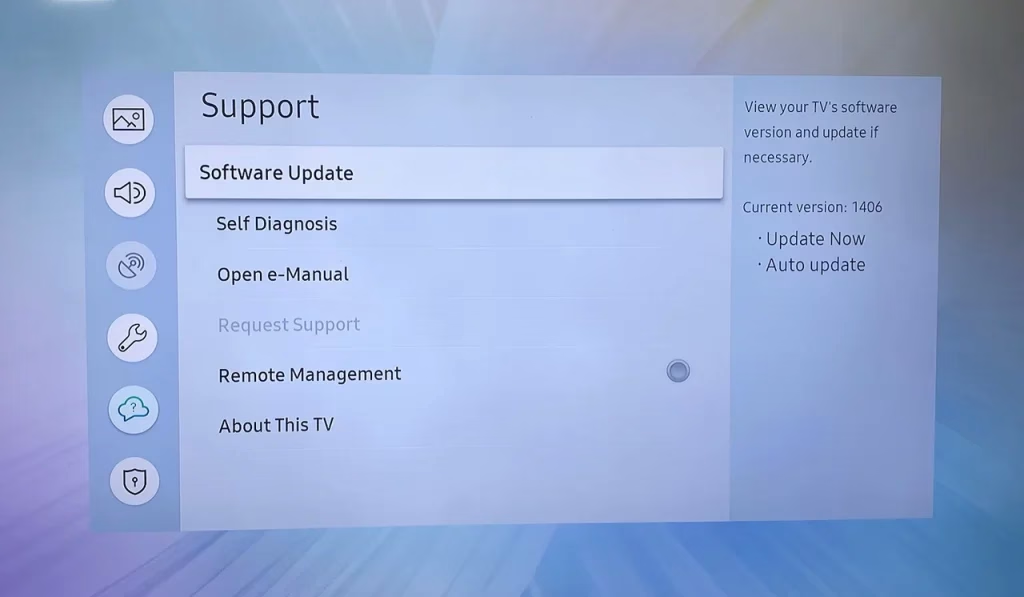
Méthode 5. Réinitialiser le téléviseur Samsung
Si aucune de ces solutions ne fonctionne, envisagez d'effectuer une réinitialisation d'usine sur votre téléviseur Samsung. Cela réinitialisera tous les paramètres à leurs valeurs par défaut, mais cela devrait résoudre tout problème persistant. Pour ce faire, accédez à Paramètres > Général > Réinitialiser et suivez les instructions à l'écran.
ConclusionDésactiver les sous-titres codés sur un téléviseur Samsung n'est pas une tâche difficile, même si vous n'avez pas de téléviseur Samsung. Pour ce faire, il vous suffit d'aller dans Paramètres > Général > Accessibilité > Paramètres des sous-titres et de désactiver les sous-titres avec une application distante. Si les sous-titres sont toujours sur une application de streaming, vous pouvez vérifier les paramètres de l'application et désactiver l'option de sous-titres disponibles. Vivez une expérience de streaming agréable avec votre téléviseur Samsung.
Comment désactiver les sous-titres codés sur un téléviseur Samsung sans FAQ à distance
Q : Comment obtenir des sous-titres sur un téléviseur intelligent Samsung ?
Accédez à Paramètres > Général > Accessibilité > Paramètres des sous-titres et désactivez les sous-titres. Vous pouvez également appuyer et maintenir le bouton Volume ou Muet de la télécommande intelligente jusqu'à ce que le menu contextuel d'accessibilité apparaisse, à partir duquel désactiver les sous-titres codés sur le téléviseur Samsung ; ou appuyez sur le bouton Légende (représenté par CC) de la télécommande générale pour accéder au menu Raccourcis d'accessibilité.
Q : Pourquoi ne puis-je pas supprimer les sous-titres codés de mon téléviseur ?
Les raisons incluent des paramètres d'application non personnalisés, des problèmes d'application, une connectivité réseau instable et un micrologiciel de téléviseur obsolète. Sur cette base, vous pouvez effectuer une série d'étapes de dépannage :