
Paramount Plus est un service de streaming populaire proposant une large gamme de contenus, mais vous pourriez parfois trouver la fonction de description audio un peu distrayante. Si vous vous demandez comment désactiver l'audiodescription sur Paramount Plus, vous êtes au bon endroit ! Que vous regardiez sur une télévision intelligente, un appareil mobile ou un ordinateur de bureau, nous vous guiderons à travers les étapes pour désactiver la description audio et recommencer à profiter de vos émissions sans narration supplémentaire.
Qu'est-ce que la description audio de Paramount Plus ?
L'audiodescription (AD) est une fonctionnalité d'accessibilité qui fournit des descriptions verbales des éléments visuels d'une émission ou d'un film aux personnes aveugles ou malvoyantes. Il raconte les actions, les décors, les expressions faciales et d'autres indices visuels importants. Bien que cette fonctionnalité puisse être utile à certains, elle n’est peut-être pas nécessaire à tout le monde.
Comment désactiver la description audio sur Paramount Plus sur différents téléviseurs
Si vous n'utilisez pas la description audio Paramount Plus, vous pouvez ouvrir l'application Paramount+ sur votre téléviseur intelligent, choisir le titre que vous souhaitez regarder, choisir l'icône des paramètres audio CC au début de la lecture et choisir de désactiver les descriptions audio.
Si vous avez égaré votre télécommande ou si vous rencontrez des difficultés pour naviguer dans les paramètres pour désactiver l'audiodescription sur Paramount Plus, vous pouvez utiliser l'Application Télécommande TV universelle de BoostVision. Cette application vous permet de contrôler votre téléviseur même sans télécommande physique.
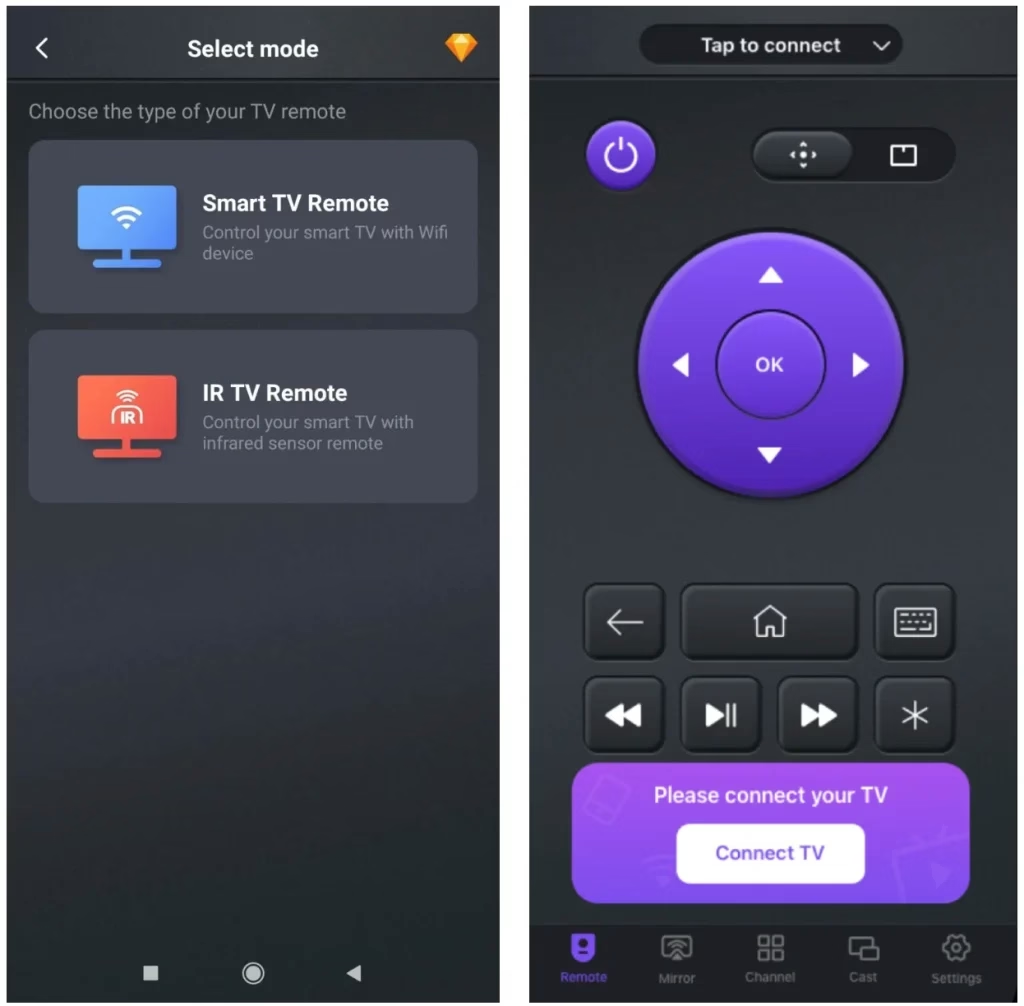
Voici comment le configurer :
Étape 1. Téléchargez l'application Universal TV Remote de BoostVision sur votre smartphone.
Télécharger la télécommande universelle du téléviseur
Étape 2. Suivez les instructions de configuration de l'application pour la synchroniser avec votre téléviseur. Notez que si vous choisissez de configurer une télécommande Smart TV, assurez-vous que votre téléphone et votre téléviseur sont sur le même réseau Wi-Fi.
Étape 3. Utilisez l'application pour accéder à votre téléviseur et désactiver la description audio sur Paramount Plus.
Voilà comment désactiver l'audiodescription sur Paramount Plus sur les téléviseurs intelligents. Ce qui suit couvre les étapes pour désactiver la description audio sur les téléviseurs populaires. Si la fonctionnalité vous distrait lorsque vous utilisez votre téléviseur, suivez ces étapes dès maintenant.
Notez que la désactivation de la fonction de guidage vocal sur votre téléviseur n'affecte généralement que le retour vocal au niveau du système et ne désactivera pas directement la fonction de guidage vocal dans des applications spécifiques (comme Paramount+). Pour désactiver le guidage vocal dans des applications comme Paramount+, vous devez généralement trouver l'option appropriée dans les paramètres de l'application.
Désactiver la description audio sur Amazon Fire TV
Étape 1. Depuis l'écran d'accueil de Fire TV, accédez à Paramètres.
Étape 2. Sélectionnez Accessibilité et recherchez l'option Description audio.
Étape 3. Basculez Description audio sur Désactivé.
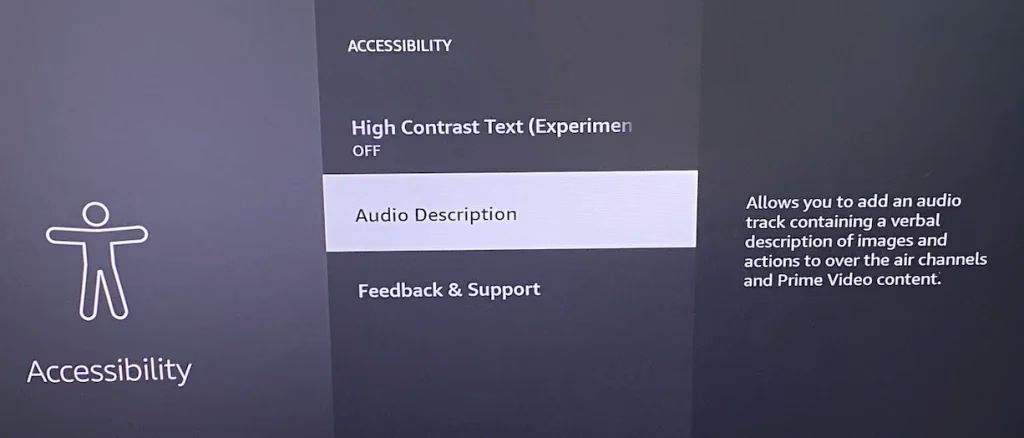
Étape 4. Ouvrez Paramount Plus pour confirmer que la description audio est désactivée.
Désactiver la description audio sur Apple TV
Étape 1. Commencez par ouvrir les Paramètres sur votre Apple TV.
Étape 2. Accédez à Accessibilité.
Étape 3. Désactivez les Descriptions audio.
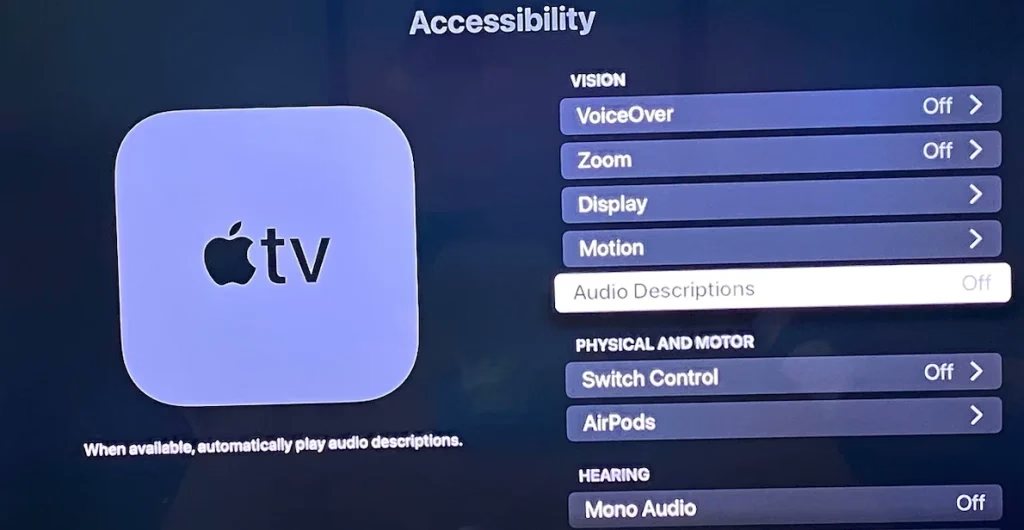
Étape 4. Ensuite, lancez Paramount Plus et vérifiez si la description audio est désactivée.
Désactiver la description audio sur un téléviseur LG
Étape 1. Appuyez sur le bouton Paramètres de votre télécommande LG et sélectionnez Tous les paramètres.
Étape 2. Dans le menu des paramètres, accédez à Accessibilité et sélectionnez-le.
Étape 3. Recherchez l'option Audio Guidance et basculez-la sur Désactivé pour désactiver la voix sur LG TV.
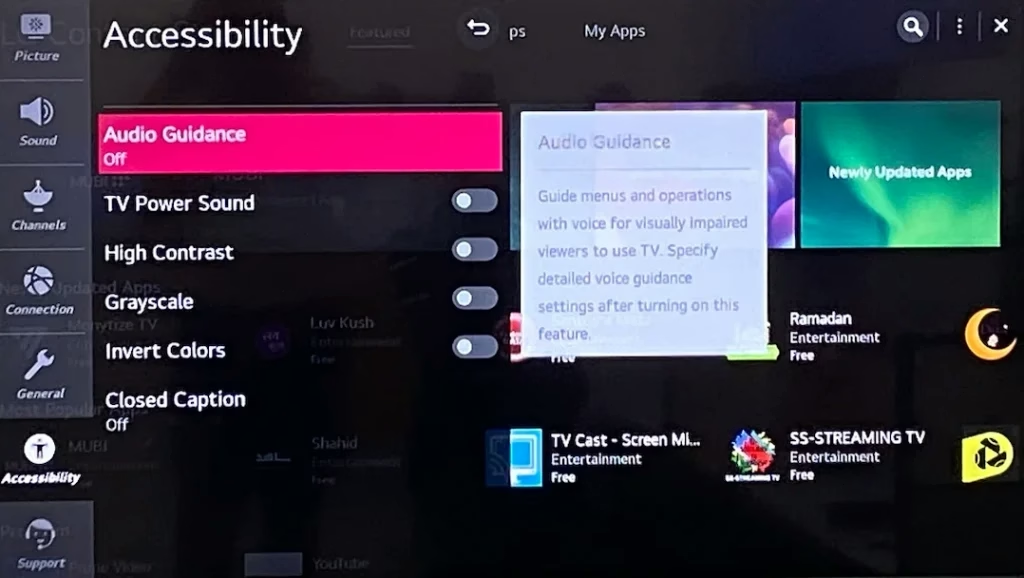
Étape 4. Ouvrez Paramount Plus et vérifiez que la description audio n'est plus active.
Désactiver la description audio sur le téléviseur Philips
Étape 1. Ouvrez le menu Paramètres sur votre téléviseur Philips.
Étape 2. Accédez à Accessibilité, puis sélectionnez Description audio.
Étape 3. Basculez le paramètre sur Désactivé.
Étape 4. Lancez Paramount Plus pour voir si le narrateur n'est plus actif.
Désactiver la description audio sur Roku TV
Sur Roku TV, voici comment désactiver l'audiodescription :
Étape 1. Appuyez sur le bouton Accueil de votre télécommande Roku.
Étape 2. Accédez à Paramètres, puis Accessibilité.
Étape 3. Sélectionnez Lecteur d'écran et remplacez-le par Désactivé.
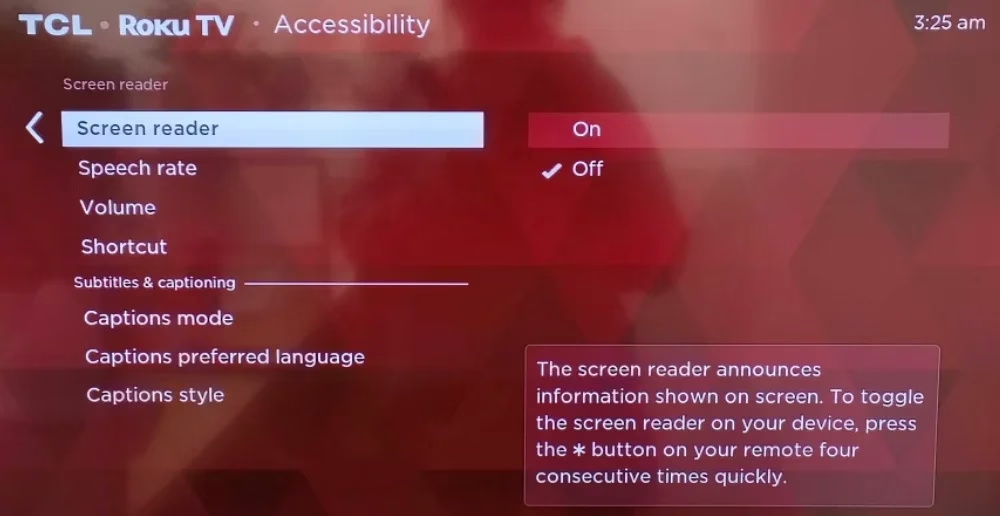
Étape 4. Retournez à Paramount Plus pour vérifier si le narrateur est désactivé.
Vous pourriez être intéressé par Comment annuler Paramount Plus sur Roku [3 méthodes].
Désactiver la description audio sur un téléviseur Samsung
Pour désactiver la voix sur un téléviseur Samsung :
Étape 1. Appuyez sur le bouton Accueil de votre télécommande.
Étape 2. Accédez à Paramètres, puis Général et sélectionnez Accessibilité.
Étape 3. Recherchez Paramètres du guide vocal et désactivez-le.
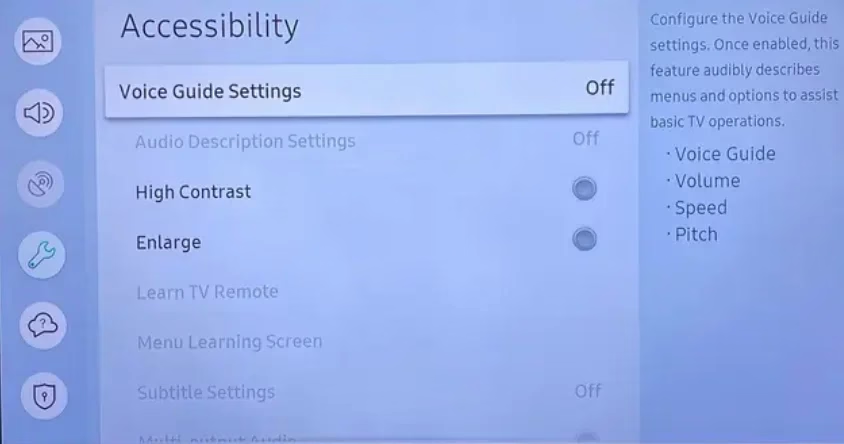
Étape 4. Ouvrez Paramount Plus pour vous assurer que la fonction de description audio n'est plus active.
Désactiver la description audio sur un téléviseur Sony
Étape 1. Ouvrez le menu Paramètres depuis l'écran d'accueil.
Étape 2. Accédez à Accessibilité et sélectionnez Description audio.
Étape 3. Basculez la fonctionnalité sur Désactivé.
Étape 4. Après cela, lancez Paramount Plus pour confirmer que le narrateur est désactivé.
Comment désactiver la description audio sur Paramount Plus sur mobile
Pour terminer « Désactiver la description audio Paramount Plus » sur votre appareil mobile, Android ou iOS, vous devez :
Étape 1. Ouvrez l'application Paramount Plus.
Étape 2. Démarrez la lecture d'une émission ou d'un film.
Étape 3. Appuyez sur l'écran pour afficher les commandes de lecture.
Étape 4. Appuyez sur l'icône bulle vocale.
Étape 5. Sous Audio, choisissez une piste non AD.
Comment désactiver la description audio sur Paramount Plus sur le site Web
Découvrez comment désactiver le narrateur sur Paramount Plus lors de la diffusion via le Web :
Étape 1. Accédez au Site Internet Paramount+ et connectez-vous à votre compte.
Étape 2. Connectez-vous à votre compte et commencez à lire une vidéo.
Étape 3. Choisissez l'icône bulle vocale dans le coin supérieur droit de la fenêtre de lecture.
Étape 4. Choisissez l'option sans AD sous Audio pour terminer « Désactivation du narrateur Paramount Plus ».
Conclusion
Maintenant que vous savez comment désactiver l'audiodescription sur Paramount Plus sur différents appareils, vous pouvez profiter d'une expérience visuelle plus rationalisée. Que vous utilisiez un téléviseur intelligent, un appareil mobile ou que vous diffusiez via le Web, ces étapes vous aideront à désactiver le narrateur et à désactiver la fonction de description audio. N'oubliez pas que si jamais vous vous retrouvez sans votre télécommande, l'application Universal TV Remote de BoostVision est un outil pratique pour vous aider à contrôler les paramètres de votre téléviseur.
Comment désactiver la description audio sur Paramount Plus FAQ
Q : Où se trouve le menu des paramètres sur Paramount Plus ?
Le menu Paramètres de Paramount Plus se trouve dans l'application ou sur le site Web. Pour l'application mobile, appuyez sur l'icône de profil dans le coin supérieur droit, puis sélectionnez Paramètres. Sur le site Web, cliquez sur votre photo de profil dans le coin supérieur droit et sélectionnez Paramètres dans le menu déroulant.
Q : Comment désactiver définitivement les sous-titres sur Paramount Plus ?
Pour désactiver définitivement les sous-titres sur Paramount Plus, accédez au menu Paramètres de l'application ou du site Web et décochez l'option Sous-titres. Cela garantira que les sous-titres restent désactivés pour le contenu futur.