
Bien que WebOS LG TV apporte beaucoup de plaisir, vous pourriez penser à l'utiliser pour partager l'écran de votre téléphone avec un public plus large. Il est facile de partager l'écran d'Android sur un téléviseur LG, mais cela peut être un peu délicat si vous ne l'avez pas encore fait. Dans ce guide, nous passerons en revue plusieurs méthodes pour vous permettre de mettre en miroir votre téléphone Android sur votre téléviseur LG.
Utilisez un adaptateur HDMI pour partager l'écran
La solution la plus simple pour partager l'écran d'Android sur un téléviseur LG consiste à utiliser le câble HDMI. Étant donné que votre téléphone intelligent Android ne dispose que d’un seul port enfichable, vous devriez réfléchir à la manière d’y connecter un câble HDMI.
La solution est un adaptateur HDMI, qui peut être connecté à votre smartphone et connecté à un câble HDMI. En fonction du téléphone Android que vous possédez, vous devez choisir avec soin celui qui convient à votre smartphone.
Généralement, les téléphones intelligents Android ne disposent que de deux types de ports, le plus ancien est le port Micro USB et le plus récent est le port USB Type C. Une fois que vous avez le bon adaptateur, vous pouvez suivre les instructions ci-dessous pour partager l'écran de votre téléphone Android.
Étape 1. Branchez l'adaptateur HDMI sur votre téléphone Android.
Étape 2. Branchez une extrémité du câble HDMI à votre téléviseur LG et l'autre extrémité à l'adaptateur.
Étape 3. Allumez votre téléviseur LG et appuyez sur le bouton source de la télécommande.
Étape 4. Choisissez le port connecté à votre téléphone.
Utilisez la fonction de partage d'écran intégrée
Les téléphones Android avec Android 5.0 ci-dessus prennent en charge la fonction de mise en miroir d'écran, donc si votre téléphone Android n'est pas trop ancien, vous pouvez utiliser sa fonction de mise en miroir d'écran.
Cette fonctionnalité peut avoir des noms différents selon la marque de votre téléphone. Par exemple, Samsung a nommé sa fonction de mise en miroir d'écran Smart View, et comme il s'agit de l'un des téléphones Android les plus populaires au monde, nous utiliserons ici Smart View comme exemple.
Étape 1. Assurez-vous d'avoir connecté votre téléphone intelligent et votre téléviseur LG au même réseau Wi-Fi.
Étape 2. Faites glisser votre doigt depuis le haut vers le bas de l'écran principal de votre téléphone Android et appelez le panneau Paramètres rapides.
Étape 3. Cliquez sur l'icône Smart View, et si vous ne la trouvez pas, vous pouvez cliquer sur l'icône Modifier et l'ajouter au panneau Paramètres rapides.
Étape 4. Choisissez le téléviseur LG sur lequel vous souhaitez partager l'écran et saisissez le code PIN qui apparaît sur le téléviseur.
Utilisez l'application Smart TV Cast pour partager l'écran
Application Smart TV Cast est une application de partage d'écran développée par Technologie BoostVision pour Android avec une bonne compatibilité. Après avoir téléchargé et installé l'application sur votre téléphone Android, vous pouvez suivre les instructions ci-dessous pour la configurer.Télécharger la diffusion Smart TV
Étape 1. Connectez votre téléphone Android au réseau Wi-Fi auquel votre téléviseur LG est actuellement connecté.
Étape 2. Ouvrez l'application et cliquez sur l'icône Connexion.
Étape 3. Choisissez le téléviseur LG avec lequel vous souhaitez partager l'écran.
Étape 4. Entrez le code PIN qui apparaît sur l'écran du téléviseur LG pour terminer la connexion.
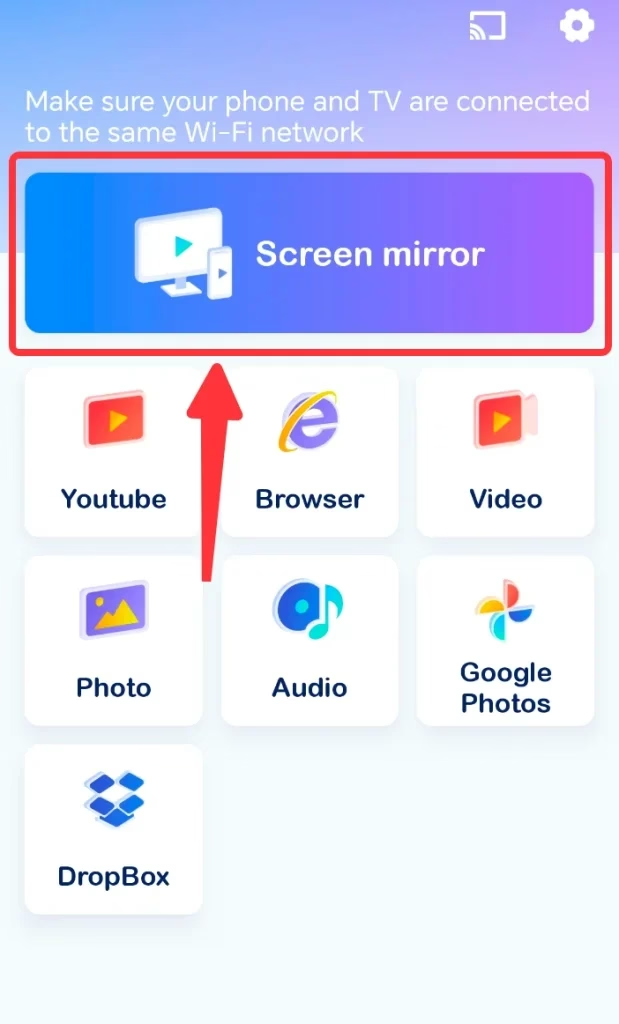
Étape 5. Cliquez sur le bouton Screen Mirror.
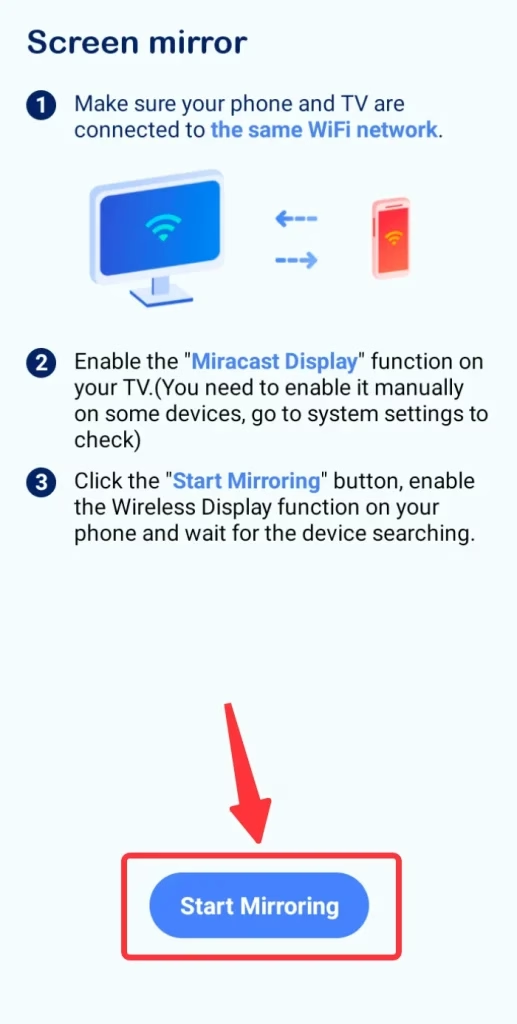
Étape 6. Cliquez sur le bouton Démarrer la mise en miroir.
Conclusion
Comment partager l'écran d'Android vers LG TV est désormais expliqué. Que vous utilisiez un adaptateur HDMI ou la fonction de partage d'écran intégrée de votre téléphone Android, vous pouvez projeter l'écran du téléphone sur votre téléviseur LG. De plus, vous pouvez utiliser une application tierce comme Smart TV Cast pour obtenir une meilleure compatibilité lors du partage d'écran. Une fois que vous obtenez la mise en miroir de l'écran
FAQ sur le partage d'écran Android sur un téléviseur LG
Q : Les téléviseurs LG permettent-ils la mise en miroir de l'écran ?
Oui. La plupart des nouveaux téléviseurs LG permettent la duplication d'écran avec plusieurs protocoles de transmission, notamment Airplay, Chromecast, Miracast ou DLNA. Différents protocoles de transmission ont différentes méthodes de duplication d'écran et, selon l'appareil que vous utilisez, leur compatibilité est différente.
Q : Comment connecter un téléphone Android à un téléviseur LG sans wifi ?
Étant donné que le réseau Wi-Fi est le moyen de connexion entre les appareils, le seul moyen de connecter un téléphone Android à un téléviseur LG sans Wi-Fi est d'utiliser le câble HDMI. Cependant, vous avez besoin d'un adaptateur pour connecter le câble HDMI à votre téléphone.