
Si vous avez récemment acheté un téléviseur Samsung et avez remarqué qu'il n'y a aucun bouton sur le téléviseur Samsung, vous n'êtes pas seul. De nombreux modèles plus récents présentent un design minimaliste, laissant les utilisateurs se demander comment contrôler leur téléviseur. Bien que ce design élégant puisse paraître superbe, il peut être un peu gênant, surtout si votre télécommande est perdue ou cassée.
N'y a-t-il aucun bouton sur votre téléviseur Samsung ?
Si vous avez du mal à trouver un téléviseur Samsung visible sans boutons, ne vous inquiétez pas, c'est intentionnel ! De nombreux modèles Samsung modernes ont adopté une approche minimaliste, cachant les boutons pouvoir, volume et saisir dans des endroits discrets ou même les supprimant complètement.
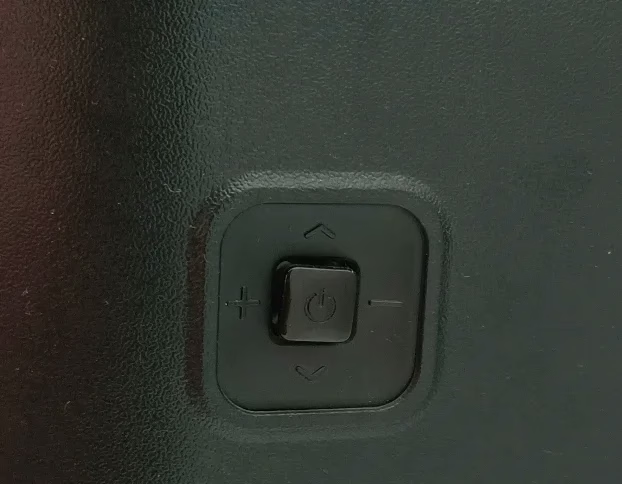
Cela est particulièrement vrai pour les téléviseurs plus fins dotés d’écrans bord à bord, où le design prime sur les commandes traditionnelles. Cependant, tout espoir n’est pas perdu. Il existe encore différentes manières de contrôler le téléviseur Samsung sans boutons, que vous préfériez utiliser une application, une télécommande ou même des commandes vocales.
Comment contrôler le téléviseur Samsung sans boutons
L'absence de boutons sur votre téléviseur Samsung peut sembler un problème, mais il existe des moyens simples de prendre le contrôle sans dépendre de la télécommande. Qu'il s'agisse de trouver des commandes cachées ou d'utiliser des solutions basées sur des applications, nous vous guiderons à travers les options simples pour gérer votre téléviseur.
Utilisez l'application gratuite Samsung TV Remote
Il existe une application Samsung Remote gratuite téléchargeable sur votre smartphone, vous permettant de contrôler votre téléviseur comme une télécommande traditionnelle. Une fois connecté via Wi-Fi, vous pouvez régler le volume, changer de chaîne et même allumer/éteindre le téléviseur depuis votre appareil mobile.
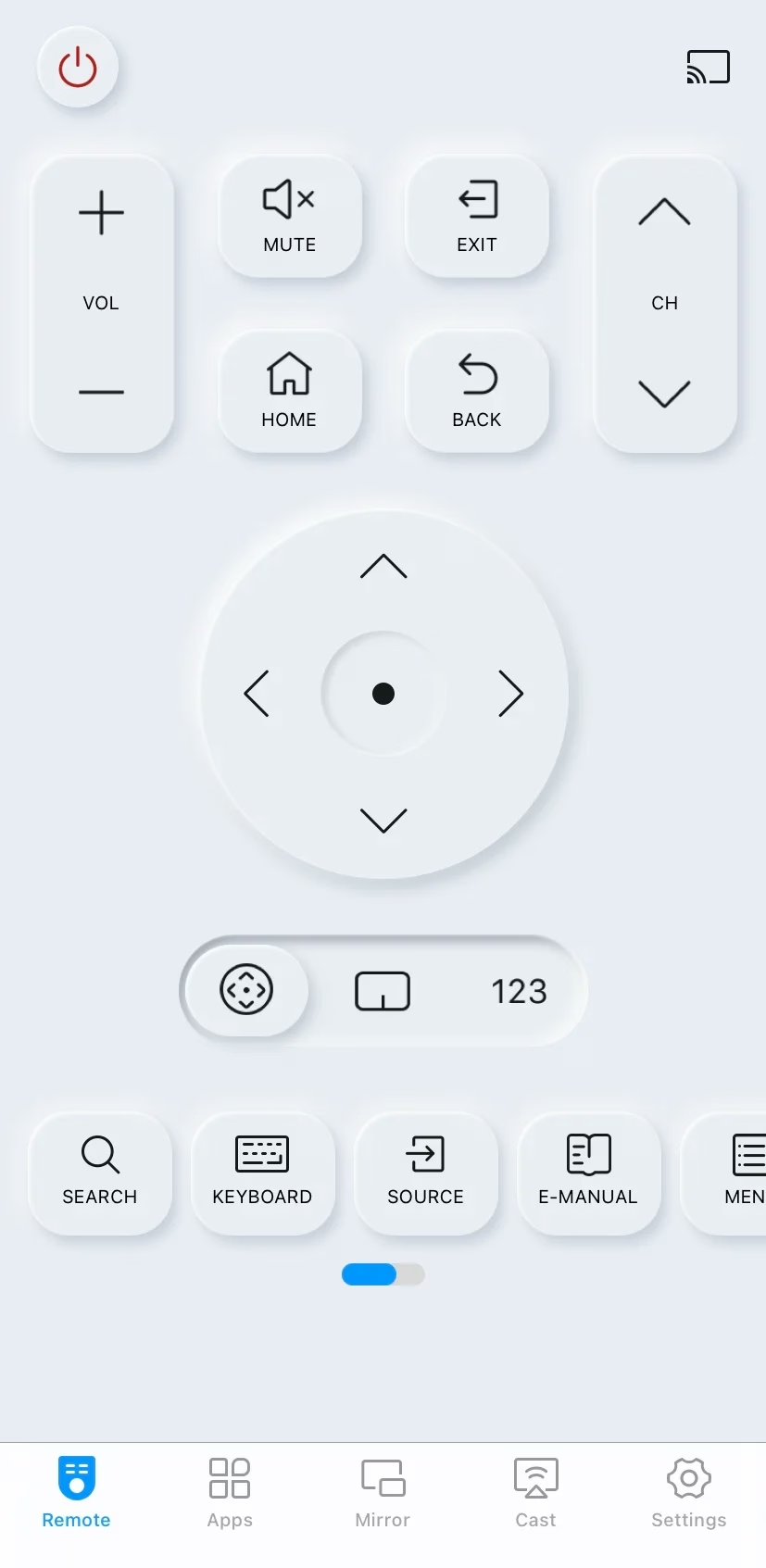
Télécharger la télécommande pour téléviseur Samsung
Étape 1. Si votre téléviseur Samsung n'a pas de boutons, installez la télécommande virtuelle Samsung sur votre appareil mobile, puis assurez-vous que votre appareil et le téléviseur Samsung sont couverts par le même réseau sans fil.
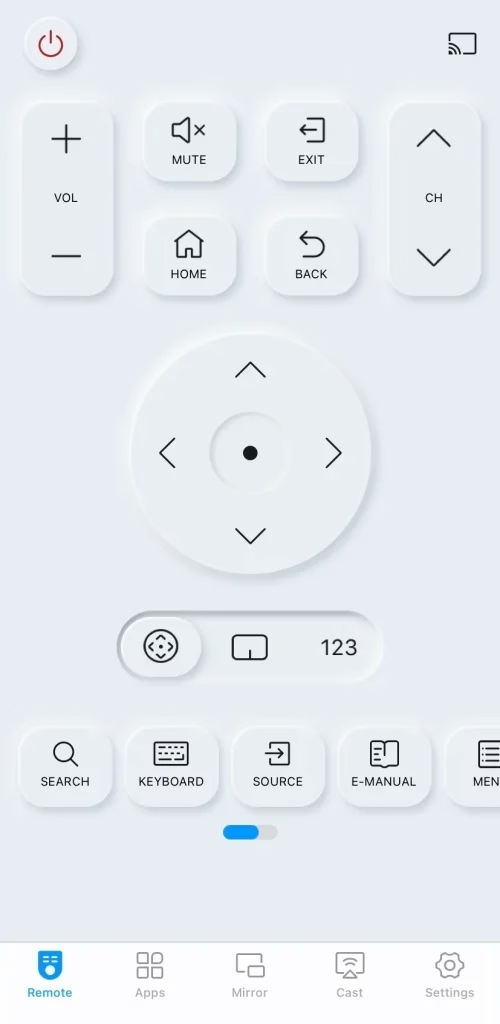
Étape 2. Lancez l'application à distance et appuyez sur l'entrée de couplage pour choisir votre téléviseur Samsung dans la liste des appareils.
Étape 3. Une fois le processus de couplage terminé, vous pouvez utiliser l'application Remote comme télécommande physique pour contrôler votre téléviseur Samsung.
Utiliser les assistants vocaux (Alexa, Google Assistant)
Si vous disposez d'une enceinte intelligente à commande vocale (comme Amazon Alexa ou Google Assistant), vous pouvez la connecter à votre téléviseur Samsung et contrôler les fonctions de base à l'aide des commandes vocales. Cette méthode peut être particulièrement utile lorsque votre téléviseur Samsung n'a pas de boutons et que vous n'avez pas de télécommande à portée de main.
Pour configurer Alexa comme assistant vocal sur votre téléviseur Samsung, vous pouvez le faire lors de la configuration initiale ou ultérieurement via le menu Paramètres. Avant de commencer, assurez-vous que l'application Amazon Alexa est installée sur votre smartphone.
Étape 1. Accédez à Paramètres > Général > Voix > Voice Assistant, puis choisissez Alexa et confirmez en sélectionnant OK.
Étape 2. Utilisez l'appareil photo de votre téléphone pour scanner le code QR qui apparaît à l'écran, qui vous dirigera vers le site Web d'Amazon.
Étape 3. Connectez-vous à votre compte Amazon ou créez-en un nouveau si nécessaire. Une fois connecté, appuyez sur Autoriser pour accorder les autorisations. Votre téléviseur sera lié à votre compte Amazon. Suivez les instructions à l'écran pour terminer la configuration.
Utilisez une télécommande universelle
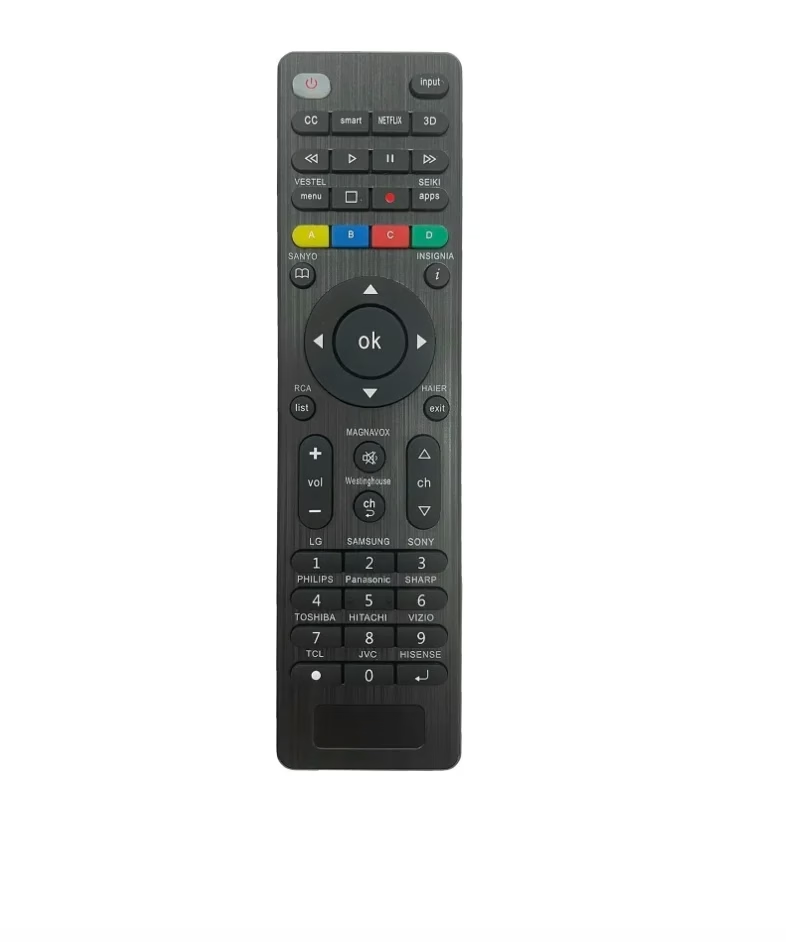
Une télécommande universelle est un moyen pratique de contrôler votre téléviseur Samsung ainsi que d'autres appareils. La plupart des télécommandes universelles sont équipées de codes préprogrammés pour les marques de téléviseurs populaires, notamment Samsung, ce qui facilite la configuration. Tout ce que vous avez à faire est de programmer la télécommande en appuyant sur le bouton d'appairage, et vous aurez le contrôle total de votre téléviseur, comme avec la télécommande d'origine.
Si vous n'avez pas encore de télécommande universelle, pas de soucis ! Vous pouvez facilement acheter la télécommande universelle dans votre magasin d'électronique local ou en ligne et la configurer rapidement. En quelques étapes simples, vous disposerez d'une télécommande simplifiée qui contrôle votre téléviseur Samsung et d'autres appareils, rendant votre configuration de divertissement plus pratique et moins encombrée.
Utiliser HDMI-CEC
Si votre téléviseur et vos appareils connectés prennent en charge HDMI-CEC, vous pouvez contrôler votre téléviseur Samsung à l'aide d'autres appareils comme une console de jeu ou une clé de streaming. HDMI-CEC permet à tout appareil branché sur les ports HDMI de votre téléviseur d'allumer ou d'éteindre le téléviseur et même de régler le volume. Cette fonctionnalité offre un moyen simple de contrôler votre téléviseur sans avoir besoin de télécommandes ou de boutons intégrés.
Pour résumer
Comment allumer un téléviseur Samsung sans télécommande ni boutons ? Vous êtes autorisé à utiliser l'application virtuelle de télécommande Samsung TV, des assistants vocaux comme Alexa et Google Assistant, une télécommande universelle physique et HDMI-CEC. Avec ces solutions, vous pouvez facilement gérer votre téléviseur sans télécommande ni commandes visibles.
FAQ sur l'absence de boutons sur les téléviseurs Samsung
Q : Où sont les boutons sur un téléviseur Samsung ?
Sur la plupart des téléviseurs Samsung, les boutons sont cachés sur le panneau arrière ou sur le cadre inférieur. Sur certains modèles, un seul bouton de type joystick est situé à l'arrière du téléviseur, sur lequel vous pouvez appuyer pour allumer et éteindre le téléviseur et naviguer dans les menus.
Q : Comment allumer un téléviseur sans boutons ?
Si votre téléviseur Samsung n'a pas de boutons, vous pouvez l'allumer à l'aide de l'application TV Remote sur votre téléphone, d'une télécommande universelle ou d'assistants vocaux comme Alexa ou Google Assistant. Vous pouvez également utiliser des appareils connectés via HDMI-CEC pour alimenter automatiquement le téléviseur.

 Mar 23, 2026