
Comment allumer Apple TV sans télécommande ? Cet article explique la question et partage des conseils intelligents pour contrôler Apple TV sans télécommande.
Comment allumer Apple TV sans télécommande
Connectez simplement votre Apple TV à une source d'alimentation et à un écran via un câble HDMI, et elle s'allumera automatiquement lorsque l'écran sera activé. Par conséquent, vous n’avez pas besoin d’allumer votre Apple TV manuellement. Les boutons de la télécommande Apple TV d'alimentation et de volume sont utilisés pour contrôler l'appareil auquel votre Apple TV se connecte, plutôt que l'appareil Apple.
Si votre Apple TV ne s'allume pas en même temps que l'écran, effectuez quelques vérifications :
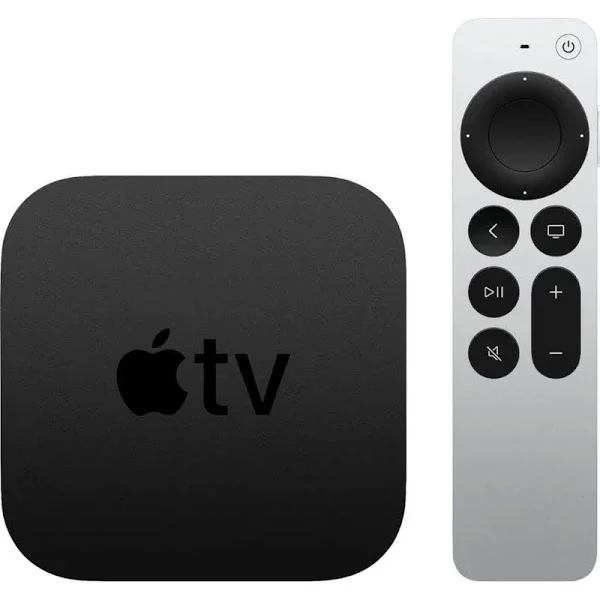
Lorsque vous connectez votre Apple TV à un téléviseur via un câble HDMI et branchez les deux appareils dans des prises, l'Apple TV s'allume automatiquement. Par conséquent, vous n’avez pas besoin de télécommande pour allumer votre Apple TV.
Certes, vous pouvez également allumer manuellement votre Apple TV sans télécommande, et les solutions de contournement sont détaillées ci-dessous.
Comment utiliser Apple TV sans télécommande
Les Apple TV n'ont pas de boutons physiques mais sont livrées avec une petite télécommande physique. Cependant, la télécommande Apple TV disparaît brusquement, ce qui constitue un casse-tête pour de nombreux utilisateurs d'Apple TV. Sans télécommande, comment démarrer ou contrôler Apple TV ? Il y a deux conseils intelligents pour vous.
Contrôler Apple TV à l'aide de l'iPhone
Si vous possédez un iPhone ou un iPad exécutant iOS 12 ou une version ultérieure, vous pouvez contrôler votre Apple TV depuis le Centre de contrôle.
Apple a introduit une fonction de contrôle à distance pour Apple TV dans ces appareils mobiles Apple. La fonctionnalité est multifonctionnelle : elle vous permet d'allumer/éteindre l'Apple TV, d'augmenter/diminuer ou de couper le volume, de mettre la vidéo en pause et de faire bien plus encore.
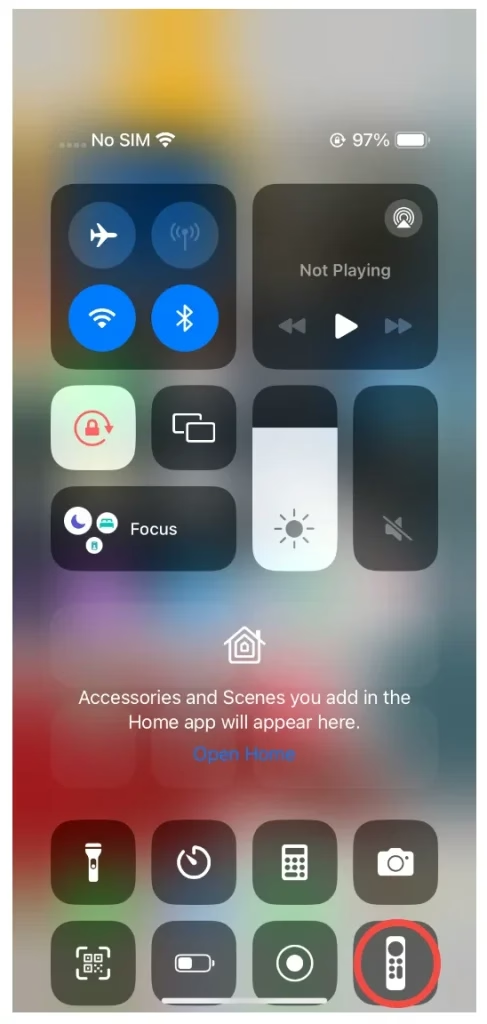
La fonctionnalité est marquée comme une icône distante dans le centre de contrôle. S'il n'y a pas une telle icône sur votre Control Center, ne vous inquiétez pas et effectuez les étapes suivantes.
Étape 1. Sur votre iPhone, accédez à Paramètres > Centre de contrôle.
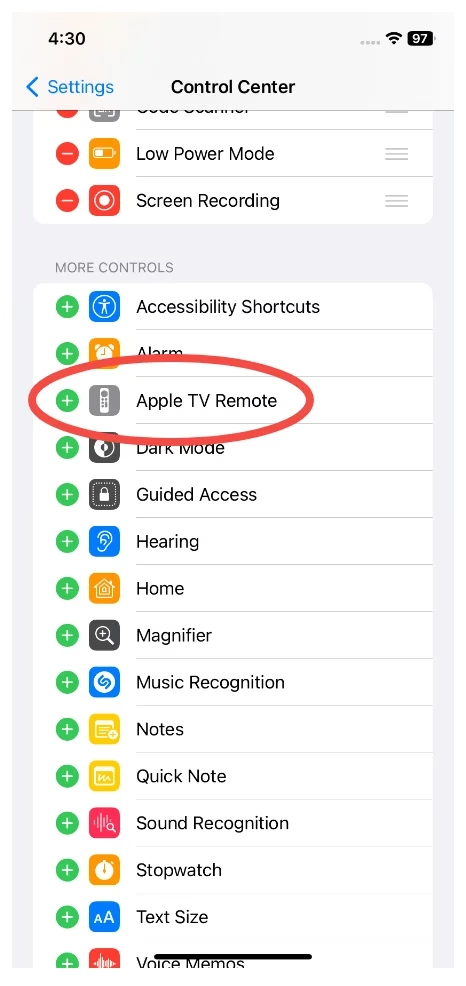
Étape 2. Recherchez Apple TV Remote sous Plus de commandes et appuyez sur le plus (+) devant.
Étape 3. Faites glisser votre doigt vers le bas dans le coin supérieur droit de l'écran de votre iPhone pour accéder au centre de contrôle et vérifiez s'il existe un raccourci.
Après avoir ajouté la fonctionnalité Apple TV Remote au centre de contrôle de votre iPhone, vous pouvez utiliser votre iPhone pour allumer votre Apple TV.
Étape 1. Connectez votre Apple TV à votre téléviseur et à la prise.
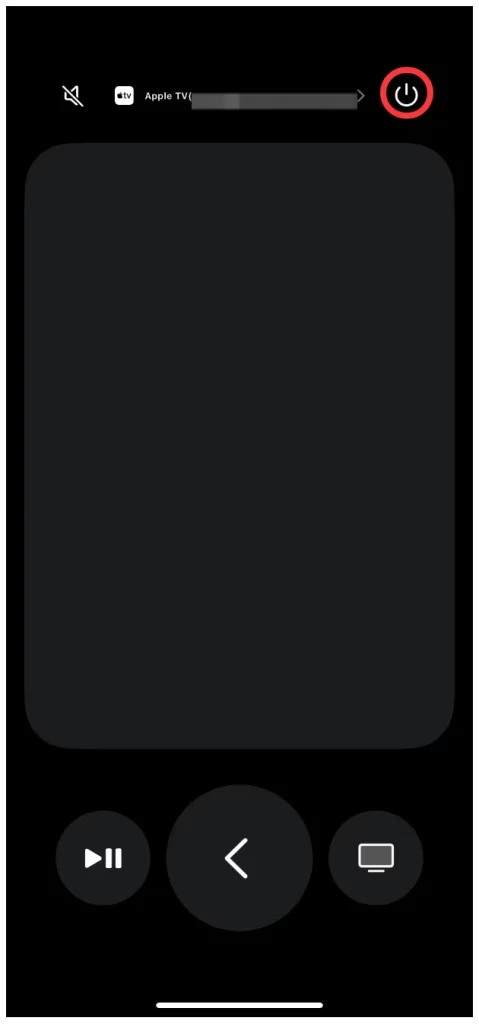
Étape 2. Appuyez sur la fonction Apple TV Remote dans le Centre de contrôle.
Étape 3. Une fois la fonctionnalité activée, appuyez sur Choisir un téléviseur et choisissez votre Apple TV dans la liste. S'il n'est pas disponible, vérifiez si votre iPhone est sur le même réseau Wi-Fi que votre Apple TV.
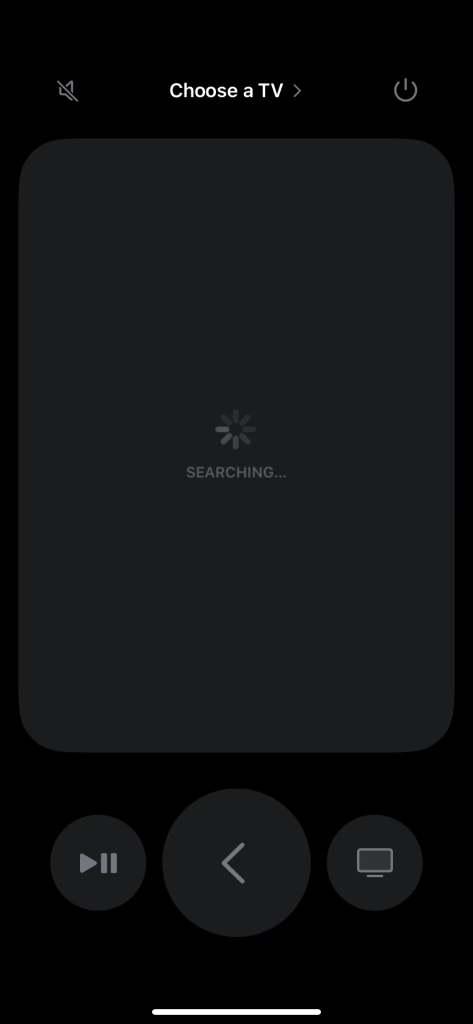
Étape 4. Une fois le nom de votre Apple TV affiché, vous pouvez appuyer sur le bouton alimentation pour éteindre et rallumer votre Apple TV.
Contrôler Apple TV à l'aide d'un téléphone Android
Comment démarrer Apple TV sans télécommande ? BoostVision, un développeur d'applications TV à distance gratuites, vous propose une solution similaire pour contrôler Apple TV sans télécommande. Elle a lancé l'Application Apple TV à distance qui permet de contrôler une Apple TV avec votre téléphone ou votre tablette Android.
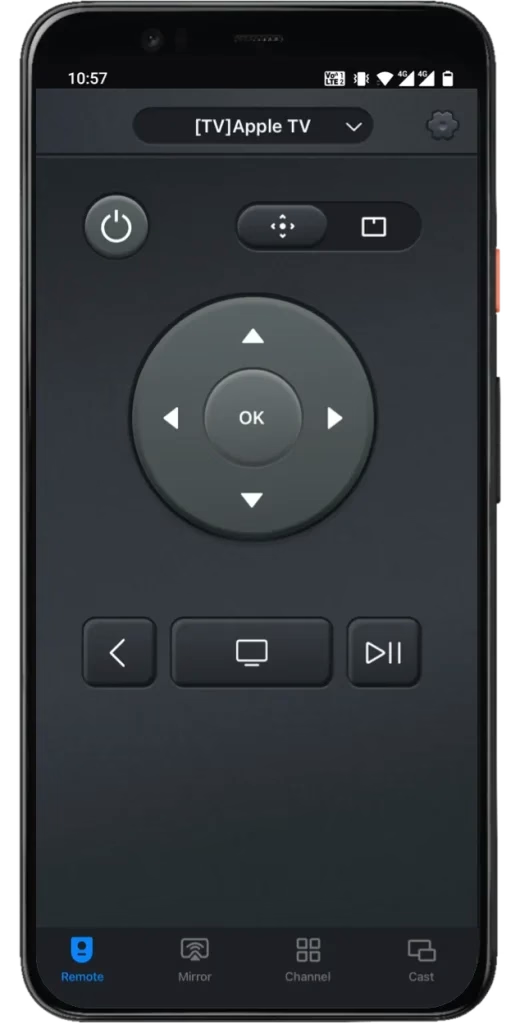
Si vous perdez votre télécommande Apple TV mais que vous possédez un téléphone Android, utilisez l'application à distance pour contrôler à nouveau votre Apple TV.
Étape 1. Téléchargez l'application depuis Google Play et installez-la sur votre téléphone Android.
Télécharger la télécommande universelle du téléviseur
Étape 2. Lancez l'application distante et appuyez sur la zone Appuyez pour vous connecter.
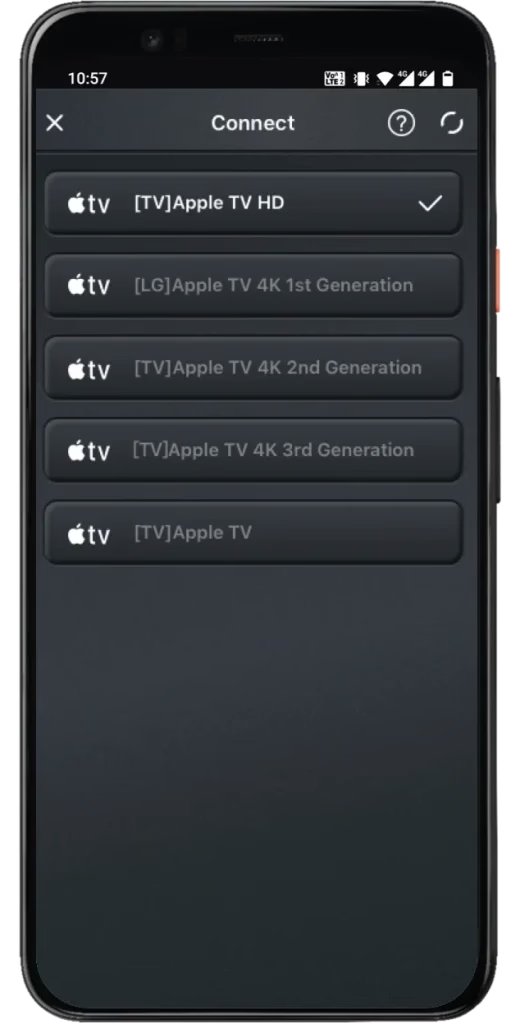
Étape 3. Choisissez votre Apple TV dans la liste. Si l'appareil n'apparaît pas, vérifiez si votre téléphone Android est connecté au réseau utilisé par votre Apple TV.
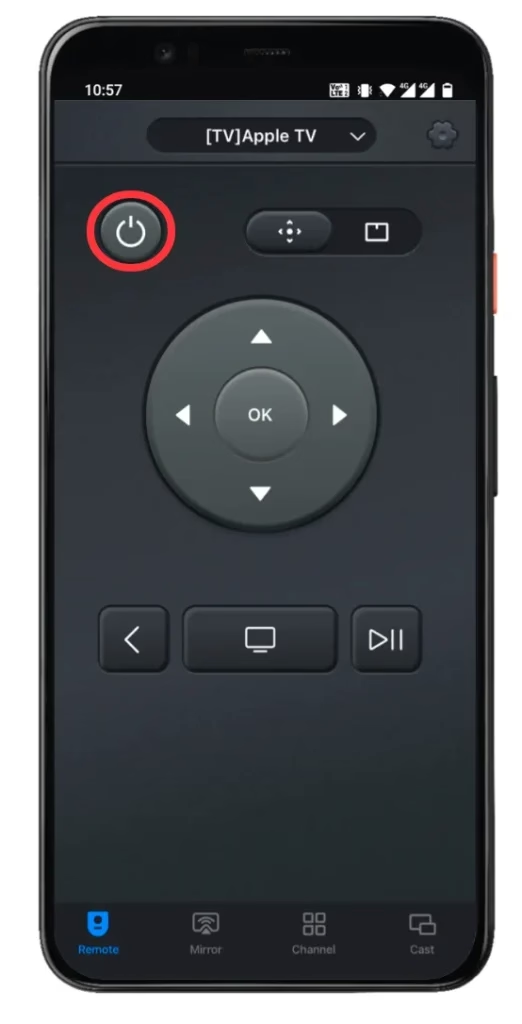
Étape 4. Une fois la connexion établie, vous pouvez appuyer sur le bouton d'alimentation de l'interface de l'application pour éteindre et rallumer votre Apple TV.
Conclusion
L'article présente deux façons d'allumer l'Apple TV sans télécommande, en utilisant la fonction de télécommande intégrée de l'iPhone ou une application tierce. Les deux méthodes étendent les fonctionnalités de votre smartphone et permettent de profiter facilement de l'Apple TV sans télécommande physique.
Essayez la méthode partagée, mais assurez-vous d'abord que votre iPhone ou votre téléphone Android est sur le même réseau Wi-Fi que votre Apple TV.
Comment allumer Apple TV sans FAQ à distance
Q : Que puis-je faire sans Apple TV Remote ?
Vous pouvez transformer votre smartphone en télécommande pour votre Apple TV. Par exemple, si vous possédez un iPhone ou un iPad (iOS 12 ou version ultérieure), vous pouvez activer la fonction Apple TV Remote depuis le Centre de contrôle.
Q : Pourquoi l'Apple TV ne s'allume-t-elle pas ?
L'Apple TV qui ne s'allume pas peut être due à une absence d'alimentation électrique, à une connexion lâche ou mauvaise et à des problèmes matériels. Il existe plusieurs solutions d'auto-épargne :
 Mar 17, 2026