
AirPlay est l'un des protocoles de streaming sans fil les plus populaires, vous permettant de mettre en miroir le contenu de votre appareil Apple vers d'autres appareils pris en charge. Cependant, une question courante que se posent de nombreux utilisateurs est de savoir si AirPlay peut fonctionner sans Wi-Fi. Explorons la question "Pouvez-vous AirPlay sans WiFi".
Qu'est-ce qu'AirPlay
AirPlay est la technologie de streaming sans fil propriétaire d'Apple. Il vous permet de diffuser du contenu depuis un iPhone, iPad ou Mac vers des appareils comme l'Apple TV ou des haut-parleurs compatibles. C'est un moyen simple de partager des vidéos et de la musique, ou de refléter votre écran sans avoir besoin de câbles physiques.
Comment fonctionne AirPlay
AirPlay fonctionne généralement via WiFi. Les deux appareils (envoi et réception) doivent être sur le même réseau, pour permettre une communication et un streaming fluides. Cette méthode fournit une connexion stable avec un streaming de haute qualité. En ce qui concerne AirPlay vers Samsung, l'iPhone et le téléviseur Samsung nécessitent la même connexion WiFi.
AirPlay nécessite-t-il le Wi-Fi ? Avec Peer-to-Peer AirPlay, aucun réseau WiFi n'est requis. L'appareil émetteur (comme un iPhone) se connecte directement à l'appareil récepteur (tel qu'Apple TV) à l'aide de la technologie Bluetooth et Wi-Fi Direct.
| Fonctionnalité | AirPlay avec WiFi | AirPlay sans WiFi |
|---|---|---|
| Nécessite un réseau WiFi | Oui | Non |
| Type de connexion | Réseau Wi-Fi | Bluetooth + Wi-Fi Direct |
| Stabilité | Élevé (le WiFi assure la stabilité) | Dépend de la portée et de l'environnement |
| Qualité | Élevé, 1080p ou plus | Bon, mais peut-être légèrement inférieur |
| Compatibilité des appareils | La plupart des appareils compatibles AirPlay, comme l'Apple TV, les téléviseurs intelligents et les haut-parleurs | Apple TV, certains récepteurs AirPlay |
Dans l’ensemble, AirPlay avec WiFi est l’option supérieure en raison de sa stabilité, de sa portée et de sa qualité. Cependant, AirPlay sans WiFi est une alternative pratique lorsque le WiFi n'est pas disponible, même si cela implique certains compromis.
Pouvez-vous utiliser AirPlay sans WiFi ?
Oui, vous pouvez utiliser AirPlay sans WiFi. Vous n'avez pas toujours besoin d'une connexion Internet traditionnelle pour diffuser du contenu. AirPlay dispose d'une fonctionnalité appelée Peer-to-Peer AirPlay qui vous permet de connecter des appareils directement sans recourir aux réseaux WiFi.
Pouvez-vous AirPlay sur un téléviseur sans WiFi ? Peer-to-Peer AirPlay n'est efficace qu'entre les appareils Apple et les Apple TV, et il n'étend pas ses capacités aux téléviseurs non Apple, même ceux Les téléviseurs prennent en charge AirPlay. S'il n'y a pas de WiFi et d'Apple TV disponibles, vous devez envisager une solution filaire : utilisez un câble HDMI.
Comment utiliser AirPlay sans WiFi
Comme mentionné, vous pouvez utiliser Peer-to-Peer-AirPlay sans WiFi pour diffuser du contenu entre des appareils Apple, comme une Apple TV (4e génération ou plus récente) et un iPhone ou iPad compatible. Voici comment lancer AirPlay Peer-to-Peer sans WiFi :
Étape 1. Activez Bluetooth et WiFi sur votre iPhone ou iPad (ne laissez pas l'appareil se connecter à un réseau WiFi).
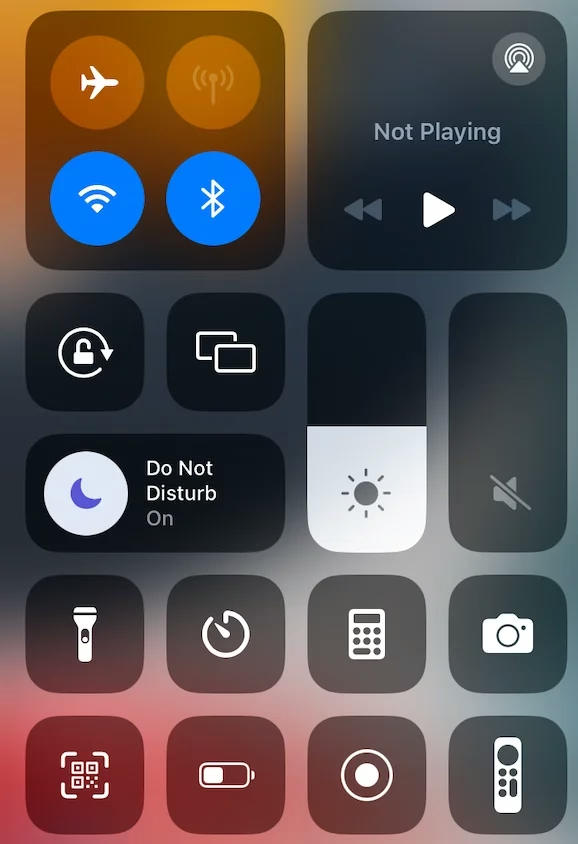
Étape 2. Appuyez sur l'icône Screen Mirroring dans le centre de contrôle.
Étape 3. Choisissez Apple TV dans la liste.
Étape 4. Entrez le code à quatre chiffres si vous y êtes invité.
Étape 5. L'écran de votre iPhone devrait apparaître sur l'écran de votre téléviseur.
Si Peer-to-Peer AirPlay n'est pas une option, vous pouvez toujours connecter votre appareil au téléviseur à l'aide d'un câble HDMI. Cela contourne complètement le besoin d’AirPlay mais constitue une solution filaire.
Bonus : créez un point d'accès pour un AirPlay fluide
Bien que vous puissiez utiliser AirPlay sans WiFi, l'expérience peut ne pas être celle attendue. Par conséquent, la création d'un point d'accès sur votre téléphone ou iPad peut agir comme un réseau WiFi temporaire, permettant à vos appareils de communiquer. C'est utile lorsque vous voyagez ou que vous ne disposez pas d'une connexion WiFi stable, mais consomme rapidement des données.
Étape 1. Préparez un autre téléphone avec une carte SIM.
Étape 2. Appuyez sur l'icône de point d'accès sur le centre de contrôle du téléphone. Appuyez longuement sur l'icône pour accéder au nom et au mot de passe du point d'accès. Vous pouvez modifier son nom et son mot de passe si nécessaire.
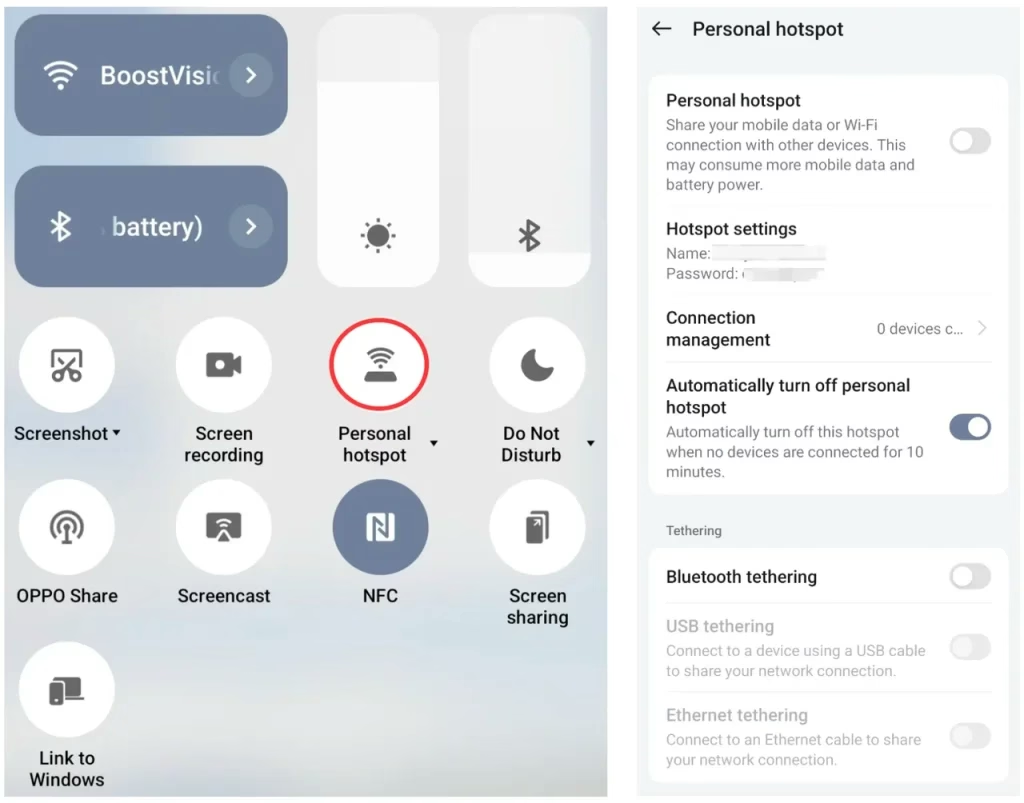
Étape 3. Connectez votre iPhone ou iPad au point d'accès.
Étape 4. Connectez votre téléviseur au hotspot.
Étape 5. Activez AirPlay sur votre iPhone ou iPad.
De plus, l'utilisation d'une Application de réception AirPlay sur le téléviseur ou l'appareil de diffusion en continu peut aider à résoudre les problèmes de compatibilité. L'application fonctionne pour mettre à niveau votre Android TV vers la compatibilité AirPlay afin que vous puissiez y connecter votre appareil Apple via AirPlay sans tracas.

Vous pouvez également utiliser une application de mise en miroir d'écran tierce, qui vous permet de diffuser du contenu entre un appareil mobile et un téléviseur ou un appareil de diffusion en continu sans AirPlay. Cependant, l'application nécessite la même connexion réseau WiFi sur les deux appareils.
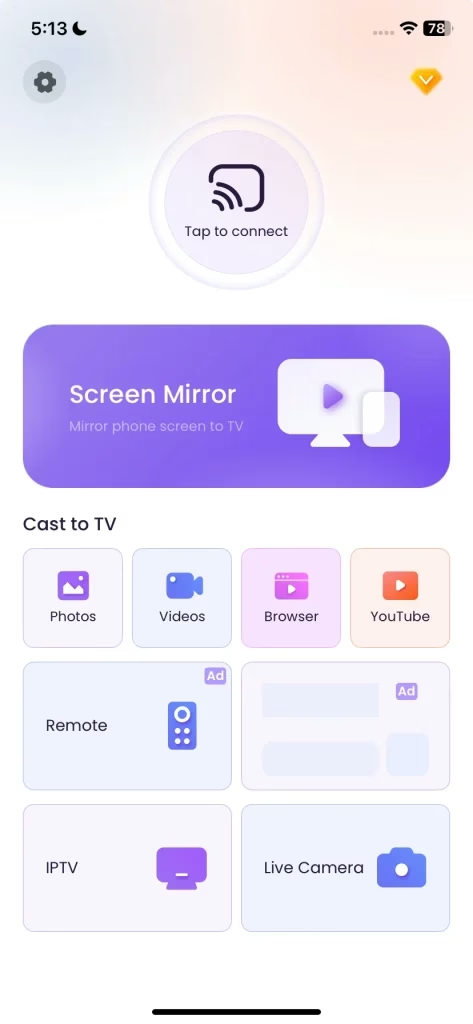
Télécharger Screen Mirroring : application TV Cast
Conclusion
Avez-vous besoin du WiFi pour AirPlay ? Vous n'avez pas toujours besoin du Wi-Fi pour utiliser AirPlay. Avec la fonction AirPlay peer-to-peer, vous pouvez toujours profiter du streaming ou de la mise en miroir sans fil. Cependant, si vous recherchez une meilleure expérience, connectez vos appareils à un réseau WiFi stable et activez la fonction AirPlay.
Pouvez-vous AirPlay sans WiFi FAQ
Q : AirPlay fonctionne-t-il sans Wi-Fi ?
Oui, AirPlay peut fonctionner sans Wi-Fi dans certains cas. Si votre iPhone/iPad et votre téléviseur ou Apple TV compatible AirPlay prennent en charge Peer-to-Peer AirPlay, ils peuvent se connecter directement via Bluetooth et Wi-Fi Direct, permettant la duplication d'écran sans réseau Wi-Fi traditionnel. Cependant, cette fonctionnalité est limitée aux appareils Apple les plus récents et aux téléviseurs spécifiques compatibles AirPlay.
Q : Comment mettre en miroir l'écran de l'iPhone sur le téléviseur ?
Pour mettre en miroir un iPhone sur un téléviseur, vous pouvez utiliser AirPlay en connectant les deux appareils au même réseau Wi-Fi, en ouvrant le Centre de contrôle, en appuyant sur Screen Mirroring et en sélectionnant votre téléviseur. Si vos appareils prennent en charge AirPlay Peer-to-Peer, vous pouvez effectuer une mise en miroir sans Wi-Fi en activant Bluetooth et Wi-Fi Direct. Alternativement, un adaptateur Lightning vers HDMI permet une connexion filaire, ou vous pouvez utiliser des applications tierces pour les téléviseurs non AirPlay.