
Vous cherchez une application à distance est une solution rapide lorsque la télécommande originale de la TV est perdue ou défectueuse. Ici, nous nous concentrons sur les applications de télécommande Samsung et vous aidons à trouver la meilleure application de télécommande Samsung. L'application idéale doit être facile à configurer, riche en fonctionnalités, et une connexion stable est un autre facteur essentiel.
Table des matières
Pourquoi avez-vous besoin d'une application de télécommande Samsung ? Quelle est la meilleure application de télécommande pour TV Samsung ? #1. Samsung TV Remote App - BoostVision #2. SmartThings - Samsung #3. ControlMeister Comparaisons et analyse : Choisir la meilleure application de télécommande Samsung TV Pensées Finales Meilleure application de télécommande Samsung FAQPourquoi avez-vous besoin d'une application de télécommande Samsung ?
Physique Les télécommandes TV Samsung se perdent, break, or run out of batteries at the most inconvenient times. That's where a Samsung remote app comes in handy. Similarly, switching to a remote app provides instant access without waiting when our Samsung TV remotes don't work.
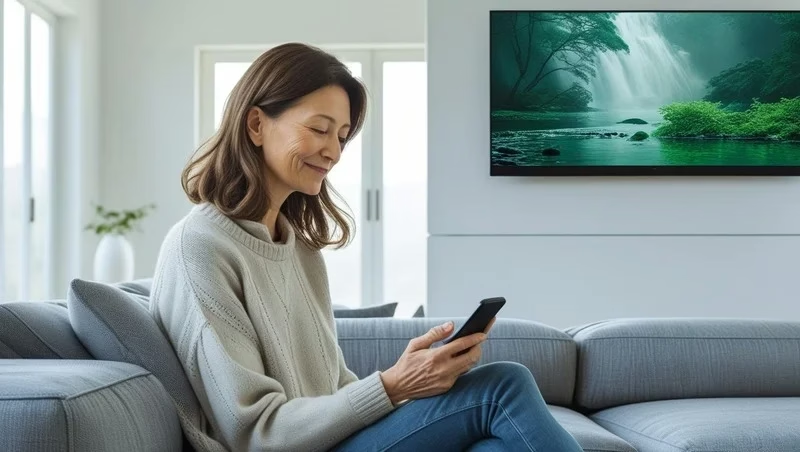
Ces applications mobiles transforment votre Android ou iPhone en une télécommande entièrement fonctionnelle, vous permettant de contrôler votre TV avec votre téléphone au lieu d'une télécommande. Elles ont souvent encore plus de fonctionnalités que les télécommandes physiques, telles qu'un clavier, un pavé tactile, et même la duplication d'écran.
Quelle est la meilleure application de télécommande pour TV Samsung ?
Choisir la meilleure application à distance pour TV Samsung dépend de vos besoins réels et de la façon dont vous aimez contrôler votre TV Samsung.
Une bonne application de télécommande devrait offrir plus de contrôle, une meilleure commodité et moins de tracas qu'une télécommande traditionnelle. Elle devrait être facile à configurer, stable dans sa connexion et suffisamment flexible pour gérer la manière dont vous utilisez votre TV intelligente, comme ajuster le volume depuis la cuisine ou partage de l'écran de votre téléphone pendant un appel vidéo.
To help you find the right fit, we've handpicked the three best free Samsung TV remote apps, ranging from Samsung's official app to trusted third-party options. Each offers unique features, reliable performance, and a user-friendly interface. Let's explore your best options below.
#1. Samsung TV Remote App - BoostVision
Pourquoi choisir l'application de télécommande pour TV Samsung :
Plateforme support :Disponible sur Android, tablette, iPhone, iPadCompatibilité :presque tous les téléviseurs intelligents SamsungFunctions:alimentation, volume, accueil, commandes de lecture, clavier, pavé numérique, pavé tactile, raccourci de chaîne, duplication d'écran, et diffusionConfiguration facile :Processus de jumelage facile sans configuration de comptePrix :Gratuit/Premium
La première option est la Application de télécommande Samsung TV de BoostVision. The remote app for Samsung TV supports most of the essential functions you'd expect from a standard remote, such as turning the TV on or off, adjusting volume, and switching between HDMI input sources.
But that's not all. Its additional features are what give it the reputation of being the best app for Samsung TV remote. The application goes beyond basic controls by offering enhanced features for quicker, smarter navigation:
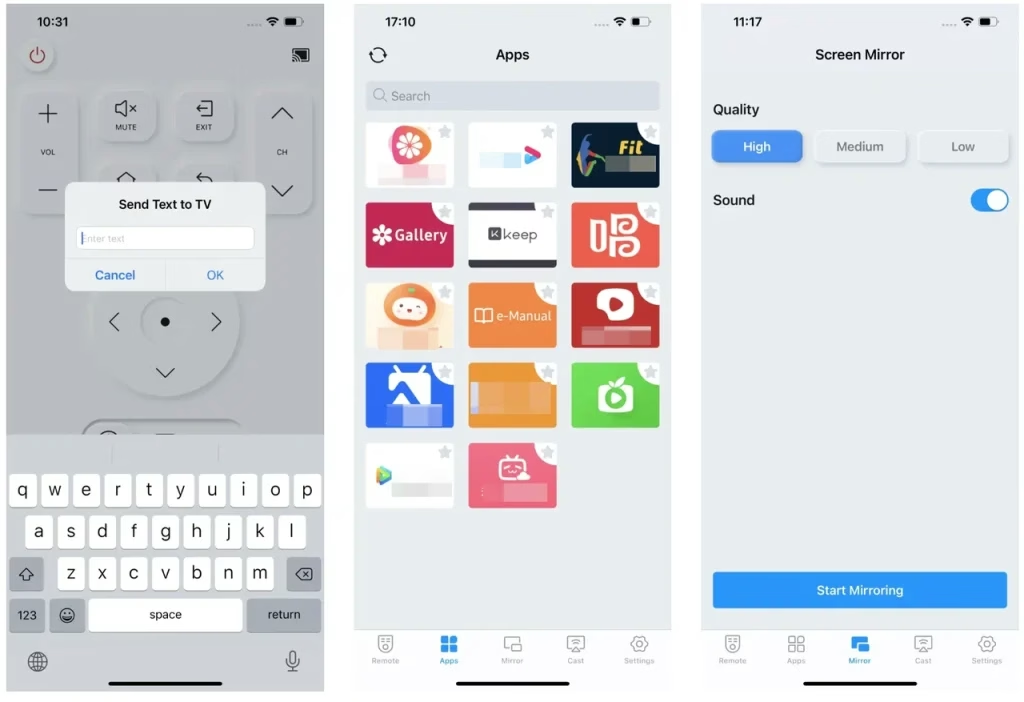
Aucun compte requis, et un processus d'appairage facile aide également l'application à mériter cette réputation. Tant que votre TV Samsung et votre Android ou iPhone sont sur le même réseau Wi-Fi, l'installation ne prend que quelques touches.
Étape 1. Obtenez l'application de télécommande Samsung TV sur votre smartphone et lancez-la.
Télécharger Remote pour Samsung TV
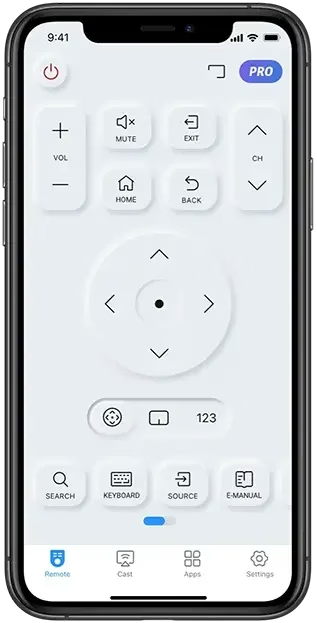
Étape 2. Appuyez sur le Connecter bouton dans le coin supérieur droit.
Étape 3. Appuyez sur votre TV Samsung dans le menu contextuel.
Étape 4. Une fois connecté, vous pouvez contrôler votre TV Samsung avec votre téléphone et diffuser votre téléphone sur la TV.
#2. SmartThings - Samsung
Pourquoi choisir l'application :
Plateformes supportées :Android, tablette, iPhone, iPadCompatibilité :Appareils Samsung Smart HomeMultiples fonctions :pavé numérique, pavé tactile, clavier, commande vocale, diffusionPrix :Gratuit
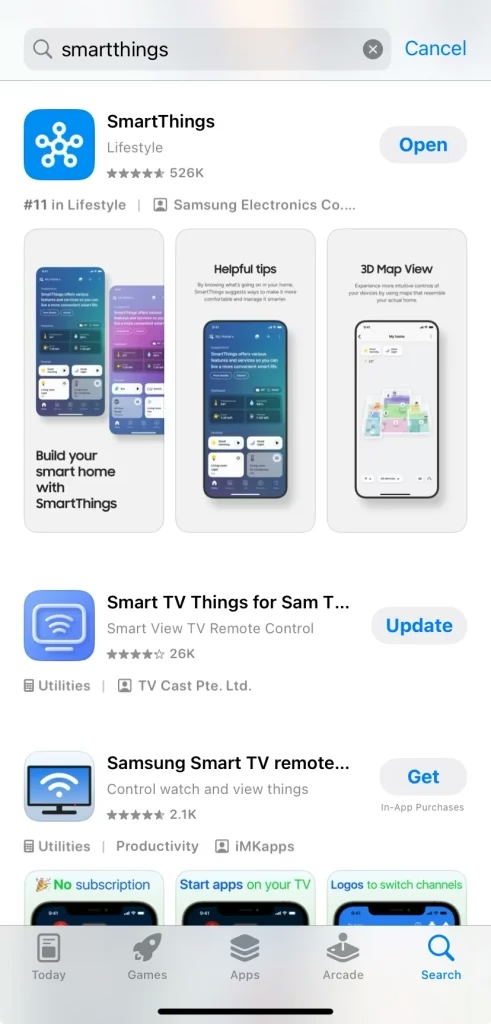
SmartThings is Samsung's official app and easily the most reliable option. It not only lets you control your Samsung TV, but also connects with other Samsung smart devices like lights, fridges, and speakers. If you have bought Samsung's ecosystem, the app is a solid alternative option for controlling your TV.
Lorsque vous contrôlez votre TV via l'application de télécommande, vous pouvez revenir à la page précédente, ajuster le volume et éteindre la TV. Pour des contrôles plus faciles sur votre TV Samsung, vous pouvez appuyer sur des fonctionnalités comme le pavé numérique, le pavé tactile et le clavier.
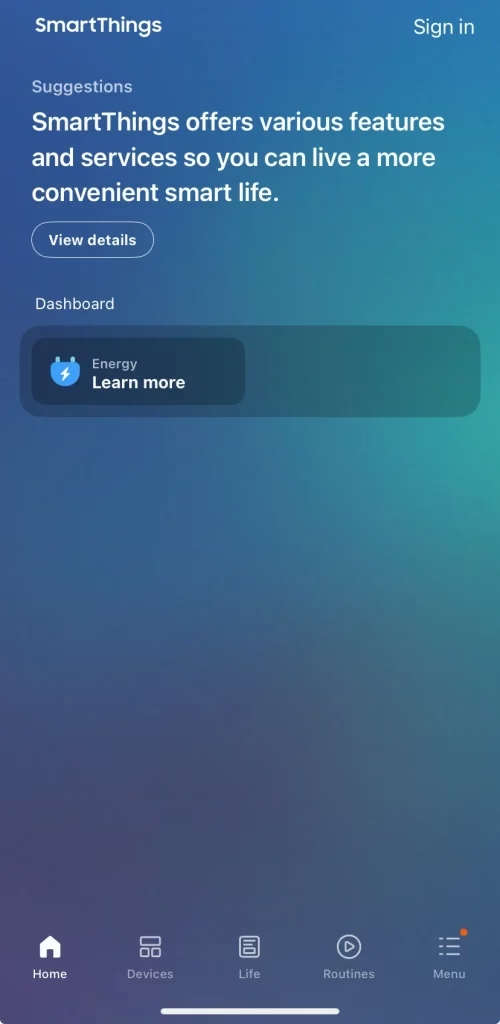
Si vous avez un compte Samsung et que vous vous connectez à la fois à votre téléphone et à votre TV avec le compte, et que les deux appareils sont sur le même réseau Wi-Fi, vous pouvez configurer une télécommande virtuelle Samsung TV.
Étape 1. Installez l'application SmartThings sur votre téléphone et lancez-la.
Étape 2. Allumez votre TV Samsung en appuyant sur le bouton d'alimentation sur l'appareil.
Étape 3. Sur l'application de télécommande, passez à la Dispositifs tab.
Étape 4. Appuyez sur le Ajouter un appareil Option.
Étape 5. Appuyez sur le Numériser bouton de la section Scanner les appareils à proximité.
Étape 6. Choisissez votre TV Samsung et appuyez sur le Ajouter Option.
Étape 7. Attendez que votre TV et votre téléphone s'enregistrent.
Étape 8. Entrez le code PIN affiché sur votre TV sur votre téléphone.
Étape 9. Connectez-vous à votre compte Samsung à nouveau si vous y êtes invité.
Étape 10. Attendez que l'application termine l'enregistrement de votre TV sur votre compte Samsung.
Étape 11. Votre TV Samsung et l'application devraient maintenant être connectées, et vous pouvez contrôler la TV avec votre téléphone.
Le processus d'appairage prend un peu de temps. Heureusement, Samsung a simplifié la configuration en activant la détection automatique pour la plupart des TV à partir de 2016.
#3. ControlMeister
Pourquoi choisir l'application de télécommande pour TV Samsung :
Plateforme support :iPhone, iPad (iOS uniquement)Compatibilité :la plupart des smart TV SamsungCaractéristiques :clavier, pavé tactile, raccourcis de chaîne, contrôle muet/volume, commutation d'entrée et commandes de lectureConfiguration facile :pas de connexion ou d'inscription requise ; appairage rapide via Wi-FiPrix :libre/premium
The third option is another third-party app called ControlMeister. If you're an iOS user looking for a smooth, powerful way to control your Samsung TV, the tool is a good choice. Designed exclusively for iPhone and iPad, the app turns your Apple device into a fully functional remote and more.
Réparation 2. Vérifiez et remplacez les piles
Les piles faibles ou anciennes sont une raison très courante. La télécommande du téléviseur Samsung ne fonctionne pas ou la télécommande du volume du TV Samsung ne fonctionne pas. Les boutons de volume nécessitent souvent un signal plus fort et plus cohérent par rapport à d'autres boutons, comme ceux de l'alimentation ou des chaînes.
Par conséquent, bien que vous puissiez changer de chaîne sur la TV Samsung avec votre télécommande, remplacez les piles par des piles alcalines neuves et de bonne qualité. Évitez les batteries rechargeables ou le mélange de vieilles et nouvelles batteries., car cela peut entraîner une alimentation électrique incohérente. Assurez-vous également que les piles sont installées correctement avec la bonne orientation.
Après avoir installé des piles neuves, essayez à nouveau le bouton de volume.
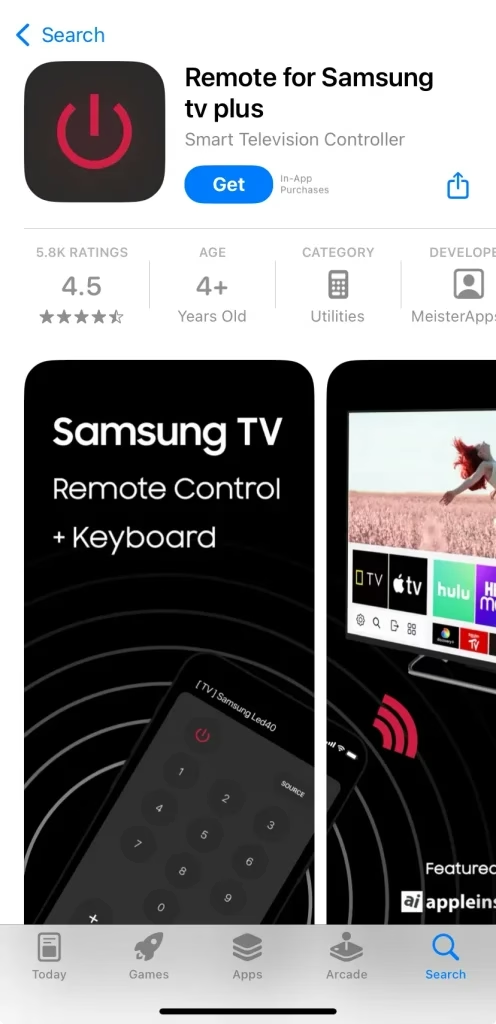
L'application à distance couvre tous les éléments de base, comme le contrôle du volume, le changement de chaîne et la sélection d'entrée. Mais ce qui la distingue, c'est le clavier intégré pour une saisie rapide de texte, un pavé tactile pour une navigation intuitive, et des raccourcis de chaîne pour accéder directement à vos émissions préférées.
Son interface est propre et conviviale, et l'application se connecte rapidement à votre TV via Wi-Fi. Aucun compte ou configuration complexe n'est requise :
Étape 1. Obtenez l'application sur votre iPhone ou iPad.
Étape 2. Assurez-vous que votre appareil iOS et votre TV Samsung sont sur le même réseau Wi-Fi.
Étape 3. Lancez l'application et associez-la à votre TV Samsung.
Comparaisons et analyse : Choisir la meilleure application de télécommande Samsung TV
Which app is best for Samsung TV remote among the three options? With several remote apps available for Samsung TVs, choosing the right one can depend on your specific needs, whether it's seamless setup, advanced features, or smart home integration.
| Fonctionnalité | Samsung TV Remote App - BoostVision | SmartThings | ControlMeister |
|---|---|---|---|
| Platforms | Android, iOS | Android, iOS | iOS |
| Setup Ease | ✅ | ❌ (multi-step setup with Samsung account) | ✅ |
| Écosystème Samsung | ❌ | ✅ | ❌ |
| Clavier / touchpad | ✅ | ✅ | ✅ |
| Duplication d'écran/diffusion | ✅ | ✅ (limited) | ❌ |
| Prix | Gratuit/premium | Gratuit | Gratuit/premium |
To help you make an informed decision, we've compared the top three Samsung remote apps side by side. This breakdown highlights key differences in platform support, functionality, ease of use, and pricing so you can quickly find the app for Samsung TV remote that best suits your viewing habits.
Pensées Finales
Each of these Samsung TV remote apps offers unique strengths, so the best choice depends on your needs. If you want a quick, no-hassle setup with powerful features, BoostVision is a great all-around option. For users already invested in Samsung's smart ecosystem, SmartThings provides deeper integration with other devices. And if you're an iOS user looking for simplicity and fast pairing, ControlMeister is a solid pick. No matter which one you choose, these apps ensure you'll never be stuck without a remote again.
Meilleure application de télécommande Samsung FAQ
Q : Puis-je utiliser mon téléphone comme télécommande pour Samsung ?
Oui, vous pouvez utiliser votre téléphone comme télécommande pour votre TV Samsung. Il existe plusieurs applications, à la fois officielles et tierces, qui transforment votre Android ou iPhone en télécommande TV entièrement fonctionnelle. Ces applications se connectent à votre TV via le même réseau Wi-Fi et offrent souvent des fonctionnalités supplémentaires comme un clavier, un pavé tactile et la diffusion d'écran qui vont au-delà de ce qu'une télécommande traditionnelle peut faire.
Q: Quelle est l'application de télécommande par défaut pour Samsung?
The default remote app for Samsung is SmartThings. It is developed by Samsung and supports a wide range of Samsung smart devices, including TVs, lights, appliances, and more. With SmartThings, you can control your Samsung TV using your phone, access voice control, and even manage other smart devices in your home—all from one place.
Q: Quelle application est la meilleure pour la télécommande Samsung TV?
The best app depends on your preferences and device type. BoostVision is often recommended for its quick setup, ease of use, and extra features like casting and channel shortcuts. SmartThings is best if you're already using other Samsung smart devices. If you're an iOS user, ControlMeister is a great choice, offering smooth performance and an intuitive interface for iPhones and iPads.
Q : À quoi ressemble l'application Samsung SmartThings ?
The Samsung SmartThings app features a clean, modern interface with tabs for devices, scenes, and automation. When controlling your TV, you'll see a virtual remote layout with buttons for volume, playback, input switching, and more. The app also displays all your connected Samsung devices, allowing you to manage your smart home from a single dashboard.