
Avez-vous déjà rencontré le frustrant Amazon Fire Stick aucun signal ? Vous êtes au bon endroit si vous êtes actuellement confronté à ce problème. Ce guide est rédigé pour vous aider à résoudre rapidement le problème d'absence de signal d'Amazon Fire TV Stick avec des solutions pratiques et faciles à suivre. Plongeons-nous et remettons votre appareil sur la bonne voie !
Pourquoi mon Amazon Fire Stick ne dit-il aucun signal
Lorsque votre appareil n'affiche aucun signal, il vous suffit peut-être d'attendre qu'il réponde. Cependant, si le problème persiste, il peut y avoir plusieurs raisons pour lesquelles votre Amazon Fire Stick continue de ne transmettre aucun signal. Reportez-vous au synopsis ci-dessous pour un bref aperçu des causes potentielles.
Méthode 1. Vérifiez la source d'entrée
Un changement d'entrée incorrect et négligent peut entraîner l'absence de signal sur l'Amazon Fire Stick HDMI. Pour résoudre ce problème, la première étape consiste à vous assurer que la source d'entrée de votre téléviseur correspond au port HDMI sur lequel votre FireStick est branché.
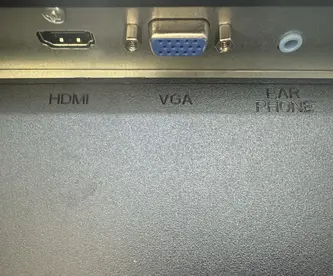
N'oubliez pas sur quel port HDMI votre Fire TV est branché et cliquez sur le bouton Source ou Entrée de la télécommande de votre téléviseur pour sélectionner l'entrée correspondante.
Méthode 2. Vérifiez le câble HDMI
Supposons que le HDMI corresponde correctement, mais que votre Amazon Fire Stick sans signal apparaisse toujours. Inspectons la connexion HDMI pour déterminer si le problème vient du câble ou du port, car il s'agit souvent d'un autre facteur négligé.
Trace lâche et endommagée :Débranchez les câbles lâches pour rebrancher en toute sécurité et changez les ports endommagés ou effilochés.Port inutilisable :Essayez de passer à un autre port HDMI pour voir si celui actuel est inutilisable. Mais si votre téléviseur ne dispose que d'un seul port HDMI et que vous remarquez des dommages physiques évidents, vous devriez le confier à un technicien. Vous pouvez également utiliser un Adaptateur USB vers HDMI comme solution de contournement si votre téléviseur dispose d'entrées USB.
Méthode 3. Vérifiez votre connexion Internet
La vitesse de connexion Internet lente ou incohérente entraînera également l’absence de signal sur votre Amazon Fire Stick 4k. Vous pouvez redémarrer le routeur en débranchant le câble d'alimentation, puis en le rebranchant. Ensuite, rapprochez le routeur de votre appareil de diffusion Fire et voyez si votre FireStick fonctionne.
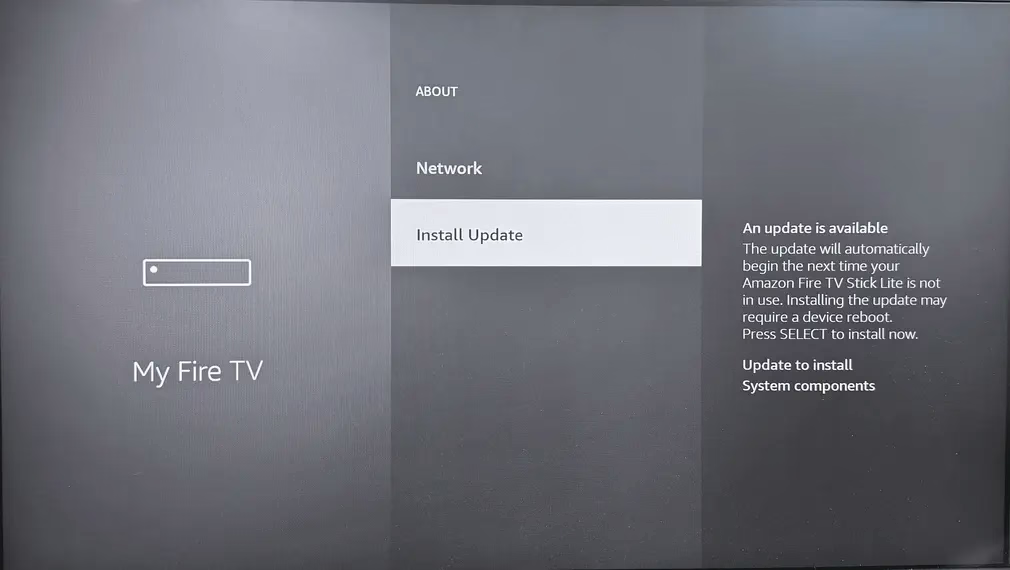
Vous êtes autorisé à vérifier l'état Internet de votre Fire TV en appuyant sur le bouton Accueil pour accéder à Paramètres > Réseau > choisissez votre Wi-Fi connecté et appuyez sur le bouton Menu.
Bonus : Si votre FireStick ne parvient pas à se connecter au réseau sans fil, vous pouvez accéder à Solutions courantes pour les erreurs de connectivité WiFi Firestick pour résoudre ce problème. De plus, vous pouvez également adopter une application de télécommande universelle Fire TV pour naviguer lorsque votre télécommande physique ne peut pas fonctionner.
Télécharger la télécommande pour Fire TV et Fire Stick
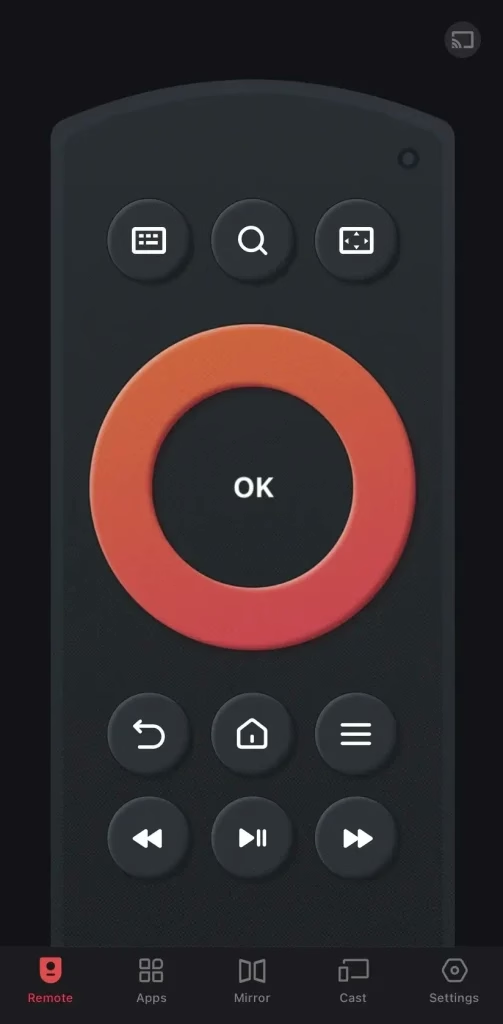
Pour Associer la télécommande FireStick virtuelle de BoostVision, vous devez vous assurer que votre appareil mobile a installé cette application et que votre Fire TV est connecté au même réseau sans fil.
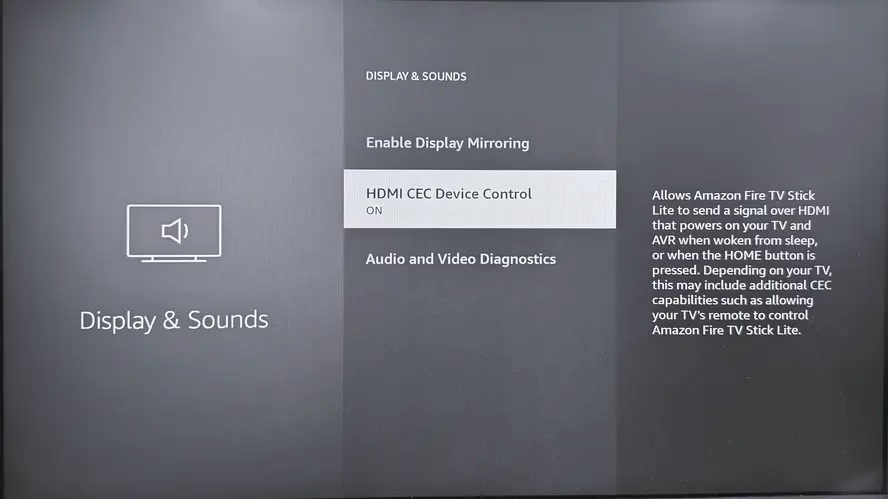
Méthode 4. Redémarrez le contrôle du périphérique HDMI-CEC
De plus, éteignez et rallumez le Contrôle des appareils HDMI-CEC pour que l'Amazon Fire Stick n'ait aucun signal. Accédez à Paramètres sur votre Fire TV, sélectionnez Affichage et sons et Contrôle des appareils HDMI-CEC pour réactiver la fonction.
Méthode 5. Utilisez un câble HDMI haute vitesse
Amazon Fire Stick aucun signal d'entrée ne persiste toujours ? Essayez d'utiliser un câble HDMI haute vitesse pour éliminer les problèmes d'écran grâce à leur excellent taux de rafraîchissement variable.
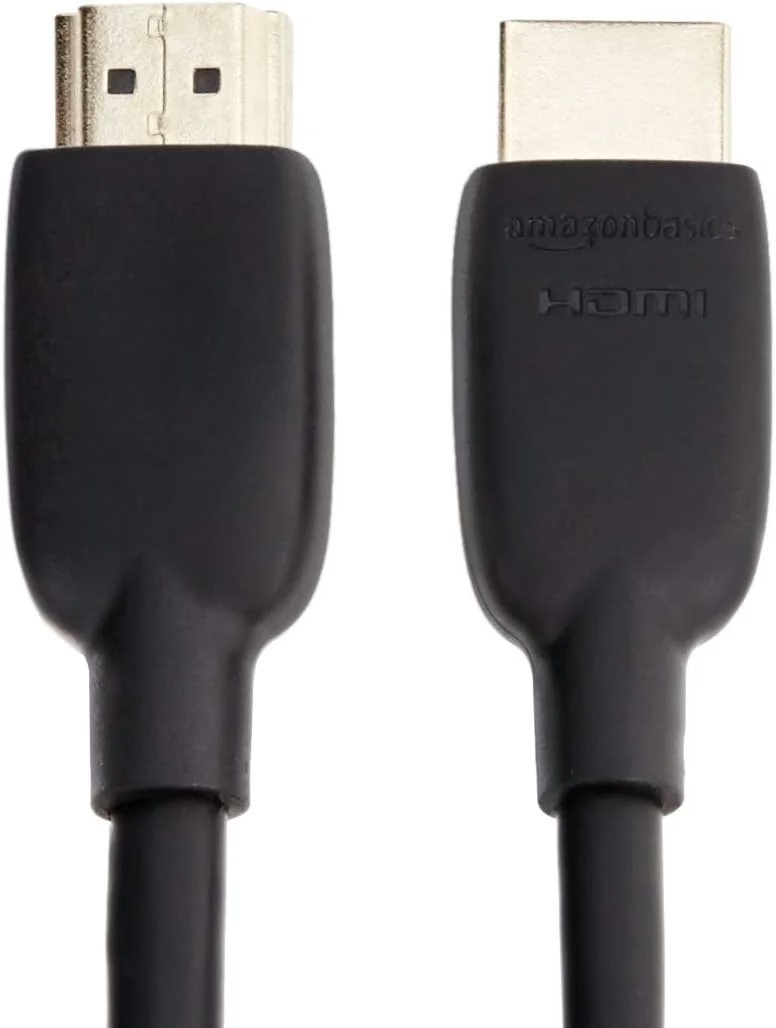
De plus, l'utilisation d'un câble d'alimentation ou d'un adaptateur non fourni avec votre Amazon Fire Stick peut parfois entraîner des problèmes tels qu'une perte de signal. Ainsi, si vous ne disposez pas de l'équipement électrique d'origine, il peut être nécessaire de commander un nouvel ensemble auprès d'Amazon.
Méthode 6. Redémarrez votre FireStick
Si toutes les solutions mentionnées ne parviennent pas à réparer votre Amazon Fire Stick sans signal, redémarrez votre Fire TV pour que le système se restaure lui-même en effaçant le cache temporaire et les problèmes de fonctionnement mineurs. Voici l'étape spécifique :
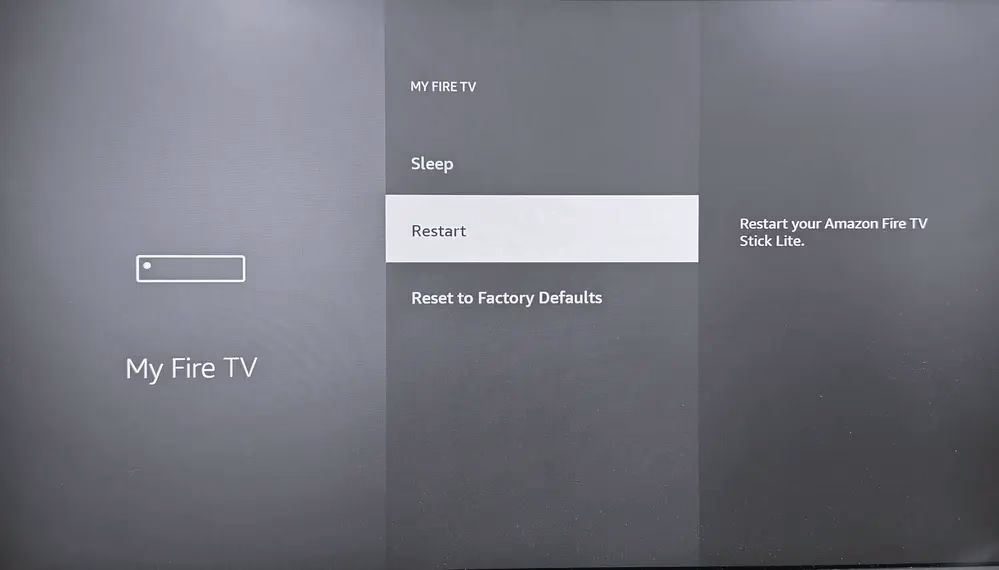
Paramètressur votre Fire TV : sélectionnezMon Fire TV>Redémarrer. - Redémarrez le FireStick via la télécommande : Appuyez sur le bouton
Bouton lecture/pause pendant environ 5 à 10 secondes. Vous verrez alors un message à l'écran indiquant que votre appareil est en train de s'éteindre, ce qui signifie qu'il redémarre. - Redémarrez le FireStick via le câble d'alimentation : Débranchez simplement le cordon d'alimentation de la prise électrique. Ou vous êtes autorisé à débrancher la connexion USB-C de votre FireStick si vous ne souhaitez pas toucher vos prises électriques. N'oubliez pas d'attendre 20 à 30 secondes pour le rebrancher.
Méthode 7. Vérifiez la résolution de l'écran
Lorsque le redémarrage de l'appareil ne fonctionne pas, comment réparer l'absence de signal Amazon Fire Stick ? La dernière solution consiste à vérifier la résolution de l'écran sur le Fire TV, ce qui affectera le téléviseur recevant les signaux de votre FireStick si vous utilisez une résolution incorrecte ou non adaptative.
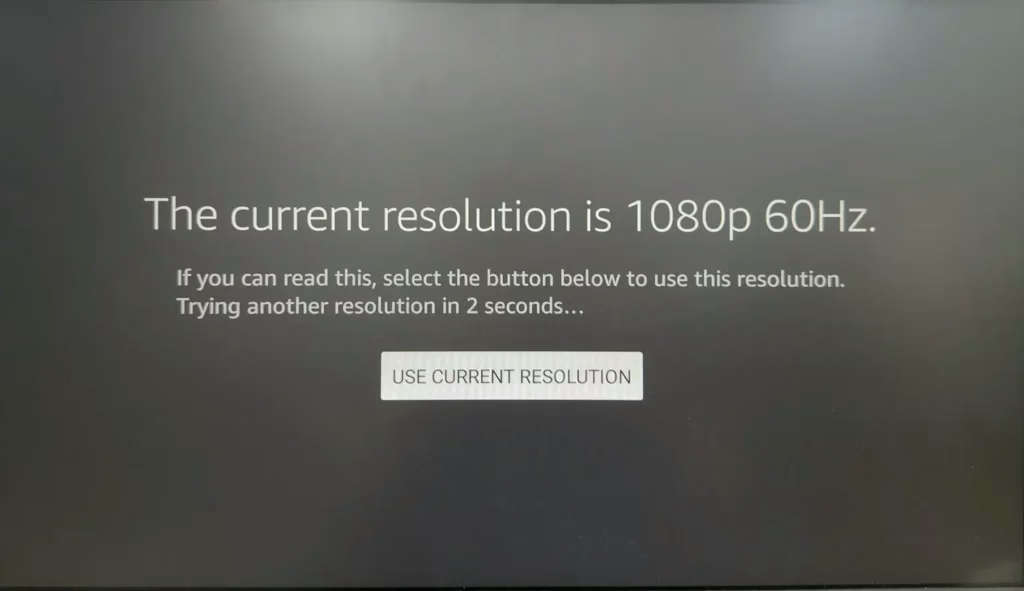
Appuyez simultanément sur les boutons Haut et Rewind pendant 10 secondes pour ouvrir le menu et choisissez l'option Utiliser la résolution actuelle pour voir si votre problème d'absence de signal sera résolu ou non.
Mots de clôture
Comment réparer Amazon Fire Stick sans signal ? Ce blog répertorie sept méthodes pour résoudre vos problèmes, notamment la vérification de la source d'entrée, du câble HDMI, de la connexion Internet, de la solution d'écran et le redémarrage de vos appareils et paramètres. J'espère que l'un d'eux pourra vous rendre service. De plus, vous pouvez également demander l'assistance Amazon pour une assistance plus professionnelle.
FAQ Amazon Fire Stick sans signal
Q : Pourquoi mon Amazon FireStick n'indique-t-il aucun signal ?
Plusieurs coupables empêcheront votre FireStick de signaler, notamment une mauvaise source d'entrée, un câble HDMI endommagé, des problèmes de routeur, une mauvaise connexion réseau, des paramètres défectueux et même un dysfonctionnement d'Amazon FireStick.
Q : Comment réinitialiser un FireStick qui ne répond pas ?
Si votre FireStick ne répond pas, vous pouvez essayer d'appuyer et de maintenir enfoncés le bouton Retour et le bouton Directionnel droit pendant au moins 10 secondes. Enfin, cliquez sur l'option Réinitialiser lorsque vous voyez le message contextuel.
Q : Quels sont les signes d’un FireStick qui tourne mal ?
Les signes d'un dysfonctionnement d'un Fire Stick incluent des blocages ou des plantages fréquents, des performances lentes, des problèmes de streaming (comme la mise en mémoire tampon ou une mauvaise qualité vidéo), des problèmes de connexion au Wi-Fi ou l'échec de l'allumage de l'appareil. Si la télécommande ne répond plus ou si le Fire Stick affiche à plusieurs reprises des messages d'erreur, ceux-ci peuvent également indiquer des problèmes matériels ou logiciels.

 May 12, 2026