
Al ser uno de los proveedores de dispositivos y servicios de transmisión más grandes de los Estados Unidos, los televisores Roku y los reproductores de transmisión Roku son famosos por su rico contenido y multifuncionalidad. Como televisor inteligente, Roku TV es absolutamente capaz de duplicar la pantalla, una función que clona la pantalla de su teléfono y la muestra en el televisor en tiempo real.
Cuando intenta utilizar su función de duplicación de pantalla, existe la posibilidad de que la duplicación de pantalla de Roku no funcione, y este artículo está aquí para ayudarlo a analizar el error y resolver el problema.
Razones por las que Roku Screen Mirroring no funciona
Las razones por las que la duplicación de pantalla de Roku no funciona son variadas y se pueden clasificar en 3 tipos:
Soluciones para Screen Mirroring que no funcionan en Roku
Método 1. Verifique que Screen Mirroring esté habilitado
Existe la posibilidad de que la función de duplicación de pantalla esté desactivada.
Paso 1. Vaya al menú Configuración en Roku TV.
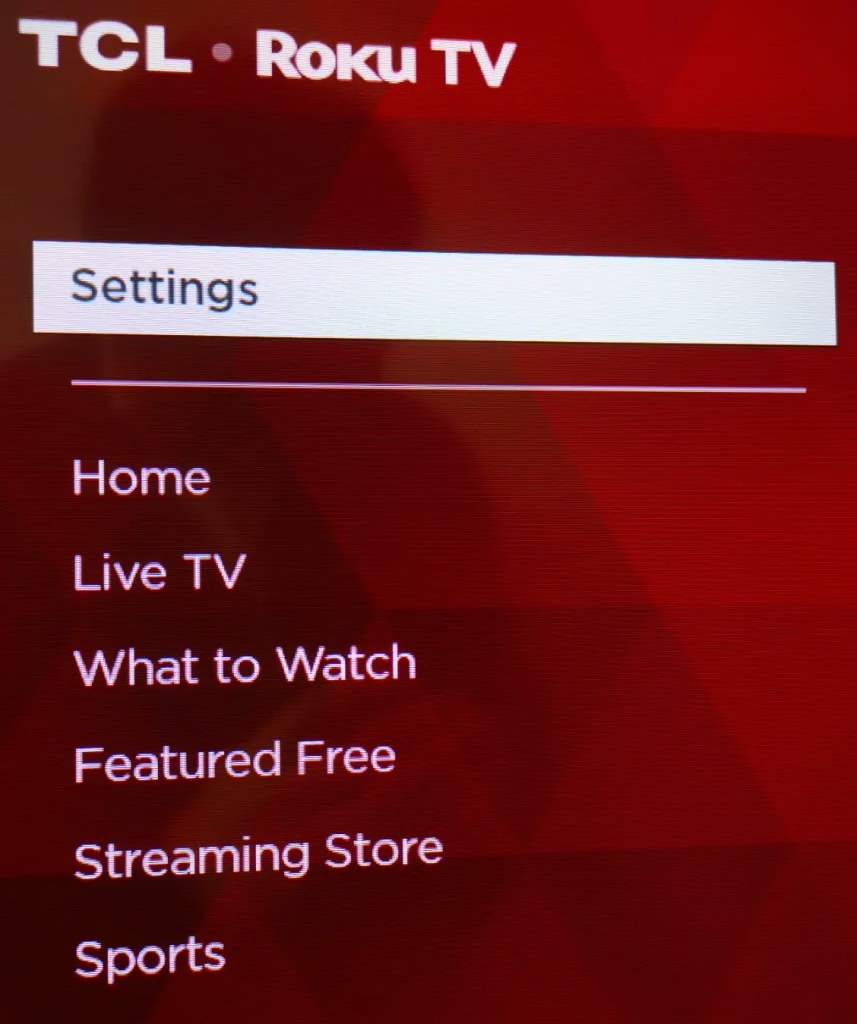
Paso 2. Busque Sistema en el menú de configuración.
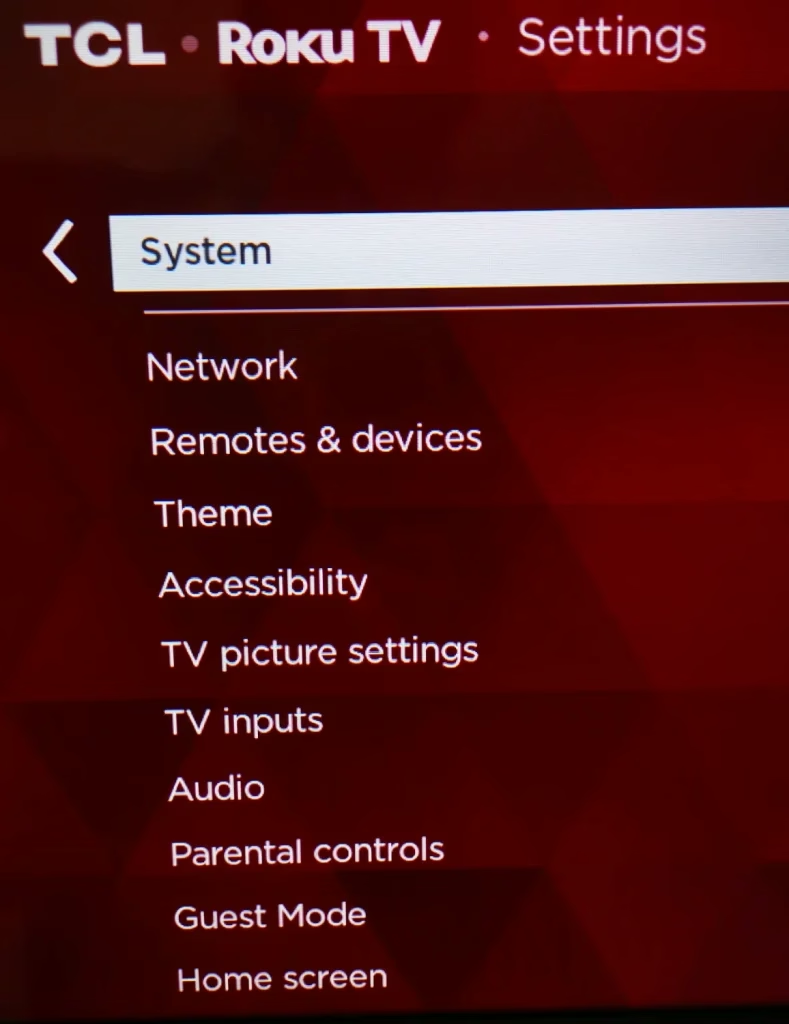
Paso 3. Elige la sección Duplicación de pantalla.
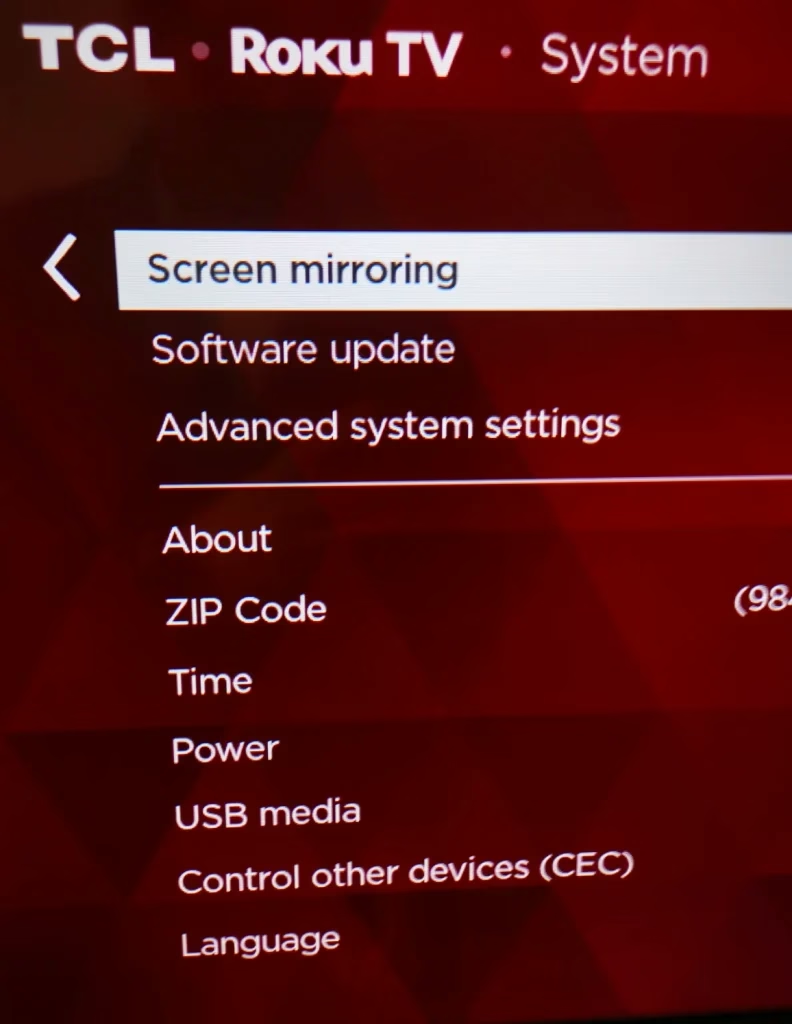
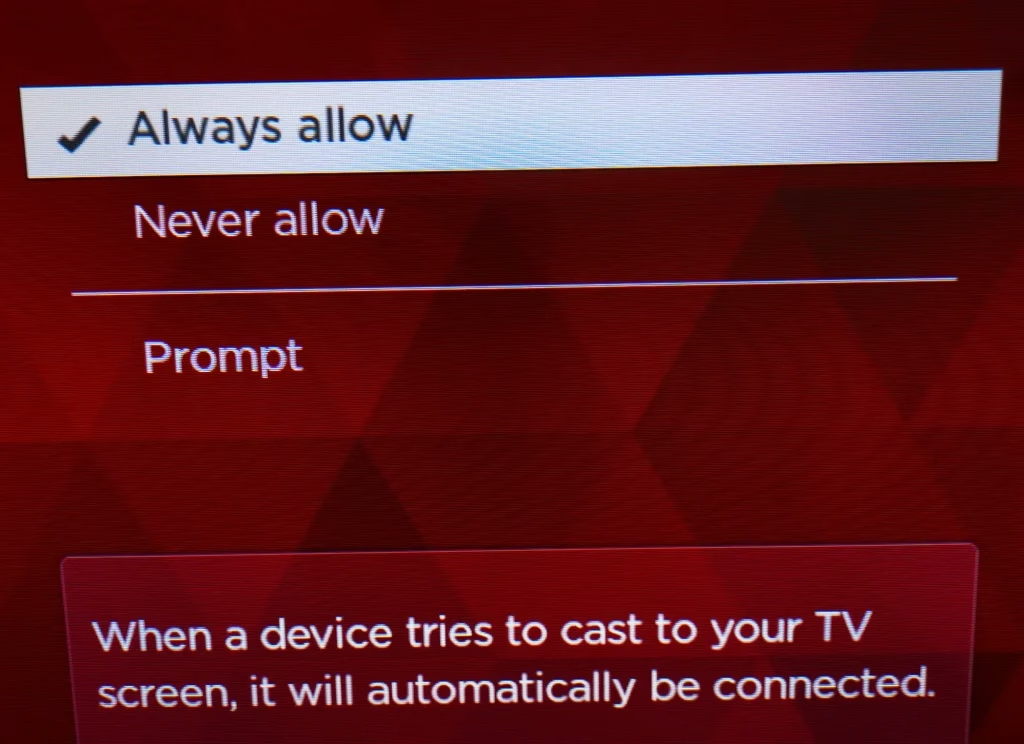
Paso 4. Haga clic en Modo de duplicación de pantalla.
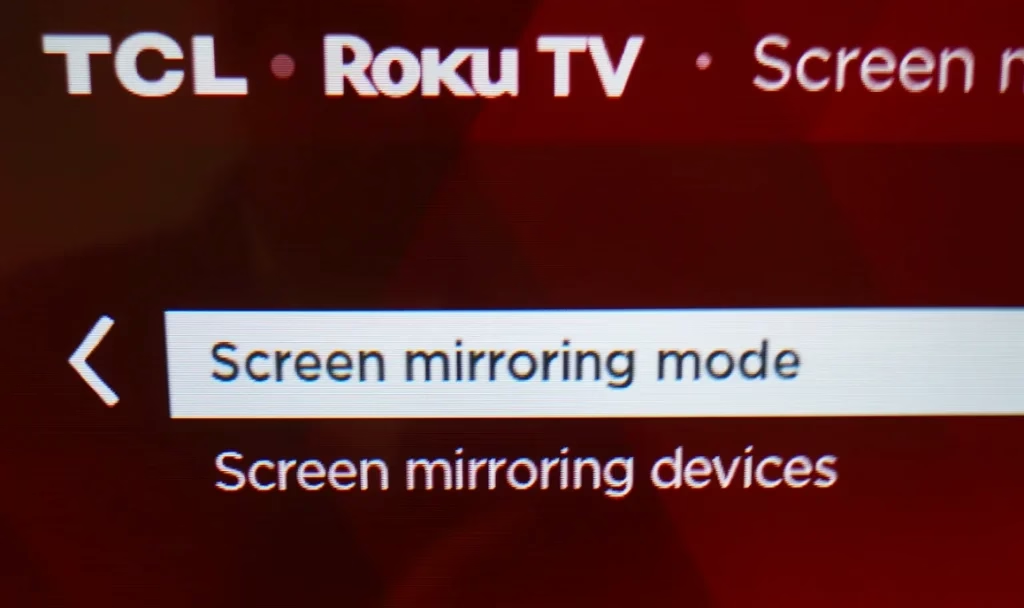
Paso 5. Marque la sección Permitir siempre y habrá habilitado con éxito la función de duplicación de pantalla.
Método 2. Vuelva a conectar la red Wi-Fi
Los problemas con las redes Wi-Fi pueden provocar fallos en la duplicación de pantalla de Roku TV. La solución es bastante simple y todo lo que necesitas hacer es reiniciar toda la red Wi-Fi, incluido tu teléfono.
Paso 1. Apaga el enrutador de tu casa y déjalo por un minuto.
Nota: asegúrese de haber distinguido correctamente entre un enrutador y un módem. En general, un módem es el dispositivo que proporciona la empresa de servicios de Internet y un enrutador es el dispositivo que transmite redes Wi-Fi. Hoy en día, un enrutador está integrado en un módem, por lo que si solo tienes un dispositivo, simplemente apágalo.
Paso 2. Encienda el enrutador y espere hasta que vuelva la red Wi-Fi.
Paso 3. Vaya al menú Configuración de su teléfono y apague el interruptor de Wi-Fi.
Paso 4. Encienda el interruptor de Wi-Fi y conéctese al Wi-Fi reiniciado.
Una vez reiniciada toda la red Wi-Fi, puedes intentar duplicar la pantalla nuevamente.
Método 3. Utilice una aplicación avanzada
Roku no proporciona la función de duplicación de pantalla en su aplicación oficial, por lo que debe usar la función de duplicación de pantalla que viene con su teléfono inteligente. El problema es que es el método básico de duplicación de pantalla sin ninguna personalización, lo que lo hace de alguna manera inestable de usar. Por lo tanto, es una decisión más inteligente utilizar una aplicación de duplicación de pantalla avanzada para reflejar su pantalla.
#### Teléfono Android
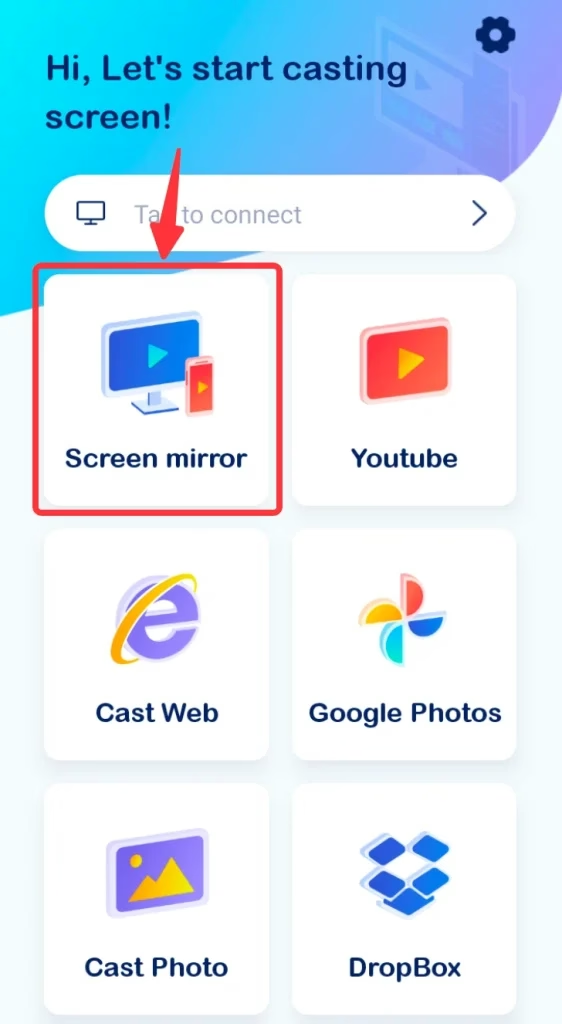
Si tienes un teléfono Android, puedes probar la aplicación Transmisión de TV inteligente con tecnología BoostVision. Esta aplicación es compatible con varios modelos de Roku TV y puede transmitir medios y reflejar la pantalla de forma fácil y gratuita.
Descargar Smart TV Cast
Una vez que haya descargado la aplicación, siga los siguientes pasos para establecer una conexión con su televisor.
Paso 1. Asegúrese de que su teléfono inteligente y su televisor Roku estén conectados a la misma red Wi-Fi.
Paso 2. Haz clic en el área Toca para conectar.
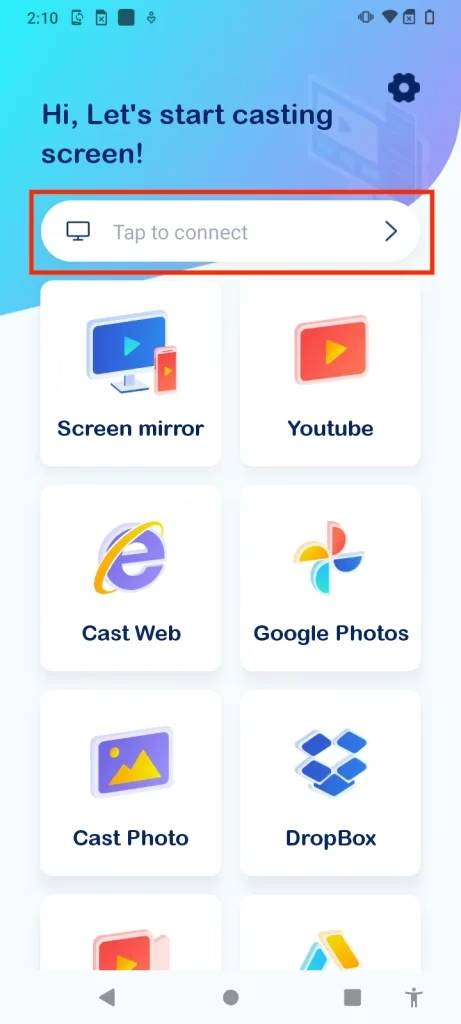
Paso 3. Elija el televisor Roku con el que desea conectarse en la lista de dispositivos.
Entonces podrás comenzar a utilizar su función de duplicación de pantalla.
#### iPhone o iPad
Si estás usando un iPhone o iPad, puedes probar la Duplicación de pantalla: aplicación TV Cast para hacer el mismo trabajo.
Descargar Screen Mirroring: aplicación TV Cast
También debes vincular la aplicación con tu Roku TV siguiendo los siguientes pasos:
Paso 1. Asegúrese de que su teléfono inteligente y Roku TV estén conectados a la misma red Wi-Fi.
Paso 2. Haz clic en el área Toca para conectar.
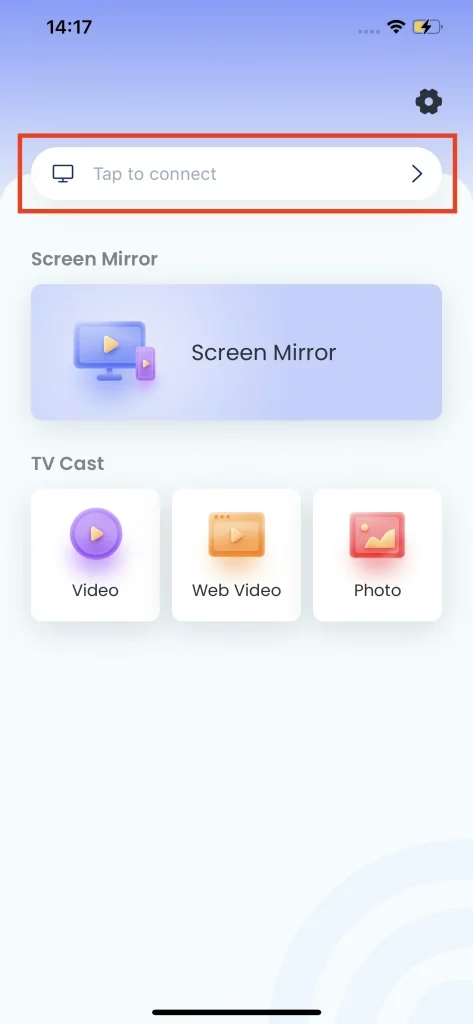
Paso 3. Elija el televisor Roku al que desea conectarse en la lista de dispositivos y luego haga clic en el botón Conectar.
Luego, podrá reflejar la pantalla de su iPhone o iPad en Roku TV.
Conclusión
Ahora las respuestas y soluciones para que la duplicación de pantalla de Roku no funcione han sido obvias. Las razones principales se pueden clasificar en configuraciones incorrectas, problemas de Wi-Fi y fallas de software. También se pueden organizar soluciones para que se ajusten a estas categorías. Para mejorar tu experiencia de duplicación de pantalla, te recomiendo encarecidamente que utilices una aplicación de transmisión avanzada.
Preguntas frecuentes sobre la duplicación de pantalla de Roku no funciona
P: ¿Por qué la duplicación de pantalla no funciona en mi televisor Roku?
La duplicación de pantalla que no funciona en Roku TV se debe principalmente a tres problemas: configuraciones incorrectas, problemas de Wi-Fi y fallas de software, y las soluciones se enumeran a continuación:
Configuración incorrecta: vaya al menú Configuración -> Sistema -> Duplicación de pantalla -> Modo de duplicación de pantalla, marque la sección Permitir siempre.
Problemas de Wi-Fi: reinicie su enrutador y vuelva a habilitar la red Wi-Fi en su teléfono.
Fallo del software: cambie a una aplicación de duplicación de pantalla avanzada, como Screen Mirroring: aplicación TV Cast para iOS y Smart TV Cast para Android.
P: ¿Cómo hago para que mi televisor Roku esté disponible para duplicar pantalla?
Vaya al menú Configuración -> Sistema -> Duplicación de pantalla -> Modo de duplicación de pantalla, luego marque Permitir siempre. Si no tienes un control remoto y difícilmente puedes acceder al menú de configuración, descargas e instalas una Aplicación remota de Roku para finalizar la configuración.

 May 12, 2026