
¿Cómo activar AirPlay en Vizio TV? ¿Cómo hacer AirPlay a Vizio TV desde un iPhone? Esta publicación incluye tutoriales detallados sobre cómo activar y usar AirPlay en Vizio TV y proporciona una forma alternativa de reflejar la pantalla de un iPhone en un Vizio TV.
¿Qué televisores Vizio son compatibles con AirPlay?
Muchos fabricantes de televisores, incluido Vizio, se han asociado con Apple e han integrado AirPlay en sus televisores. Gracias a eso, transmitir contenido desde un iPhone u otros dispositivos Apple a televisores Vizio se convierte en pan comido.
Ciertamente, no todos los televisores Vizio tienen AirPlay integrado; sólo los que tienen SmartCast hacen:
¿Cómo activar AirPlay en Vizio TV?
Antes de AirPlay a Vizio TV desde un iPhone, debe habilitar AirPlay en el televisor:
Paso 1. Presione el botón Menú en el control remoto de su televisor Vizio para acceder a SmartCast Home.
Paso 2. Navegue hasta la pestaña Extras en la parte superior de la pantalla del televisor.
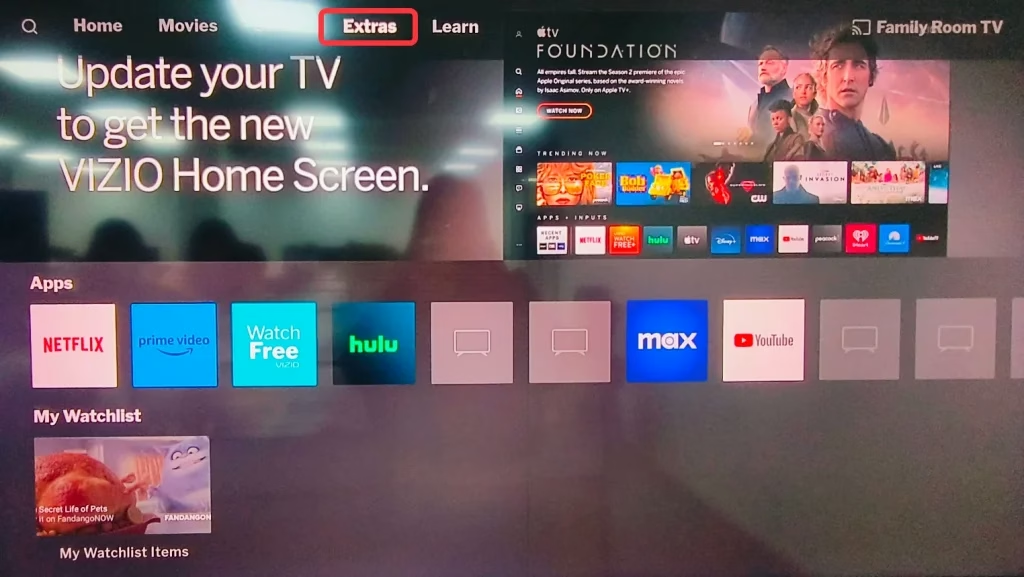
Paso 3. Vaya a la opción Casa inteligente Configuración y verifique la configuración de AirPlay. Si está desactivado, cámbielo a Activado.
¿Cómo utilizar AirPlay en Vizio TV?
Para AirPlay a Vizio TV desde un iPhone con éxito, debe asegurarse de que el firmware de su Vizio TV y iPhone esté actualizado. Además, los dos dispositivos están conectados a la misma red.
¿Listo para reflejar iPhone en Vizio TV a través de AirPlay? En caso afirmativo, realice los pasos a continuación.
Paso 1. Accede al Centro de control de tu iPhone deslizando el dedo hacia abajo en la parte superior derecha de la pantalla.
Paso 2. Toca el icono de dos rectángulos superpuestos en el Centro de control para habilitar la función AirPlay de tu iPhone.
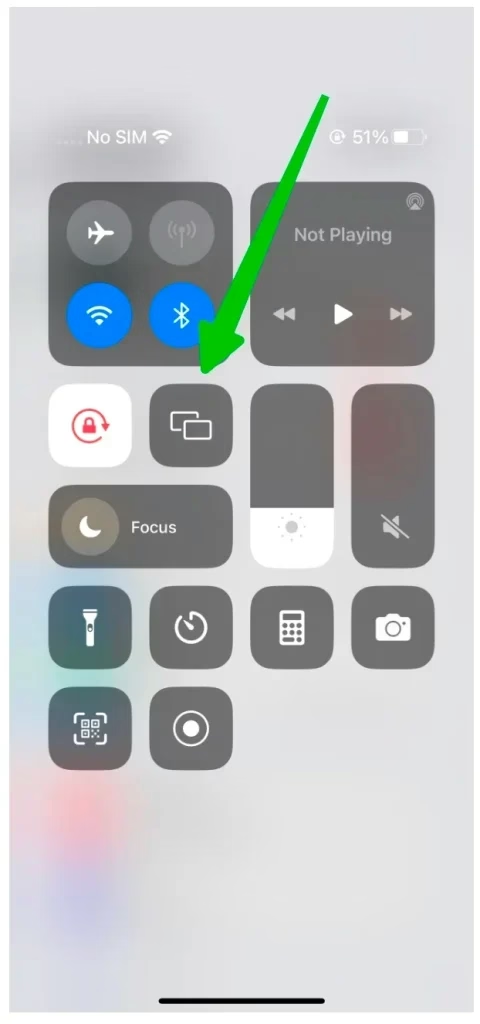
Paso 3. Cuando el iPhone detecte su televisor Vizio, elija su nombre e ingrese el código de conexión que aparece en la pantalla del televisor.
La conexión entre los dos dispositivos debe configurarse en unos segundos y puedes mover tus ojos de la pantalla pequeña a la pantalla grande porque cada actividad en la pantalla de tu iPhone se transferirá a la pantalla del televisor. Tener una mejor experiencia de entretenimiento.
¿Cómo transmitir iPhone a Vizio TV sin AirPlay?
Si tu Vizio AirPlay no funciona, hay otras formas disponibles para transmitir contenido desde tu iPhone a Vizio TV.
Utilice la función Chromecast integrada en Vizio TV
Si su televisor Vizio se lanzó después de 2018, genial. Puede aprovechar la función Chromecast incorporada en su televisor Vizio para transmitir.
Paso 1. Abre la aplicación compatible con Chromecast desde la que vas a transmitir en tu iPhone y reproduce un vídeo.
Paso 2. Encuentra el ícono Transmitir en la esquina superior derecha de la aplicación y tócalo.
Paso 3. Elige tu televisor Vizio de la lista.
El contenido que reproduciste en tu iPhone ahora se reproducirá en tu televisor Vizio. Si Chromecast no funciona en Vizio TV, pase a la siguiente solución.
Utilice la aplicación Smart TV Cast de terceros
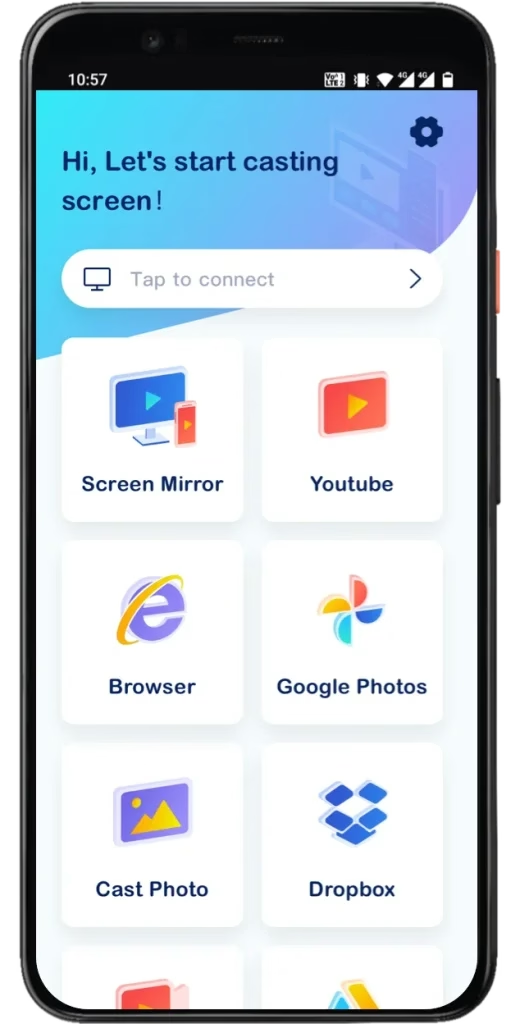
Otra forma de transmitir iPhone a Vizio TV de forma inalámbrica es utilizando la Aplicación Smart TV Cast] universal (https://www.boostvision.tv/app/universal-tv-cast). La aplicación está diseñada por [ImpulsarVisión para funcionar perfectamente con televisores Vizio y televisores de otras marcas.
Descargar Smart TV Cast
Si no tiene acceso a AirPlay o Chromecast en su televisor Vizio, pruebe la aplicación para duplicar o transmitir pantalla. Primero, descarga la aplicación de la App Store e instálala en tu iPhone. Luego, conecta la aplicación a tu televisor Vizio. Por último, toque una de las funciones en la interfaz de la aplicación. Todos los pasos detallados sobre el uso de la aplicación están incluidos en la publicación: Todo lo que necesitas saber sobre Smart TV Cast, y puedes consultarla.
Conclusión
AirPlay está disponible en los modelos de Vizio TV lanzados después de 2016. Si tiene uno de esos Vizio TV, puede utilizar AirPlay para acceder a contenido adicional en su Vizio TV. Antes de eso, primero debes encenderlo. Esta publicación detalla cómo habilitar AirPlay en Vizio TV en los tres pasos. Realice los tres pasos con el control remoto de su televisor Vizio.
Preguntas frecuentes sobre cómo activar AirPlay en Vizio TV
P: ¿Por qué no puedo encontrar AirPlay en mi televisor VIZIO?
Para encontrar AirPlay en Vizio TV, presione el botón V en el control remoto y luego vaya a Extras. Si no hay AirPlay en la pestaña Extras, asegúrese de que su televisor Vizio tenga AirPlay integrado. Hasta ahora, solo los siguientes modelos de televisores Vizio son compatibles con AirPlay.
P: ¿Cómo conecto mi iPhone a mi televisor VIZIO?
Si su Vizio TV es compatible con AirPlay, puede configurar la conexión entre su iPhone y Vizio TV de forma inalámbrica.
AirPlay en tu televisor Vizio. - Asegúrese de que los dos dispositivos estén conectados a la misma red.
P: ¿Cómo actualizo el software de mi TV VIZIO?
Botón VoInicio en el control remoto del televisor Vizio. - Elegir
Sistema desde el menú SmartCast. - Elegir
Buscar actualizaciones. - Espere a que el televisor busque actualizaciones.