
La descarga de aplicaciones en Roku TV mejora su experiencia visual al brindarle acceso a una amplia gama de servicios de transmisión. Esta guía lo guiará a través de los dos métodos principales para descargar aplicaciones en su televisor Roku: usar el control remoto de Roku, que ofrece una forma directa de buscar e instalar aplicaciones desde el sistema operativo Roku, y sin el control remoto, utilizar aplicaciones para convertir su teléfono inteligente o tableta en un control remoto. Ambos métodos están diseñados para ser intuitivos, lo que garantiza que incluso aquellos nuevos en Roku puedan encontrar e instalar fácilmente las aplicaciones que deseen.
¿Cómo descargar aplicaciones en Roku TV?
Para descargar aplicaciones en su Roku TV, necesita tener un control remoto para interactuar con el sistema. Siga las instrucciones a continuación y podrá agregar aplicaciones a su Roku TV.
Paso 1. Vaya a la pantalla de inicio presionando el botón Inicio en el control remoto de Roku.
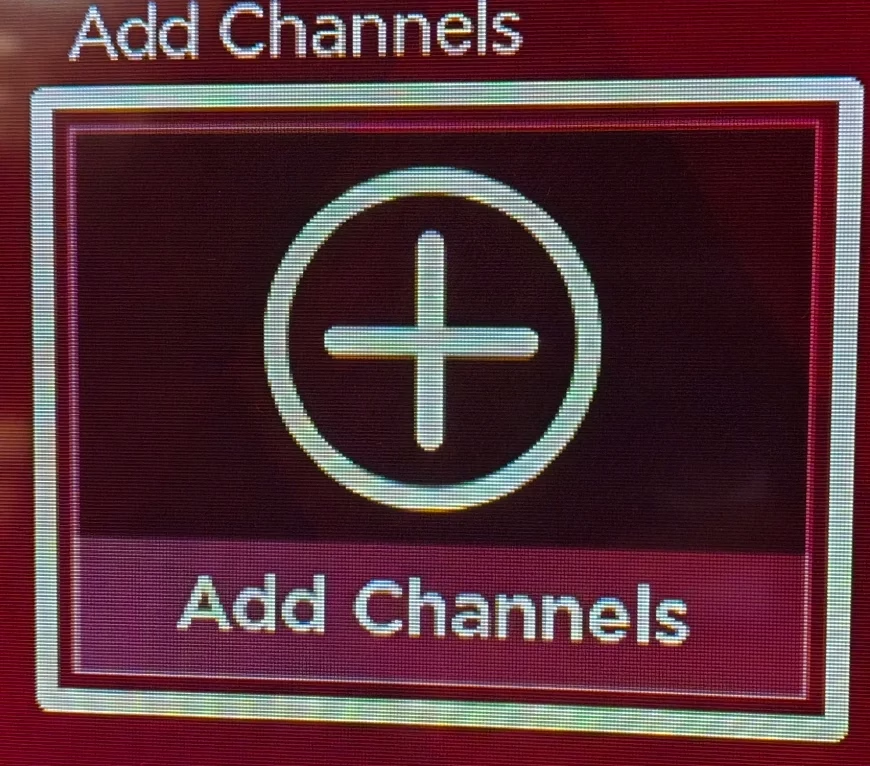
Paso 2. Desplácese hacia abajo en el menú hasta que pueda ver Agregar canales, luego haga clic en él.
Paso 3. Haz clic en el bloque Buscar.
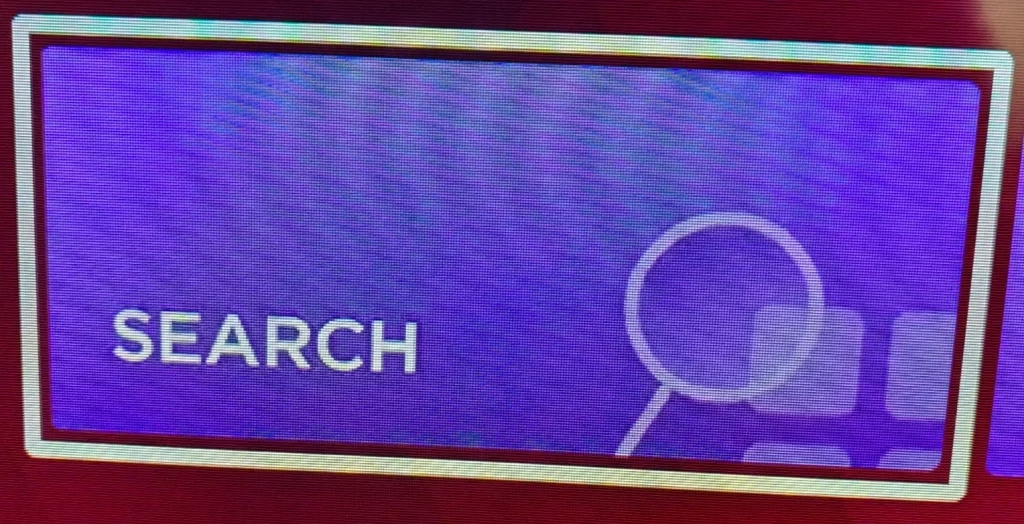
Paso 4. Introduce la aplicación que deseas descargar en tu Roku y luego podrás agregarla a tu Roku TV haciendo clic en su icono.
¿Cómo descargar aplicaciones en un televisor Roku sin control remoto?
Aunque puedes descargar aplicaciones en tu Roku TV fácilmente, es posible que aún te preguntes cómo descargar aplicaciones en mi Roku TV sin un control remoto. Definitivamente, será frustrante no tener acceso a su control remoto. Pero no te preocupes, el siguiente contenido ofrece dos métodos que han demostrado funcionar mediante una serie de pruebas.
Método 1. Utilice la aplicación móvil Roku para agregar aplicaciones
Dado que la cuenta de Roku almacena todos sus canales favoritos, puede acceder a ellos mediante la Aplicación móvil Roku en su teléfono inteligente. Si obtiene la aplicación, puede seguir la guía a continuación para descargar aplicaciones para su Roku TV.
Paso 1. Conecte su Roku TV con la aplicación móvil Roku y, si no encuentra el dispositivo, deberá conectar su Roku TV y su teléfono inteligente a la misma red Wi-Fi.
Paso 2. Seleccione la pestaña Inicio.
Paso 3. Haz clic en Ir a la tienda.
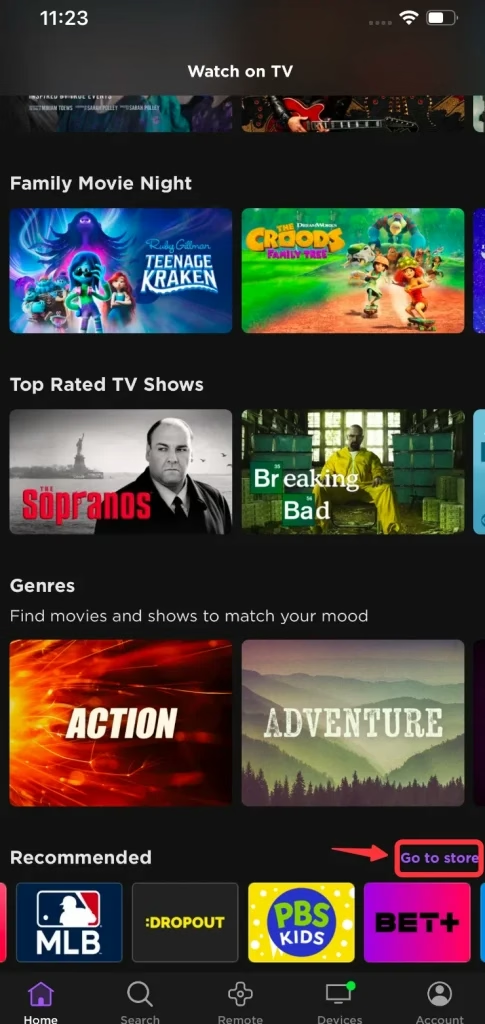
Paso 4. Luego podrás explorar las aplicaciones y obtenerlas de la tienda.
Método 2. Utilice la aplicación Roku Remote para agregar aplicaciones
Descargar aplicaciones en Roku TV sin control remoto también es muy fácil, porque solo necesitas usar tu teléfono inteligente como control remoto. Aquí recomiendo Control remoto para televisor Roku de ImpulsarVisión, porque es lo suficientemente fácil de usar para emparejarlo con tu televisor Roku y no necesita demasiada experiencia técnica para manejarlo.
Descargar control remoto para Roku TV
Una vez que haya descargado e instalado la aplicación, necesitará un procedimiento de emparejamiento rápido. Los siguientes pasos le informarán de los detalles.
Paso 1. Asegúrese de que su teléfono inteligente y su televisor Roku estén conectados a la misma red Wi-Fi.
Paso 2. Haga clic en el área Toque para seleccionar.
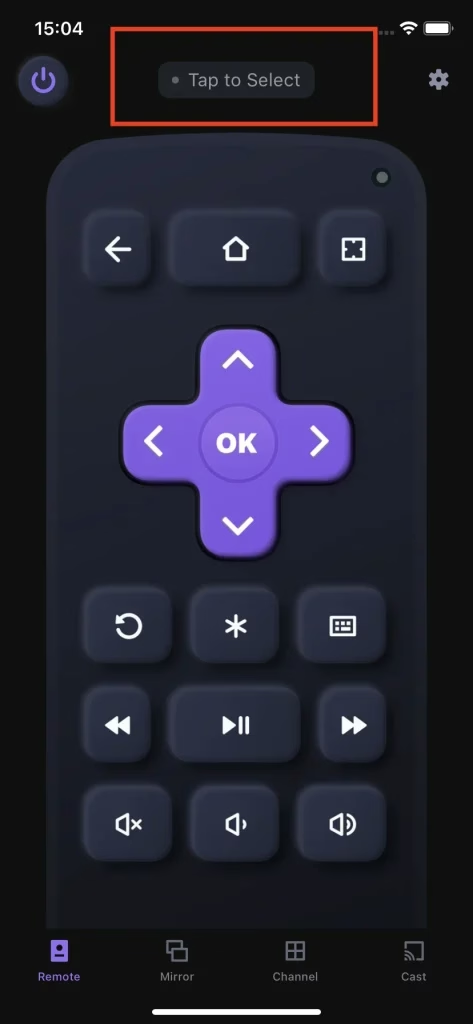
Paso 3. Elija el televisor Roku que desea emparejar de la lista de dispositivos detectados.
Paso 4. Haga clic en el botón Conectar y su teléfono inteligente se emparejará automáticamente con su televisor Roku.
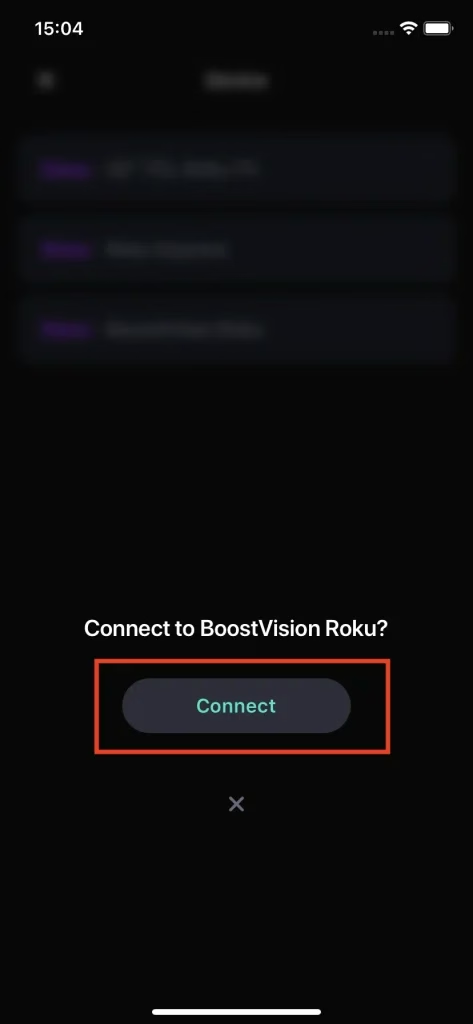
Con el control de Roku TV, ahora puedes interactuar con él y descargar aplicaciones siguiendo las instrucciones arriba. Además, la aplicación le brinda más comodidad que el control remoto, porque puede usar el teclado de su teléfono inteligente para ingresar las palabras clave en lugar de hacer clic en las letras una por una.
El control remoto para Roku TV también puede ayudarte a encontrar rápidamente aplicaciones de canales en tu Roku TV. Como tienes acceso al teclado qwerty simulado en tu teléfono, puedes escribir las palabras clave del canal que desees y la aplicación las filtrará por ti.
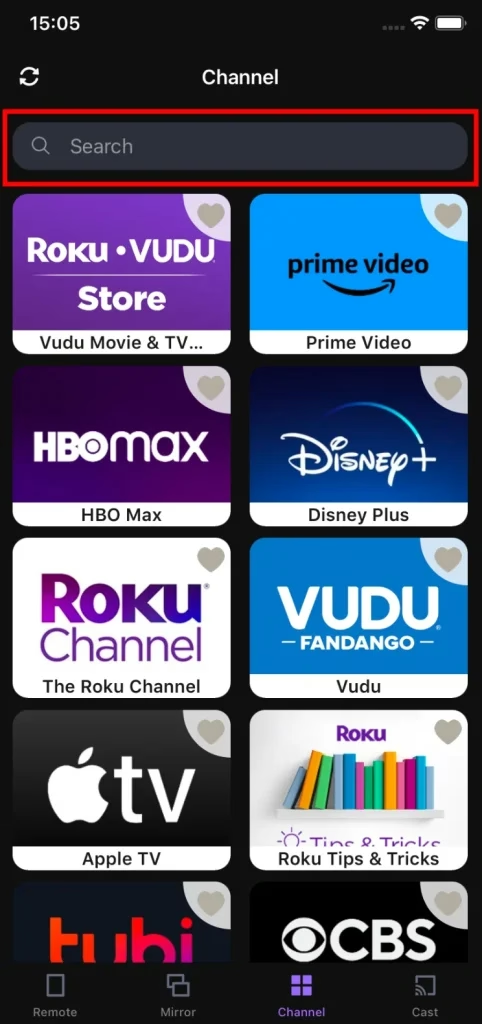
Además, incluso hay una función "agregar a favoritos", que le permite organizar sus canales favoritos en una lista independiente haciendo clic en el ícono Corazón en la esquina, para que pueda acceder a él inmediatamente.
Conclusión
En conclusión, descargar aplicaciones en un televisor Roku se puede realizar con facilidad, ya sea que tenga el control remoto en la mano o no. Para aquellos con control remoto, el proceso implica navegar a través de la interfaz de inicio de Roku TV y acceder al portal para agregar nuevos canales, donde se puede explorar e instalar una amplia selección de aplicaciones directamente en el televisor.
Por otro lado, para las personas que no tienen control remoto, la aplicación Roku Mobile y el control remoto para Roku TV sirven como alternativas poderosas, transformando cualquier teléfono inteligente o tableta en un práctico asistente para su Roku TV. A través de la aplicación, los usuarios pueden acceder a Roku Channel Store tal como lo harían con un control remoto físico. Este método no sólo evita la necesidad de un control remoto tradicional, sino que también agrega la conveniencia de utilizar un dispositivo que a menudo es más fácilmente accesible.
Preguntas frecuentes sobre cómo descargar aplicaciones en Roku TV
P: ¿Cómo agrego aplicaciones a mi Roku TV?
Vaya a la pantalla de inicio de su televisor Roku presionando el botón Inicio en el control remoto, desplácese hacia abajo y haga clic en el bloque Agregar canales. Luego, haga clic en el bloque Buscar e ingrese las palabras clave de la aplicación que desea agregar. Una vez que haya encontrado la aplicación, resáltela y haga clic en Aceptar en su control remoto, y se agregará a su pantalla de inicio.
P: ¿Puedes descargar aplicaciones gratuitas en Roku TV?
Hay miles de aplicaciones disponibles para Roku TV y muchas de ellas se pueden instalar libremente. Por otro lado, si la aplicación contiene servicios de streaming, la mayoría de ellos requieren una tarifa de suscripción.