












 English
 Portuguese
 Spanish
 French
 German
 Japanese
 Vicky Green
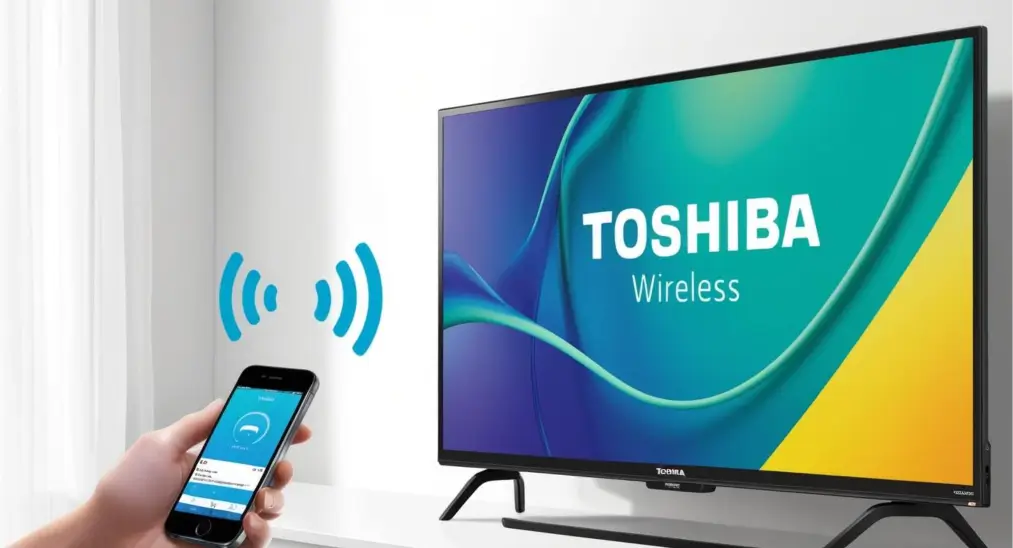
In today's fast-paced digital world, convenience is king. With technology evolving every day, we are looking for solutions that streamline our lives, and entertainment is no exception. Toshiba TVs are designed to elevate your entertainment experience, and one standout feature is Toshiba Wireless Display. Whether you're streaming videos, sharing presentations, or gaming, this technology lets you mirror your device's screen effortlessly.
Aber was genau ist Drahtlose Anzeige Toshiba, and how can you make the most of it? This comprehensive guide dives deep into its features, setup steps, troubleshooting tips, and tailored solutions for iPhone users. By the end, you'll master wireless screen mirroring across all devices—no cables required. Let's get started!
Inhaltsverzeichnis
Was ist Toshiba Wireless Display?
Toshiba Wireless Display is a built-in technology in many Toshiba TVs that allows you to mirror content from smartphones, tablets, laptops, and other compatible devices directly to your Toshiba TV screen. This technology leverages well-known wireless display standards like Miracast (for Android and Windows devices) and Intel's Wireless Display (WiDi), giving you a convenient and seamless way to share multimedia content.

Die drahtlose Anzeige auf dem Toshiba-Fernseher leistet hervorragende Arbeit, um ein kabelloses Erlebnis zu bieten, jedoch ist es wichtig zu beachten, dass die Funktion nicht universell mit allen Betriebssystemen kompatibel ist. Insbesondere unterstützt sie iOS- und MacOS-Geräte nicht nativ.
However, don't worry! There are still several ways for screen mirroring iPhone to Toshiba TV without Apple TV, which we will cover later in this guide. Despite this limitation, the wireless display technology allows users of Android and Windows devices to mirror their screens effortlessly and with minimal setup.
Warum die Toshiba Wireless Display verwenden?
Wireless screen mirroring isn't just about cutting cords. It offers several advantages that make it an appealing option for those looking to enhance their viewing and presentation experiences:
- Bequemlichkeit und Flexibilität: Die Fähigkeit, Inhalte drahtlos von einer Vielzahl von Geräten (Windows und Android) aus zu verbinden und zu teilen, bietet große Flexibilität, insbesondere für kollaborative Arbeit oder Unterhaltungsanwendungen.
- Einfache Einrichtung: Die Einrichtung eines Toshiba Wireless Display ist einfach und erfordert normalerweise nur minimale Schritte, um eine Verbindung herzustellen und mit dem Übertragen oder Anzeigen von Inhalten zu beginnen, was es ideal für sowohl Heim- als auch Büroumgebungen macht.
- Bildschirmspiegelung: Das drahtlose Display unterstützt bildschirmspiegelung, was bedeutet, dass Sie den Bildschirm Ihres Telefons oder Laptops ganz einfach auf ein größeres Display für Präsentationen, Videos oder zum Surfen übertragen können.
Alles in allem geht es bei Wireless Display Toshiba darum, Flexibilität und Vielseitigkeit für eine Vielzahl von Anwendungsfällen zu bieten. Stellen Sie sich zum Beispiel vor, Sie veranstalten einen Filmabend, bei dem jeder Gast seine Lieblingsszenen ganz einfach direkt auf den fernseher übertragen kann, ohne sein Gerät anschließen zu müssen.
Wie verwendet man die Wireless Display-Funktion auf einem Toshiba-Fernseher?
With Wireless Display Toshiba TV, you can enjoy a larger viewing experience on your Toshiba TV. This is especially beneficial for family movie nights or presentations. Moreover, setting up the wireless display is relatively easy, with minimal steps involved. Here's how to mirror your Android or Windows device to your Toshiba TV:
Kabellose Anzeige von Android auf Toshiba-Fernseher
Schritt 1. Stellen Sie sicher, dass beide Geräte mit demselben Wi-Fi-Netzwerk verbunden sind. Für optimales Streaming, insbesondere bei 4K-Inhalten, wird empfohlen, beide Geräte mit einem 5-GHz-Wi-Fi-Band zu verbinden, um jegliche Störungen oder Verzögerungen zu vermeiden.
Schritt 2. Aktivieren Sie die drahtlose Anzeige auf Ihrem Toshiba-Fernseher: Drücken Sie dieInput oder Quelle Taste auf Ihrer Toshiba-Fernbedienung, dann wählen Sie Drahtlosanzeige. The TV screen will change to show the Wireless Display home screen with the adapter name (e.g., "TOSHIBA-XXXX") in the bottom left corner. That's how to turn on screen mirroring on Toshiba TV.
Schritt 3. Schalten Sie Ihr Android-Gerät ein und finden Sie das Bildschirmspiegelung oder Übertragen options from the settings menu (this might vary depending on the device and manufacturer). You may need to refer to your device's manual for detailed instructions on how to enable this feature.
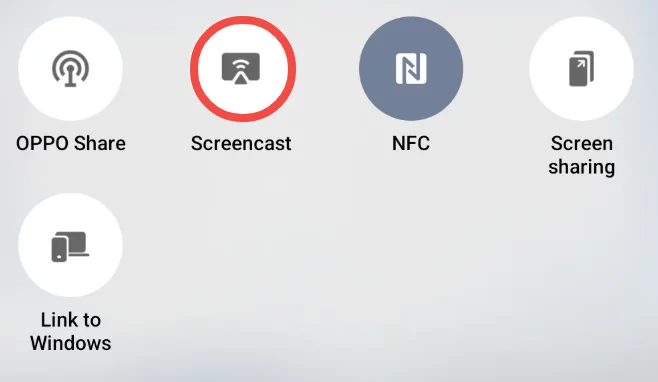
Schritt 4. Your Android device will now start scanning for available devices. When you see your Toshiba TV's adapter name appear on your Android device, tap on it to establish the connection.
Schritt 5. Once connected, your Android device's screen will be mirrored on your Toshiba TV, allowing you to enjoy your content on the big screen.
Kabellose Bildschirmspiegelung von Windows auf Toshiba-Fernseher
Schritt 1. Stellen Sie sicher, dass beide Geräte mit demselben WLAN-Netzwerk verbunden sind. Wie bei Android-Geräten, stellen Sie sicher, dass sowohl Ihr Toshiba-Fernseher als auch Ihr Windows-Gerät mit demselben WLAN-Netzwerk verbunden sind.
Schritt 2. Aktivieren Sie die Funktion Wireless Display Toshiba Smart fernseher. Verwenden Sie die Input oder Quelle Schaltfläche auf Ihrer Toshiba-Fernseher-Fernbedienung und wählen Sie das Drahtlosanzeige . Die fernseher zeigt den drahtlosen Startbildschirm an, wobei der Adaptername in der unteren Ecke angezeigt wird.
Schritt 3. Auf einem PC (Windows 10) klicken Sie auf das Aktionszentrum in der unteren rechten Ecke. Klicken Sie dann auf das Verbinden option.

Schritt 4. Wait for your Windows device to detect the Toshiba TV. When the TV's adapter name appears, click on it to establish the connection.
Schritt 5. Once connected, your Windows device's display will be mirrored to the Toshiba TV. You can now enjoy a larger screen for presentations, videos, or even gaming.
Drahtloses Display Android und Windows zu Toshiba Fernseher sind sortiert – wie verbindet man iPhone mit Toshiba Fernseher drahtloses Display? Weiter lesen.
Wie mache ich bildschirm spiegeln vom iPhone auf den Toshiba fernseher?
For iPhone and macOS users, there are several methods to mirror content to a Toshiba TV. While Toshiba's Wireless Display feature doesn't natively support iOS devices, you can still achieve wireless screen mirroring through third-party apps or by using AirPlay. Here's a breakdown of the different ways to mirror your iPhone screen to a Toshiba TV.
#1. Verwenden Sie eine Bildschirmspiegelung App
Es gibt verschiedene Apps von Drittanbietern, die es Ihnen ermöglichen, bildschirm spiegeln Sie Ihr iPhone auf einen fernseher, einschließlich Toshiba-Fernseher. Diese Apps funktionieren normalerweise über Wi-Fi, um die Verbindung herzustellen, und sind einfach einzurichten. Zu den beliebten Apps, um das iPhone mit einem Toshiba-Fernseher zu verbinden, gehören Bildschirmspiegelung, LetsView und ApowerMirror.
Laden Sie die Bildschirmspiegelung: Fernseher Übertragen App herunter


Installieren Sie einfach die App auf Ihrem iPhone, verbinden Sie sich mit demselben Wi-Fi-Netzwerk wie Ihrem Toshiba-Fernseher, und folgen Sie den Anweisungen auf dem Bildschirm, um auf Toshiba-Fernseher von Ihrem iPhone aus bildschirm zu spiegeln.
Schritt 1. Stellen Sie sicher, dass sowohl Ihr iPhone als auch Ihr Toshiba-Fernseher mit demselben WLAN-Netzwerk verbunden sind.
Schritt 2. Starten Sie die Bildschirmspiegelung App auf Ihrem iOS-Gerät und tippen Sie auf die Verbindungssymbol.
Schritt 3. Ihr Toshiba-Fernseher sollte in der Liste der verfügbaren Geräte erscheinen. Wählen Sie ihn aus der Liste aus und tippen Sie auf das Verbinden Knopf.
Schritt 4. Sobald verbunden, tippen Sie Bildschirm spiegeln or another feature within the app to start mirroring your iPhone's content to your Toshiba TV.

#2. Verwenden Sie AirPlay (mit einer AirPlay-Empfänger-App)
AirPlay is Apple's proprietary wireless streaming technology; fortunately, it is not only available on Apple devices but also on Toshiba TVs. According to Apple's disclosure, diese Toshiba-Fernseher unterstützen jetzt AirPlay:
- Toshiba 4K Fernfeld UHD (2021)
- Toshiba 4K UHD - Fire TV (2020, 2021)
- Toshiba 4K UHD (2022)
- Toshiba C350 Serie (2022, 2023)
- Toshiba E330 Serie (2022, 2023)
- Toshiba M550 Serie (2022, 2023)
- Toshiba V35 Series LED FHD/HD - Fire TV (2021)
- Toshiba X9900 Serie (2022, 2023)
If your Toshiba TV does support AirPlay, the optimal option for iPhone or MacBook and Toshiba screen mirroring is using AirPlay. Here's how to screen mirror iPhone to Toshiba TV:
Schritt 1. Stellen Sie sicher, dass Ihr iPhone und Ihr Toshiba-Fernseher mit demselben Wi-Fi-Netzwerk verbunden sind.
Schritt 2. Aktivieren AirPlay auf Ihrem iPhone. Wischen Sie vom oberen rechten Rand Ihres iPhones nach unten, um auf die Kontrollzentrum und tippen Sie auf den Bildschirmspiegelung Knopf.

Schritt 3. Warten Sie, bis AirPlay Ihren Toshiba-Fernseher erkennt, und wählen Sie ihn aus, um die AirPlay-Verbindung herzustellen.
Schritt 4. Sobald die Verbindung hergestellt ist, wird der Bildschirm Ihres iPhones auf Ihren Toshiba-Fernseher bildschirmspiegelung, sodass Sie Ihre Inhalte auf dem großen Bildschirm genießen können.
If your Toshiba TV isn't in the above list, you can still take advantage of this Apple technology: install an AirPlay-Empfänger-App on your Toshiba TV, which can tune your TV AirPlay-compatible. Once the app is installed, launch it on your TV, notice your TV's name the app gives, then follow the above steps to mirror your iPhone screen.

If you're looking for a more physical connection, you can use an HDMI adapter for your iPhone. You simply need to plug the adapter into your iPhone's charging port, connect an HDMI cable to the adapter, and plug the other end into your Toshiba TV. This method ensures a stable connection but does require a cable.
Fazit
Wireless Display Toshiba bridges the gap between your devices and your TV, offering unparalleled flexibility for both work and play. Whether you're casting a presentation from a Windows laptop, streaming videos from an Android device, or mirroring vacation photos from an iPhone, Toshiba's wireless technology makes it easy to enjoy content on the big screen without the hassle of cables.
With solutions tailored for Android, and Windows, and clever workarounds for iOS, it's time to embrace the future of entertainment—wirelessly. So, whether you're looking to entertain guests or boost productivity during a meeting, Toshiba Wireless Display has got you covered.
Häufig gestellte Fragen zur drahtlosen Anzeige von Toshiba
F: Wie verbinde ich meinen Toshiba fernseher mit der drahtlosen bildschirmspiegelung?
Drücken Sie die Input oder Quelle Drücken Sie die Taste auf Ihrer Toshiba-Fernseher-Fernbedienung und wählen Sie die Option Wireless Display im Menü. Wenn der Wireless Display-Bildschirm erscheint, aktivieren Sie die bildschirmspiegelung-Option auf Ihrem Android- oder Windows-Gerät (das mit demselben Wi-Fi-Netzwerk wie Ihr Toshiba-Fernseher verbunden sein sollte), wählen Sie Ihren Toshiba-Fernseher aus und die Verbindung wird hergestellt. Für iOS- oder MacOS-Geräte benötigen Sie eine kompatible App oder einen Adapter.
F: Wie ich mein iPhone auf meinen Toshiba fernseher bildschirmspiegeln?
You can mirror your iPhone to your Toshiba TV using an AirPlay receiver app, a third-party screen mirroring app, or by connecting via an HDMI adapter. Each method has its own set of instructions, but all provide an easy way to enjoy your iPhone's content on a larger screen.
F: Wie ich meinen iPhone auf fernseher drahtlos ohne Apple fernseher bildschirm spiegeln?
Um Ihr iPhone drahtlos auf Ihren Fernseher zu bildschirm spiegeln, ohne einen Apple Fernseher zu verwenden, können Sie eine AirPlay-Empfänger-App auf Ihrem Toshiba Fernseher benutzen. Alternativ können Sie Drittanbieter-Apps wie Bildschirmspiegelung verwenden.
F: Wie ich auf Toshiba fernseher übertragen?
Um Inhalte auf Ihren Toshiba-Fernseher zu übertragen, stellen Sie sicher, dass sowohl der Fernseher als auch Ihr Gerät mit demselben WLAN-Netzwerk verbunden sind. Verwenden Sie dann entweder die Bildschirmspiegelungsoption (für Android oder Windows) oder eine Bildschirmspiegelungs-App für iOS-Geräte. Wählen Sie Ihren Toshiba-Fernseher aus den verfügbaren Optionen und genießen Sie Ihre Inhalte auf einem größeren Bildschirm.
Vicky Green
Vicky Green ist eine Web-Content-Redakteurin von BoostVision, die regelmäßig Blogs aktualisiert, um den Lesern zu helfen, ihr Fernseherlebnis zu verbessern. Sie glaubt, dass endlose Leidenschaft, genügend Geduld und starke kritische Gedanken großen Erfolg bringen können.
