












 English
 Portuguese
 Spanish
 French
 German
 Japanese
 Vicky Green

Paramount Plus is a popular streaming service with a wide range of content, but sometimes you might find the audio description feature a bit distracting. If you're wondering So schalten Sie die Audiobeschreibung auf Paramount Plus aus., you've come to the right place! Whether you're watching on a smart TV, mobile device, or desktop, we’ll guide you through the steps to disable audio description and get back to enjoying your shows without the extra narration.
Inhaltsverzeichnis
Was ist die Audiobeschreibung von Paramount Plus?
Audiodeskription (AD) ist eine Zugänglichkeitsfunktion, die verbale Beschreibungen visueller Elemente in einer Show oder einem Film für Personen bietet, die blind oder sehbehindert sind. Sie erzählt Handlungen, Einstellungen, Gesichtsausdrücke und andere wichtige visuelle Hinweise. Während diese Funktion für einige hilfreich sein kann, wird sie möglicherweise nicht von jedem benötigt.
So schalten Sie die Audiobeschreibung auf Paramount Plus auf verschiedenen fernsehern aus.
If you're not using Paramount Plus audio description, you can open the Paramount+ app on your smart TV, choose the title you wish to watch, choose the CC Audioeinstellungen-Symbol, wenn es beginnt zu spielen, und wählen Sie, um Audiobeschreibungen auszuschalten.
If you've misplaced your remote or are having trouble navigating the settings to turn off audio description on Paramount Plus, you can use the Universelle Fernbedienungs-App für Fernseher von BoostVision. Diese App ermöglicht es Ihnen, Ihren Fernseher sogar ohne physische Fernbedienung zu steuern.

Here's how to set it up:
Schritt 1. Laden Sie die Universal fernseher-Fernbedienungs-App von BoostVision auf Ihr Smartphone herunter.
Laden Sie die universelle Fernbedienung herunter


Schritt 2. Follow the app's setup instructions to sync it with your TV. Note if you choose to set up a smart TV remote, ensure that your phone and TV are on the same Wi-Fi network.
Schritt 3. Verwenden Sie die App, um zu Ihrem fernseher zu navigieren und die Audiobeschreibung auf Paramount Plus auszuschalten.
That's how to turn audio description off on Paramount Plus on smart TVs. The following covers the steps to turn off audio description across popular TVs. If the feature distracts you when you are using your TV, follow those steps right now.
Note turning off the voice guidance feature on your TV usually only affects system-level voice feedback and will not directly disable the voice guidance feature within specific apps (like Paramount+). To turn off the voice guidance in apps like Paramount+, you typically need to find the relevant option within the app's settings.
Audio-Beschreibung auf Amazon Fire Fernseher ausschalten
Schritt 1. Von der Startseite des Fire-Fernsehers aus, gehen Sie zu Einstellungen.
Schritt 2. Wählen Zugänglichkeit und finde die Audio-Beschreibung option.
Schritt 3. Wechseln Audio-Beschreibung zu Off.
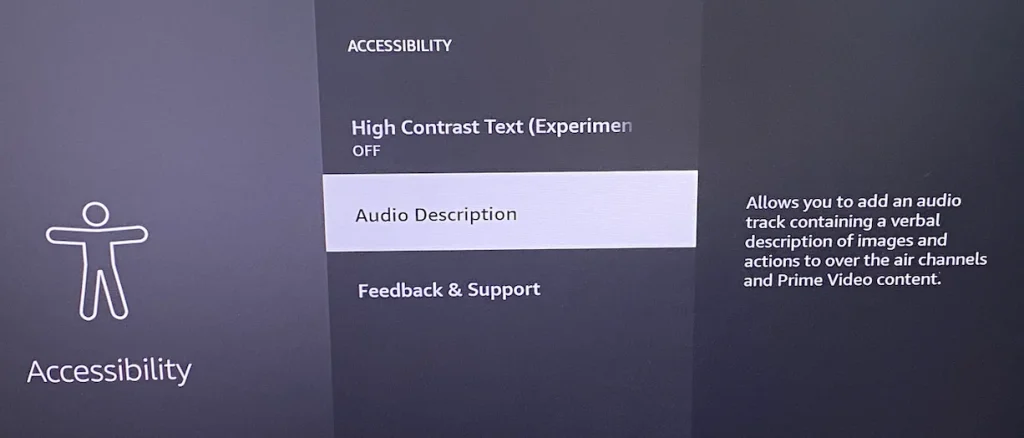
Schritt 4. Öffnen Sie Paramount Plus, um zu bestätigen, dass die аудiobeschreibung ist deaktiviert.
Audio-Beschreibung auf dem Apple fernseher ausschalten
Schritt 1. Starten Sie mit dem Öffnen des Einstellungen auf deinem Apple Fernseher.
Schritt 2. Gelangen Zugänglichkeit.
Schritt 3. Toggle Audiobeschreibungen Aus.

Schritt 4. Als Nächstes starten Sie Paramount Plus und überprüfen Sie, ob die аудiobeschreibung ist aus.
Audio-Beschreibung auf LG-Fernseher ausschalten
Schritt 1. Drücken Sie die Einstellungen Taste auf Ihrer LG-Fernbedienung und wählen Alle Einstellungen.
Schritt 2. Im Einstellungsmenü, navigieren Sie zu Zugänglichkeit und wählen Sie es aus.
Schritt 3. Find the Audioführung Option und schalten Sie es um zu Off zu Stimme auf LG fernseher ausschalten.

Schritt 4. Öffnen Sie Paramount Plus und überprüfen Sie, dass die аудiobeschreibung .ist nicht mehr aktiv.
Audio-Beschreibung auf Philips fernseher deaktivieren
Schritt 1. Open the Einstellungen Menü auf Ihrem Philips Fernseher.
Schritt 2. Navigieren Sie zu Zugänglichkeit, dann auswählen Audio-Beschreibung.
Schritt 3. Umschalten der Einstellung, um Off.
Schritt 4. Starten Sie Paramount Plus, um zu sehen, ob der Erzähler nicht mehr aktiv ist.
Audio-Beschreibung auf Roku fernseher ausschalten
On Roku TV, here's how to Audio-Beschreibung ausschalten:
Schritt 1. Drücken Sie die Zuhause Taste auf Ihrer Roku-Fernbedienung.
Schritt 2. Navigieren Sie zu Einstellungen, dann Zugänglichkeit.
Schritt 3. Wählen Bildschirmleser und ändern Sie es in Off.
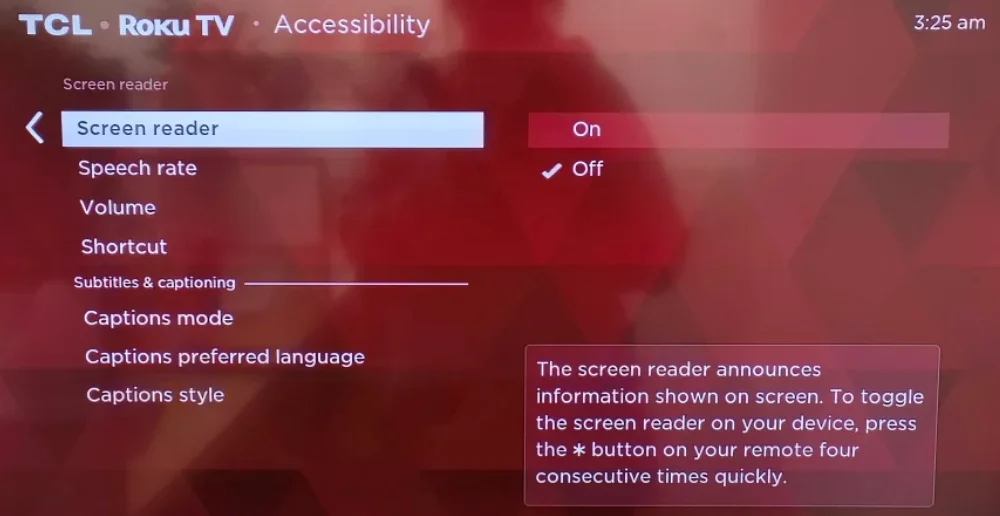
Schritt 4. Gehen Sie zurück zu Paramount Plus, um zu überprüfen, ob der Erzähler ist ausgeschaltet.
Sie könnten interessiert sein Wie man Paramount Plus auf Roku kündigt [3 Methoden].
Audio-Beschreibung auf Samsung fernseher deaktivieren
Zu Samsung-Fernseher stummschalten:
Schritt 1. Drücken Sie die Zuhause Drücken Sie die Taste auf Ihrer Fernbedienung.
Schritt 2. Gelangen Einstellungen, dann Allgemein, und auswählen Zugänglichkeit.
Schritt 3. Find Spracheinstellungen für die Sprachführung und schalten Sie es aus.
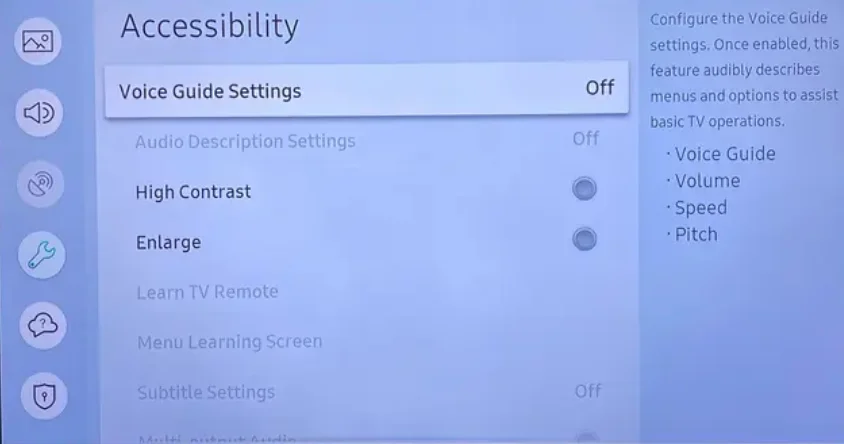
Schritt 4. Öffnen Sie Paramount Plus, um sicherzustellen, dass die Audiobeschreibungsfunktion nicht mehr aktiv ist.
Audio-Beschreibung auf Sony Fernseher ausschalten.
Schritt 1. Open the Einstellungen Menü vom Startbildschirm.
Schritt 2. Navigieren Sie zu Zugänglichkeit und wählen Audio-Beschreibung.
Schritt 3. Toggle the feature to Off.
Schritt 4. Danach starten Sie Paramount Plus, um zu bestätigen, dass die Bildschirmspiegelung erfolgreich war. Erzähler ist deaktiviert.
Wie man die Audiobeschreibung auf Paramount Plus auf dem Mobilgerät ausschaltet.
To finish "Paramount Plus audio description turn off" on your mobile device, Android or iOS, you need to:
Schritt 1. Öffnen Sie die Paramount Plus-App.
Schritt 2. Starten Sie eine Show oder einen Film.
Schritt 3. Tippen Sie auf den Bildschirm, um die Wiedergabesteuerung aufzurufen.
Schritt 4. Tap the Sprechblase Symbol.
Schritt 5. Unter Audio wählen Sie eine Nicht-AD-Spur aus.
Wie man die Audiobeschreibung auf Paramount Plus auf der Website ausschaltet.
Sehen Sie, wie Sie den Erzähler auf Paramount Plus während des Streamings über das Web ausschalten können:
Schritt 1. Bitte geben Sie mir einen vollständigen Satz oder Absatz, den ich korrigieren und übersetzen kann. Paramount+ Website und melden Sie sich bei Ihrem Konto an.
Schritt 2. Melden Sie sich in Ihrem Konto an und beginnen Sie, ein Video abzuspielen.
Schritt 3. Wählen Sie die Sprechblase Symbol in der oberen rechten Ecke des Wiedergabefensters.
Schritt 4. Choose the option without AD under Audio to complete "Paramount Plus narrator turn off".
Fazit
Now that you know how to turn off audio description on Paramount Plus across various devices, you can enjoy a more streamlined viewing experience. Whether you're using a smart TV, mobile device, or streaming via the web, these steps will help you disable the narrator and turn off the audio description feature. Don't forget, if you're ever without your remote, the Universal TV Remote app from BoostVision is a handy tool to help you control your TV settings.
Wie man die Audiobeschreibung auf Paramount Plus ausschaltet FAQ
F: Wo ist das Einstellungsmenü auf Paramount Plus?
Das Menü Einstellungen auf Paramount Plus befindet sich innerhalb der App oder auf der Website. Für die mobile App tippen Sie auf das Profilsymbol in der oberen rechten Ecke und wählen Sie dann Einstellungen. Auf der Website klicken Sie auf Ihr Profilbild in der oberen rechten Ecke und wählen Einstellungen aus dem Dropdown-Menü.
F: Wie deaktiviere ich dauerhaft Untertitel auf Paramount Plus?
Um Untertitel auf Paramount Plus dauerhaft zu deaktivieren, gehen Sie zu dem Einstellungen Menü in der App oder Website und deaktivieren Sie das Untertitel Option. Dies wird sicherstellen, dass Untertitel für zukünftige Inhalte ausgeschaltet bleiben.
Vicky Green
Vicky Green ist eine Web-Content-Redakteurin von BoostVision, die regelmäßig Blogs aktualisiert, um den Lesern zu helfen, ihr Fernseherlebnis zu verbessern. Sie glaubt, dass endlose Leidenschaft, genügend Geduld und starke kritische Gedanken großen Erfolg bringen können.
