












 English
 Portuguese
 Spanish
 French
 German
 Japanese
 Auric Celine
Teilen



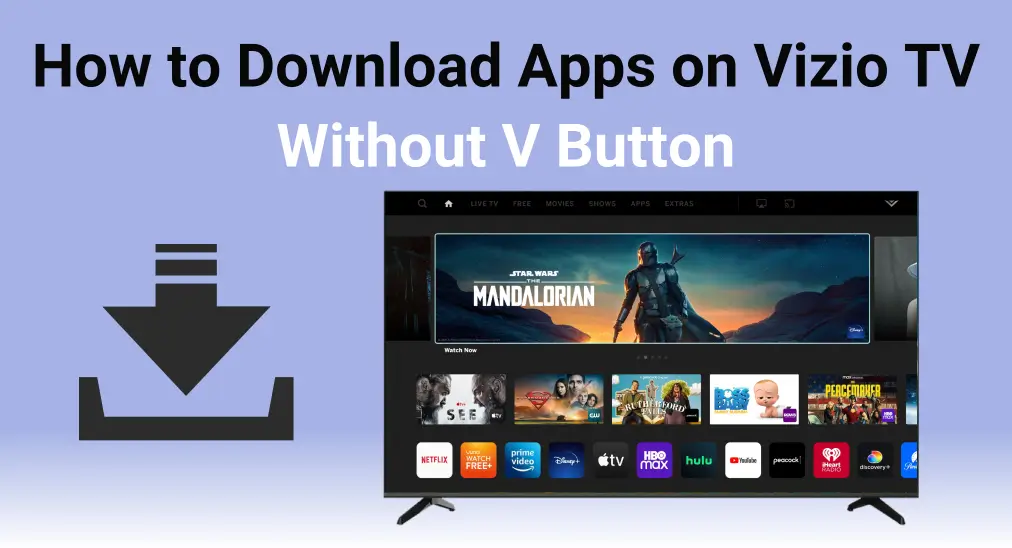
Wie man Apps auf einem Vizio-Fernseher ohne V-Taste herunterlädt.? Don't worry, the Vizio Smartcast TV remote doesn't have the V Taste, aber hat die gleiche Funktion. Zuhause . Gleichzeitig gibt es mehrere Maßnahmen, die Sie ergreifen können, um Ihre gewünschte Anwendung auf dem Vizio-Fernseher zu installieren, selbst ohne die V Knopf.
Inhaltsverzeichnis
Wo befindet sich die V-Taste auf meiner Vizio-Fernbedienung?
Before diving into how to get apps without the "V" button, let's have a brief understanding of the V Taste auf der Vizio-Fernbedienung.
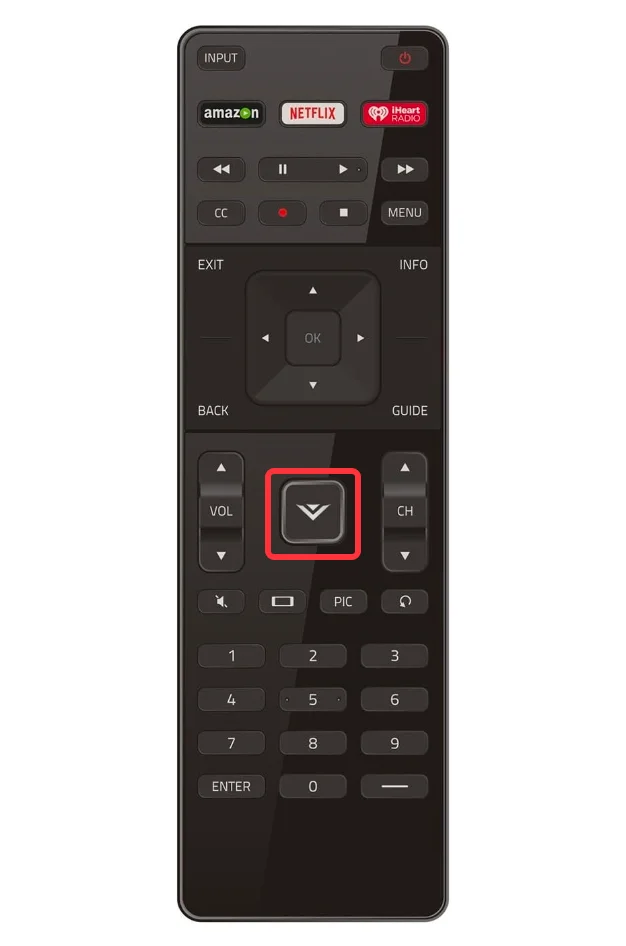
The V Taste, mit dem großen V-Buchstaben, befindet sich in der unteren Mitte der Vizio-Fernbedienung. Er kann das Vizio Internet Apps Dock öffnen oder die Multimedia-Funktionen anderer Komponenten aktivieren. Außerdem kann diese Taste auch verwendet werden, um auf alle Unterhaltungsoptionen eines Vizio SmartCast-Fernsehers zuzugreifen.
So laden Sie Apps auf Vizio-Fernseher ohne V-Taste herunter
Wenn es kein V Taste auf der Vizio-Fernbedienung, oder wenn die Taste auf der Die Vizio-Fernbedienung funktioniert nicht., does that mean you can't add apps to your Vizio TV? Not at all! Even without the V . Es gibt immer noch mehrere Möglichkeiten, Apps auf Ihrem Vizio Smart-Fernseher herunterzuladen und zu installieren. Bitte lesen Sie weiter!
Weg 1. Apps vom Startbildschirm hinzufügen
Vizio introduced a new Home screen user interface for TVs released in 2016 or later, making it much easier to install and add apps. If you've recently purchased a Vizio TV, you'll be able to take advantage of this updated Home screen to quickly add new apps to your device.
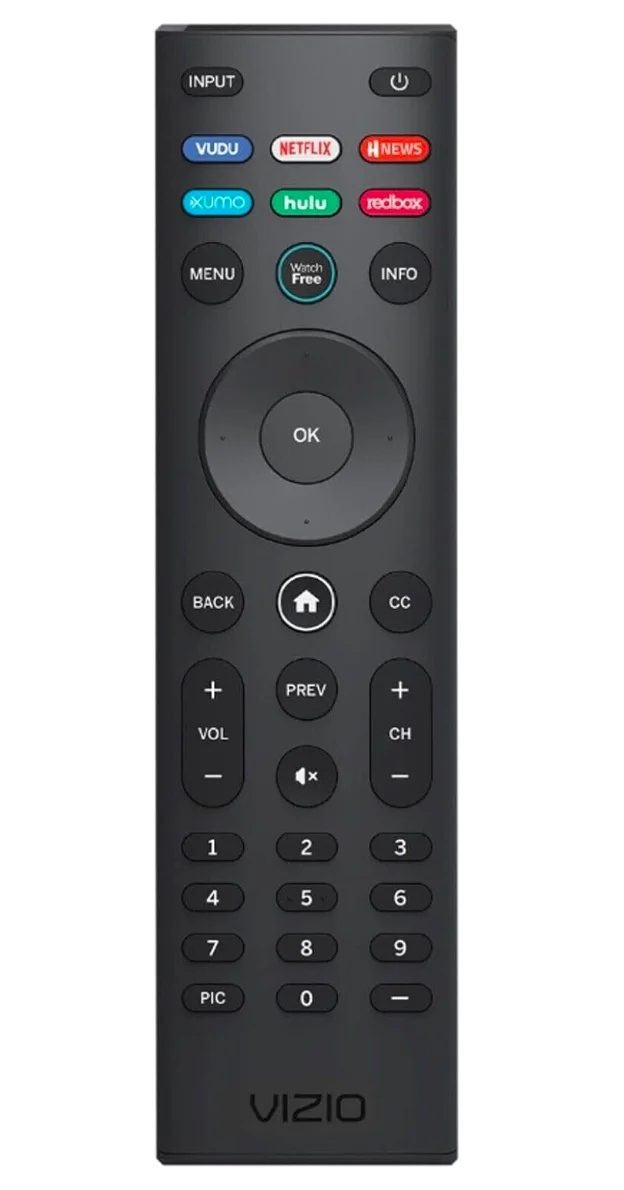
Schritt 1. Schalten Sie Ihren Vizio-Fernseher ein, und drücken Sie die Zuhause Taste (Home-Symbol) auf Ihrer Vizio Smart fernseher-Fernbedienung.
Tipps: If your Vizio remote can't work, you are allowed to use the TV buttons or install the universelle Vizio-Fernbedienungs-App von BoostVision, um den App-Download fortzusetzen.
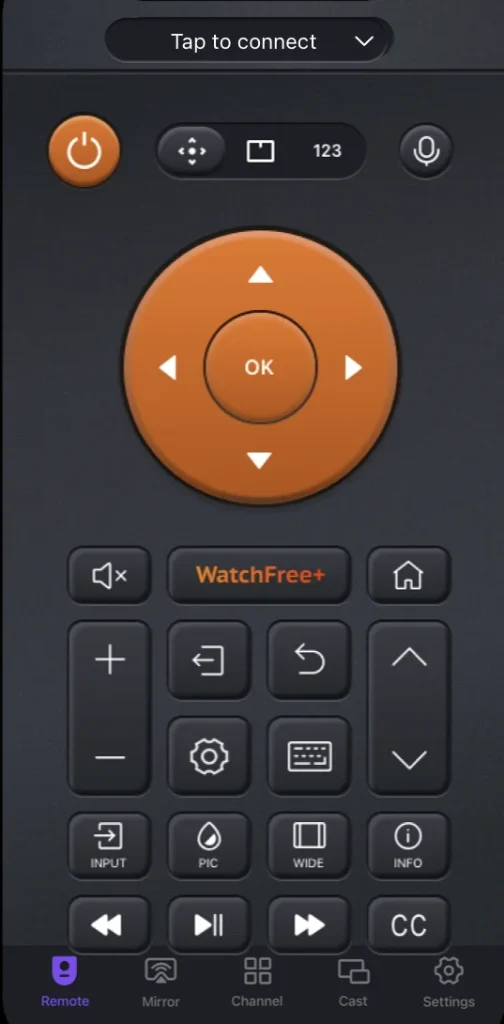
Laden Sie die universelle Fernbedienung herunter


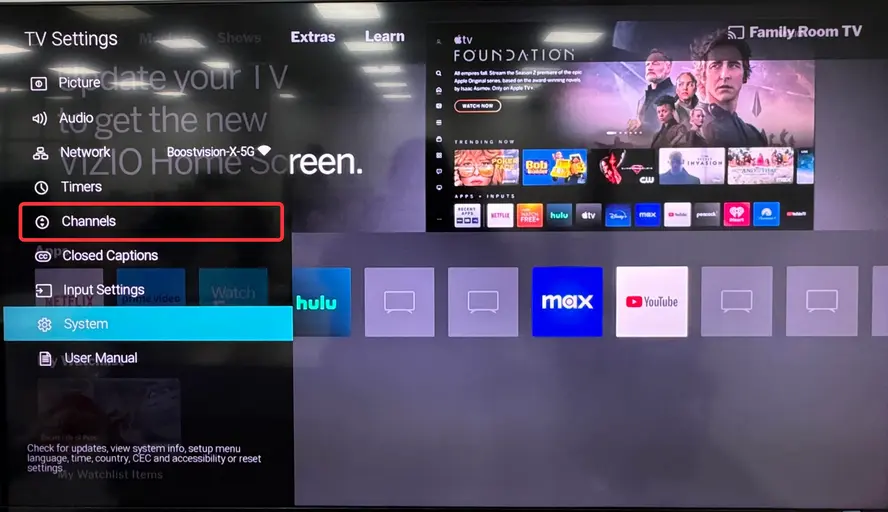
Schritt 2. Drücken Sie die Links Taste auf der Fernbedienung, um die linke Navigationsleiste auf Ihrem Vizio-Fernseher zu öffnen. Verwenden Sie die Down um zur Anwendungen Option, dann drücken Sie die OK .
Schritt 3. Suchen Sie die App aus, die Sie hinzufügen möchten, und klicken Sie auf die + Startbildschirm Taste, um diese Anwendung hinzuzufügen.
Weg 2. Apps hinzufügen über den Vizio Internet Apps Store
Wie füge ich Apps zu einem Vizio Smart-Fernseher hinzu? Sie können die Vizio Internet-Apps (Plus)-Plattform mit oder ohne die V Knopf.
Schritt 1. Verbinden Sie Ihren Vizio-Fernseher mit dem Internet., dann drücken Sie die Zuhause Drücken Sie zweimal die Taste auf der Vizio-Fernseher-Fernbedienung, um den App-Bereich zu öffnen.
Schritt 2. Durchsuchen Sie die Registerkarten "Empfohlen", "Neueste" und "Kategorien", um die App zu finden, die Sie auf dem Vizio-Fernseher installieren möchten. Sie können auch nach den gewünschten Anwendungen suchen.
Schritt 3. Sobald Sie die App gefunden haben, die Sie installieren möchten, wählen Sie sie aus und halten Sie die OK -Taste auf Ihrem fernseher-Fernbedienung, bis die neue App im Meine Apps tab.
Weg 3. Apps über den Browser aus dem Play Store hinzufügen
How to add apps to Vizio TV? Even though Vizio TVs don't have a Play Store directly on the TV, you can still add apps through the Google Play Store using a web browser. Here's how:
Schritt 1. Starten Sie einen Browser auf einem Gerät und stellen Sie sicher, dass es über eine Internetverbindung verfügt. Geben Sie Google Play Store in Google ein und drücken Sie die Eingabetaste, um es zu öffnen.
Schritt 2. Wählen Sie die App, die Sie herunterladen möchten, und navigieren Sie zu ihrer Informationsseite im Play Store. Tippen Sie auf das Installieren, und ein Fenster erscheint, in dem Sie aufgefordert werden, sich mit Ihrem Google-Konto anzumelden.
Schritt 3. Wählen Sie das Google-Konto aus, mit dem Ihr Vizio-Fernseher verbunden ist, und wählen Sie den Namen Ihres Vizio Smart-Fernsehers aus, dann klicken Sie auf das Installierenoption.
Schritt 4. You'll now receive a notification confirming the app will be installed on your Vizio TV. Tap the OK Knopf zum Fortfahren.
Schritt 5. Schalten Sie Ihren Vizio-Fernseher ein und überprüfen Sie, ob die App heruntergeladen und installiert wurde.
Weg 4. Apps mit einem USB auf einem Vizio-Fernseher hinzufügen
How to download app on Vizio smart TV? The last method is to leverage USB by getting the appropriate APK file and transferring it to the television. Here's the specific instruction:
Schritt 1. Sie benötigen ein USB-Flash-Laufwerk, das effektiv auf das Volumenformat formatiert wurde. FAT32 oder FETT.
Schritt 2. Download your favorite APK, and plug the USB drive into the Vizio TV's USB port.
Schritt 3. Ein Dialogfeld sollte erscheinen, Sie auffordert, eine Datei auf Ihrem USB zu öffnen und auszuwählen Meine Dateien. Wählen Sie Ihre APK und starten Sie die App von hier.
Lösung 5. Verwenden Sie Apps auf Vizio-Fernsehern über Bildschirmspiegelung
Vizio-Fernseher bieten begrenzte Apps, sodass Sie möglicherweise nicht alle gewünschten Apps finden. Wie können Sie sie dennoch auf Ihrem Vizio-Fernseher verwenden? Die beste Lösung ist die Bildschirmspiegelung-Funktion, die die meisten Vizio-Fernseher haben. Sie können einfach übertragen Sie Apps auf den Vizio-Fernseher-Bildschirm from your mobile device, allowing you to enjoy apps that aren't available directly on your Vizio TV.
Schritt 1. Stellen Sie sicher, dass Ihr Vizio-Fernseher und Ihr mobiles Gerät im selben drahtlosen Netzwerk sind.
Schritt 2. Starten Sie die App, die Sie übertragen möchten, und tippen Sie auf die übertragen Symbol, um Ihr Mobilgerät mit dem Vizio-Fernseher zu verbinden.
Schritt 3. Einige Sekunden später zeigt der fernseher bildschirm den Inhalt, der auf Ihrem mobilen Gerät angezeigt wird.
. Darüber hinaus sind Vizio-Fernseher auch AirPlay-fähig, sodass Sie Ihr iPhone oder iPad auf bildschirmspiegelung Vizio fernseher über AirPlay. The process is quick and easy to set up. Let's take a look at how to do it.
Schritt 1. Drücken Sie die Menü Schaltfläche auf Ihrem Vizio-Fernseher Fernbedienung, um SmartCast Home zu öffnen. Navigieren Sie dann zu der Extras Tippen Sie oben auf den Fernseherbildschirm.
Schritt 2. Move to the Smart Home Einstellungen Optionen und aktivieren Sie die AirPlay-Einstellungen auf Ihrem Vizio-Fernseher.

Schritt 3. Wischen Sie vom oberen rechten Bildschirmrand des iPhone/iPad nach unten, um auf die Kontrollzentrum Menü. Tippen Sie auf das Bildschirmspiegelung Funktion auf dem Kontrollzentrum.
Schritt 4. Wenn das iPhone Ihren Vizio-Fernseher erkennt, wählen Sie den Namen aus und geben Sie den Verbindungscode ein, der auf dem Fernsehbildschirm erscheint.
Hinweis: Sie müssen auch sicherstellen, dass beide Geräte im selben Wi-Fi-Netzwerk sind.
Wie man Apps auf einem Vizio-Fernseher ohne V-Taste aktualisiert
Apps mit der neuesten Version bieten eine bessere Leistung und die neuesten Funktionen, was sicherstellt, dass sie reibungslos auf Ihrem Vizio-Fernseher laufen. Wie kann man Apps auf dem Vizio-Fernseher aktualisieren? Es gibt mehrere Wege, abhängig davon, ob Ihre Fernbedienung die V Knopf.
- Aktualisieren Sie Apps mit dem V button
Schritt 1. Drücken Sie die V Taste auf der Fernbedienung, um das VIA-Dock am unteren Bildschirmrand zu öffnen.
Schritt 2. Drücken Sie die Pfeiltasten, um die App hervorzuheben, die Sie aktualisieren möchten. Halten Sie die Gelb Taste auf der Fernbedienung.
Schritt 3. Wenn das Update verfügbar ist, wählen Sie das Update und OK . Wenn keine Update-Option sichtbar ist, ist die App bereits auf dem neuesten Stand.
- Apps ohne die aktualisieren V button
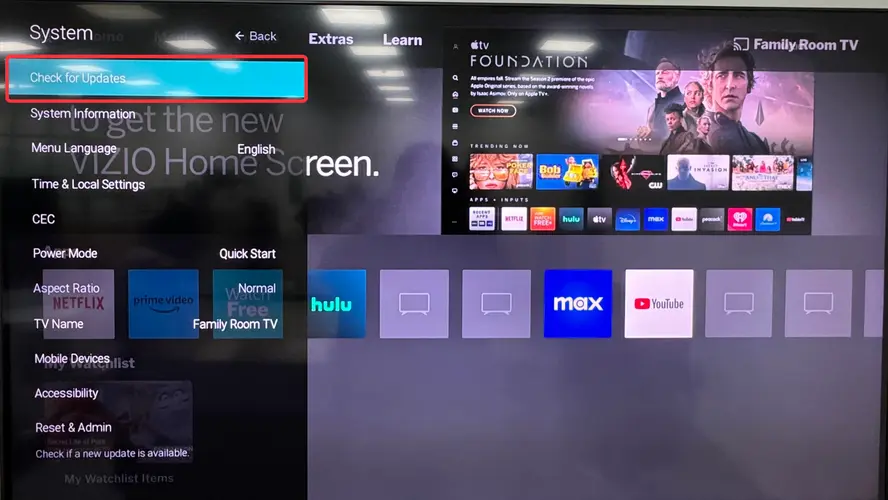
Schritt 1. Drücken Sie die Menü button to launch the Einstellungen , und navigieren zu System > Prüfen Sie auf Aktualisierungen.
Schritt 2. Wenn ein Update verfügbar ist, folgen Sie den Anweisungen auf dem Bildschirm, um es herunterzuladen und zu installieren.
- Apps ohne Fernbedienung über USB aktualisieren
Schritt 1. Open the Vizio Support-Seite und laden Sie die neueste Vizio-Fernseher-Firmware herunter, die Ihr Fernseher-Modell auf Ihrem PC oder Laptop unterstützt.
Schritt 2. Nach dem Herunterladen benennen Sie die Firmware-Datei in fwsu.img. Kopieren Sie dann die Datei auf Ihr Flash-Laufwerk.
Schritt 3. Schalten Sie Ihren Vizio-Fernseher aus und ziehen Sie das Kabel aus der Steckdose, dann stecken Sie den USB in den Fernseher.
Schritt 4. Schalten Sie Ihren fernseher ein und warten Sie, bis er das USB-Gerät erkennt, Sie werden ein blaues Licht sehen, wenn dies geschieht.
Schritt 5. Das blaue Licht wird erlöschen, und Ihr fernseher wird automatisch neu starten, sobald die Installation des Updates abgeschlossen ist.
So löschen Sie Apps auf einem Vizio-Fernseher ohne V-Taste
Im Allgemeinen ist die spezifische Methode, um Apps von einem Vizio-Fernseher ohne Bildschirmspiegelung zu entfernen, in den folgenden Schritten zusammengefasst: Schritte 1: Navigieren Sie auf Ihrem Vizio-Fernseher zum SmartCast-Hauptbildschirm. Dies kann normalerweise durch Drücken der "Home"-Taste auf Ihrer Fernbedienung erreicht werden. Schritte 2: Suchen Sie nach der App, die Sie entfernen möchten, indem Sie durch die Liste der installierten Apps scrollen. Schritte 3: Wenn die App hervorgehoben ist, drücken und halten Sie die "OK"-Taste auf Ihrer Fernbedienung, bis ein Menü erscheint. Schritte 4: Wählen Sie im erscheinenden Menü die Option "Löschen" oder "Entfernen". Schritte 5: Bestätigen Sie Ihre Auswahl, um die App von Ihrem Vizio-Fernseher zu deinstallieren. F: Gibt es andere Methoden, um Apps zu entfernen? A: Ja, einige Vizio-Fernseher bieten die Möglichkeit, Apps über die Vizio Mobile App oder über die Bildschirmspiegelung zu verwalten. Überprüfen Sie die Anleitungen von BoostVision für spezifische Modelle. Lösung1: Neustart des Geräts. Lösung2: Überprüfen der Internetverbindung. Lösung3: Aktualisieren der Firmware des Fernsehers. Lösung4: Kontaktaufnahme mit dem Vizio-Kundendienst. V Taste ist auch einfach zu handhaben.

Schritt 1. Drücken Sie die Zuhause oder Input Taste auf der Fernbedienung, um zu starten Anwendungen oder Smartcast.
Schritt 2. Bitte geben Sie mir einen vollständigen Satz oder Absatz, den ich korrigieren und übersetzen kann. erforderliche App und erweitern Sie die Optionen. Wählen Remove oder Uninstall und bestätigen, die ausgewählte App zu entfernen.
Fazit
Wie man Apps auf Vizio-Fernseher ohne V ?Es gibt fünf Methoden, die Sie anwenden können, um Ihre Lieblings-App auf dem Vizio-Fernseher hinzuzufügen. Zusätzlich, wenn Sie später Apps aktualisieren oder entfernen müssen, können Sie auch die oben beschriebenen einfachen Schritte befolgen. Wir hoffen, dass Ihnen dieser Leitfaden hilft, das Beste aus Ihrem Vizio-Fernseher herauszuholen und alle Inhalte zu genießen, die Sie lieben!
Wie Apps auf Vizio Fernseher ohne V-Taste herunterladen FAQ
F: Kann man Apps auf einem Vizio-Smart-Fernseher herunterladen?
Die Antwort ist Ja. Es gibt fünf Methoden, denen Sie folgen können:
- Fügen Sie Apps auf dem 2016er Modell oder einem späteren Vizio-Fernseher mit dem aktualisierten Startbildschirm hinzu.
- Verwenden Sie den Vizio Internet Apps Store.
- Verwenden Sie den Browser aus dem Play Store.
- Verwenden Sie einen USB auf dem Vizio-Fernseher.
- Übernehmen Sie die .
F: Was ist die V-Taste auf der Vizio-Fernbedienung?
The V Taste, mit dem großen V-Buchstaben, liegt in der unteren Mitte der Vizio-Fernbedienung. Es kann das Vizio Internet Apps-Dock öffnen oder die Multimedia-Funktionen anderer Komponenten aktivieren. Es kann auch verwendet werden, um auf alle Unterhaltungsoptionen auf einem Vizio SmartCast-Fernseher zuzugreifen.
Auric Celine
Auric Celine ist eine Web-Content-Autorin für BoostVision, die sich für intelligente Geräte interessiert und die Aufmerksamkeit auf das visuelle Erlebnis lenkt. Sie zielt darauf ab, professionelle Informationen bereitzustellen, um anderen zu helfen, sich an dem Streaming-Media-Trend zu beteiligen und ein ebenso wunderbares visuelles Erlebnis wie sie zu haben.