
Angenommen, Sie haben Probleme bei der Verwendung Ihres Samsung-Fernsehers, z. B. funktioniert die Lautstärke des Samsung-Fernsehers nicht, AirPlay des Samsung-Fernsehers funktioniert nicht oder etwas anderes. In diesem Fall können Sie versuchen, Ihren Samsung-Fernseher zurückzusetzen. Wie setze ich einen Samsung-Fernseher zurück? Lesen Sie die vollständige Anleitung, in der verschiedene Methoden zum Zurücksetzen Ihres Samsung-Fernsehgeräts vorgestellt werden.
Wie führt man einen Soft-Reset eines Samsung-Fernsehers durch?
„Reset“ kann zunächst als Soft-Reset erklärt werden, ein Vorgang des Neustarts eines elektronischen Produkts. Ein Soft-Reset wird immer als erste Lösung durchgeführt, wenn bei einem elektronischen Produkt Probleme auftreten, wie z. B. ein schwarzer Bildschirm des Samsung-Fernsehers. Nun, wie kann man einen Samsung-Fernseher mit schwarzem Bildschirm zurücksetzen? Die Methoden werden unten beschrieben.
Zunächst können Sie Ihren Samsung-Fernseher mit der TV-Fernbedienung zurücksetzen:
Schritt 1. Halten Sie bei eingeschaltetem Fernseher die Power-Taste auf der Fernbedienung etwa 5 Sekunden gedrückt. Der Fernseher wird ausgeschaltet.
Schritt 2. Warten Sie, bis sich der Fernseher wieder einschaltet.
Für den Soft-Reset des Fernsehers gibt es eine andere Möglichkeit, die folgende Schritte umfasst:
Schritt 1. Wenn das Fernsehgerät eingeschaltet ist, ziehen Sie es aus der Steckdose.
Schritt 2. Warten Sie etwa 30 Sekunden.
Schritt 3. Schließen Sie den Fernseher wieder an die Steckdose an und schalten Sie ihn ein, indem Sie den Einschaltknopf am Fernseher auf der Fernbedienung drücken.
Wie setze ich einen Samsung-Fernseher auf die Werkseinstellungen zurück?
„Zurücksetzen“ bezieht sich auch auf einen Hard-Reset oder Werksreset, einen Vorgang des Neustarts eines elektronischen Produkts, bei dem alle Daten und Informationen gelöscht werden. Aus diesem Grund wird als letzter Ausweg bei verschiedenen Problemen mit dem elektronischen Produkt ein Zurücksetzen auf die Werkseinstellungen empfohlen.
Wie setze ich einen Samsung-Fernseher auf die Werkseinstellungen zurück? Mit Samsung können Sie das gesamte TV-System oder eine bestimmte Einstellung auf den Werkszustand zurücksetzen. Die Schritt-für-Schritt-Anleitungen finden Sie unten.
Wenn Sie das Fernsehgerät auf die Werkseinstellungen zurücksetzen, können Sie wichtige Daten auf dem Gerät sichern. Sie können beispielsweise Fotos von Ihrer Senderliste, Ihrem WLAN-Netzwerk und Ihrem Passwort machen.
Obwohl die Schritte zum Zurücksetzen auf die Werkseinstellungen eines Samsung-Fernsehers bei verschiedenen Fernsehmodellen unterschiedlich sind, sind die folgenden allgemeinen Schritte:
Schritt 1. Drücken Sie die Home-Taste auf der TV-Fernbedienung, um auf die TV-Homepage zuzugreifen.
Schritt 2. Gehen Sie zu Einstellungen > Alle Einstellungen > Allgemein und Datenschutz > Zurücksetzen oder Einstellungen > Support > Selbstdiagnose > Zurücksetzen.
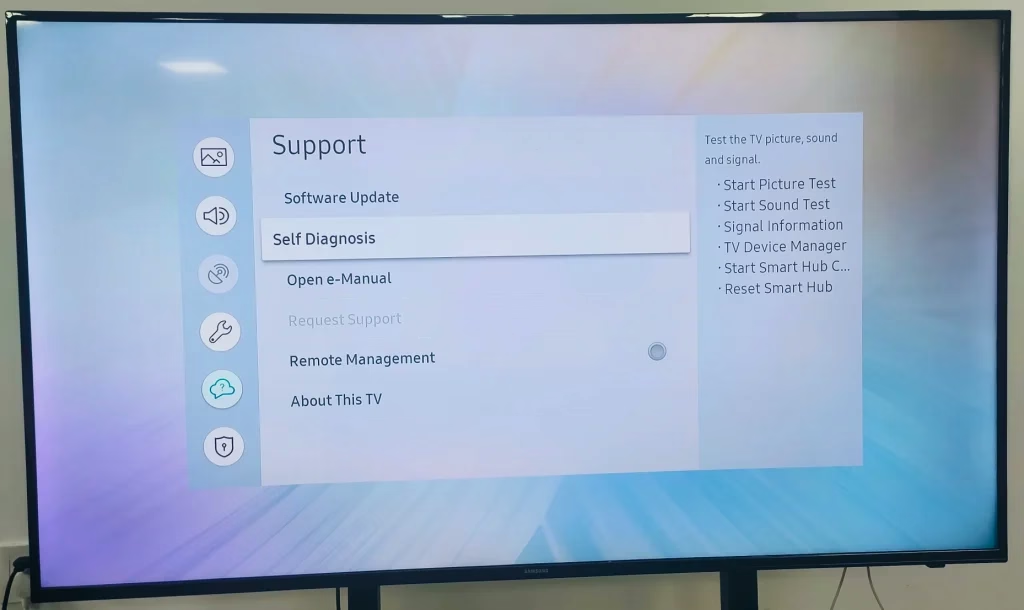
Schritt 3. Geben Sie Ihren PIN-Code ein (der Standardwert ist 0000) und wählen Sie Zurücksetzen.
Schritt 4. Wählen Sie OK, um den Vorgang zu bestätigen, und Ihr Samsung-Fernseher leitet den Rücksetzvorgang ein.
Schritt 5. Warten Sie, bis der Rücksetzvorgang abgeschlossen ist, und folgen Sie der Aufforderung zur Ersteinrichtung.
Setzen Sie die Netzwerkeinstellungen auf die Werkseinstellungen zurück
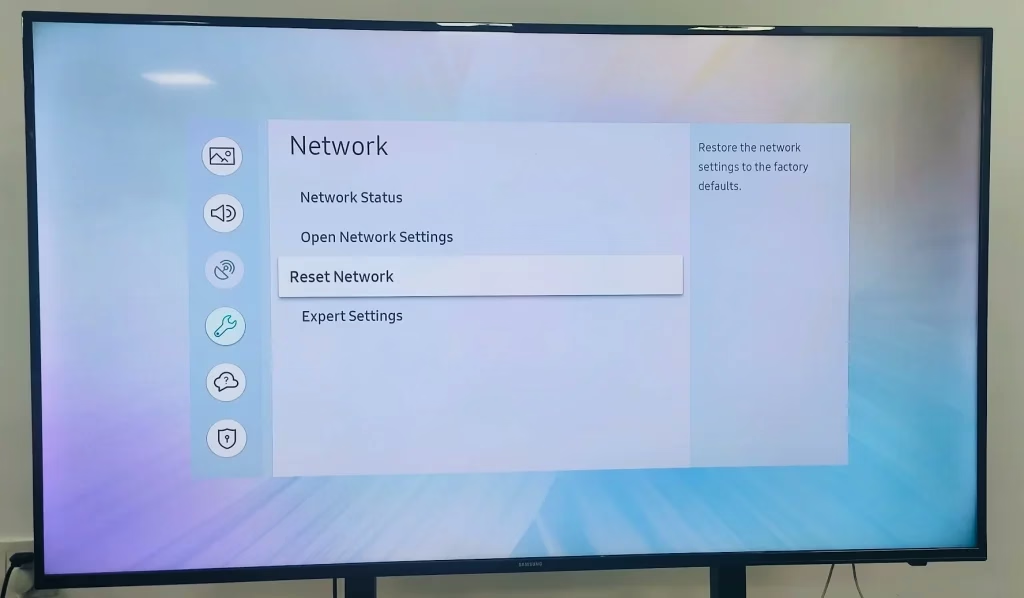
Zeigt Ihr Samsung-Fernseher ständig Fehlercode 107 an? Das Zurücksetzen der Netzwerkeinstellungen kann hilfreich sein. Gehen Sie auf der TV-Homepage zu Einstellungen > Alle Einstellungen > Verbindungen > Netzwerk > Netzwerk zurücksetzen und bestätigen Sie, dass Sie die Netzwerkeinstellungen zurücksetzen möchten, wenn Sie dazu aufgefordert werden.
Setzen Sie die Toneinstellungen auf die Werkseinstellungen zurück
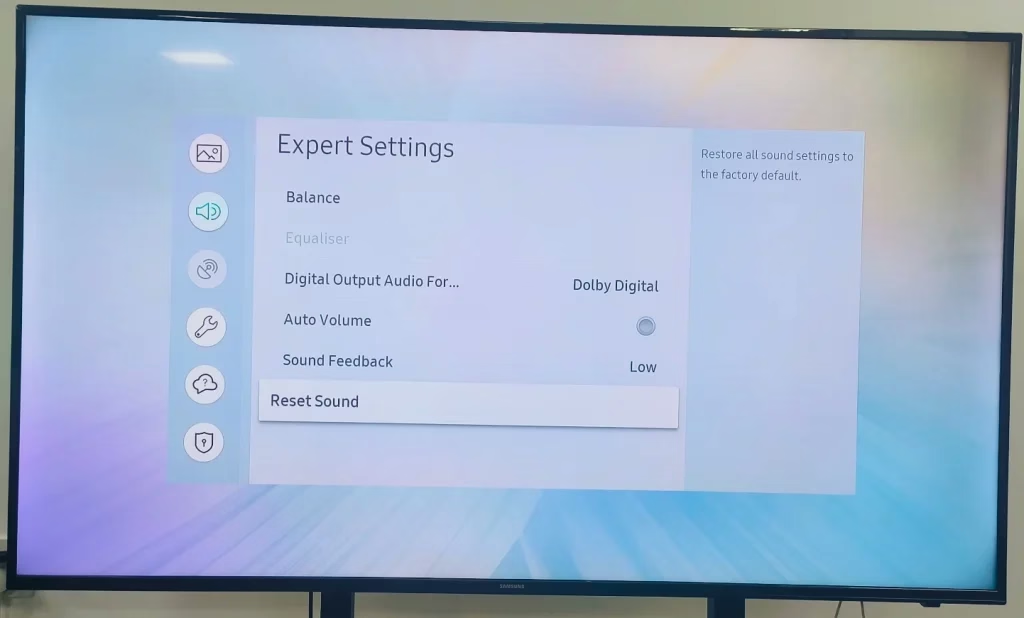
Wenn Sie Probleme mit dem Ton auf Ihrem Samsung-Fernseher haben oder die Standardtoneinstellungen wiederherstellen möchten, können Sie die Toneinstellungen Ihres Samsung-Fernsehers zurücksetzen.
Schritt 1. Wählen Sie Einstellungen und dann Alle Einstellungen.
Schritt 2. Navigieren Sie zu Ton (das Tonsymbol) > Experteneinstellungen > Ton zurücksetzen und wählen Sie zur Bestätigung Ja.
Setzen Sie die Bildeinstellungen auf die Werkseinstellungen zurück
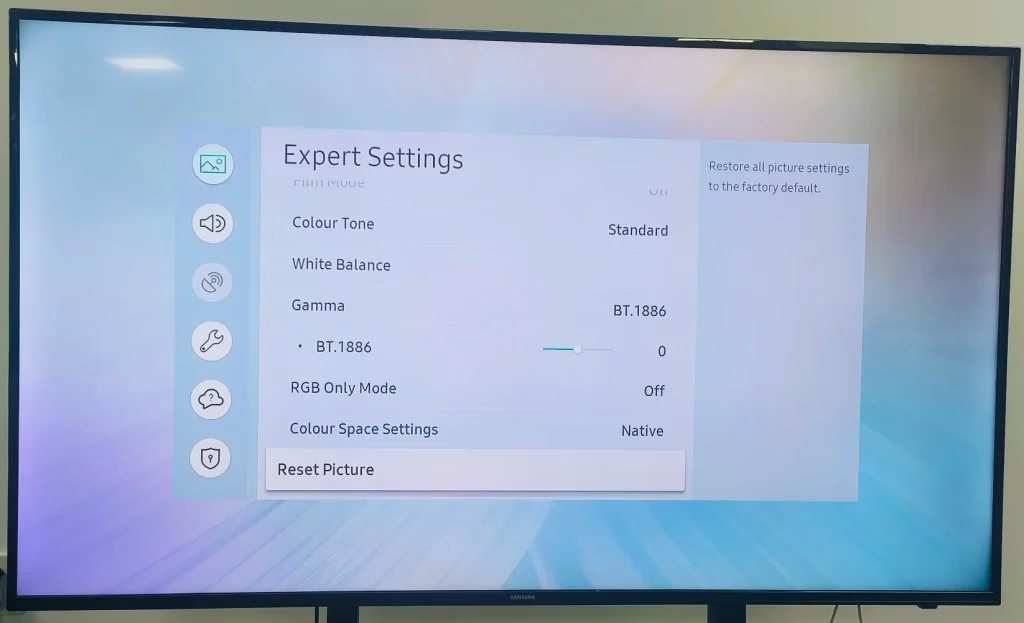
Der Vorgang zum Zurücksetzen des Samsung TV-Bildes auf die Werkseinstellungen ist ebenfalls nicht kompliziert: Gehen Sie zu Einstellungen > Alle Einstellungen > Bild (das Bildsymbol) > Experteneinstellungen > Zurücksetzen und wählen Sie zur Bestätigung Ja.
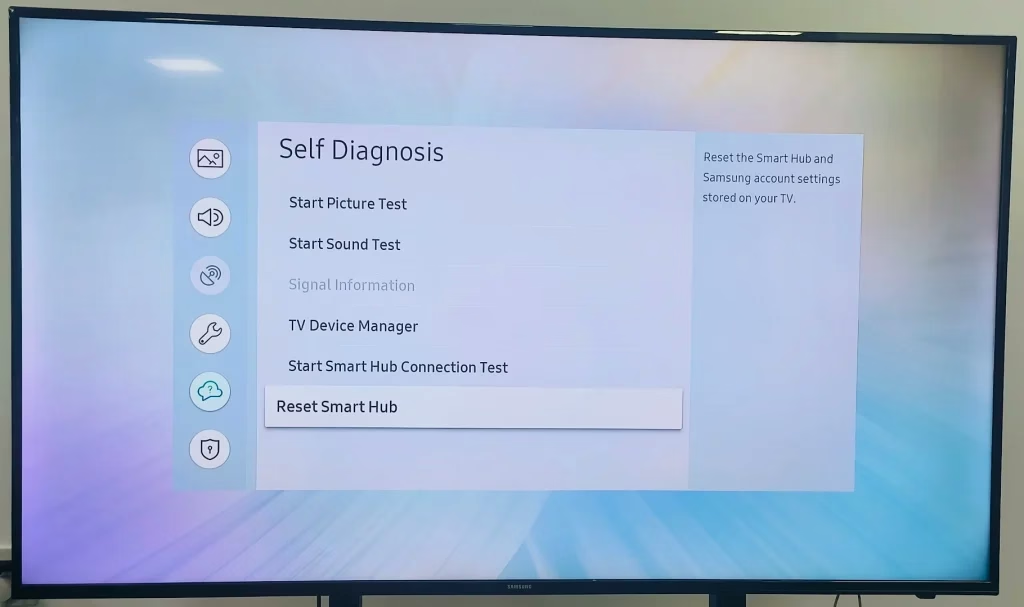
Setzen Sie die Smart Hub-Einstellungen auf die Werkseinstellungen zurück
Sie können die Smart Hub-Einstellungen nur zurücksetzen, wenn alle auf dem Fernseher installierten Apps Probleme haben. Beachten Sie, dass durch das Zurücksetzen der Smart Hub-Einstellungen alle Informationen zu Samsung-Konten, verknüpften Dienstkonten, Smart Hub-Serviceverträgen und Smart Hub-Anwendungen gelöscht werden.
Um die Smart Hub-Einstellungen auf die Werkseinstellungen zurückzusetzen, müssen Sie zu Einstellungen > Alle Einstellungen > Support > Gerätepflege > Selbstdiagnose > Smart Hub zurücksetzen navigieren, dann den PIN-Code eingeben und OK wählen, wenn das Zurücksetzen abgeschlossen ist.
Wie setze ich einen Samsung-Fernseher ohne Fernbedienung zurück?
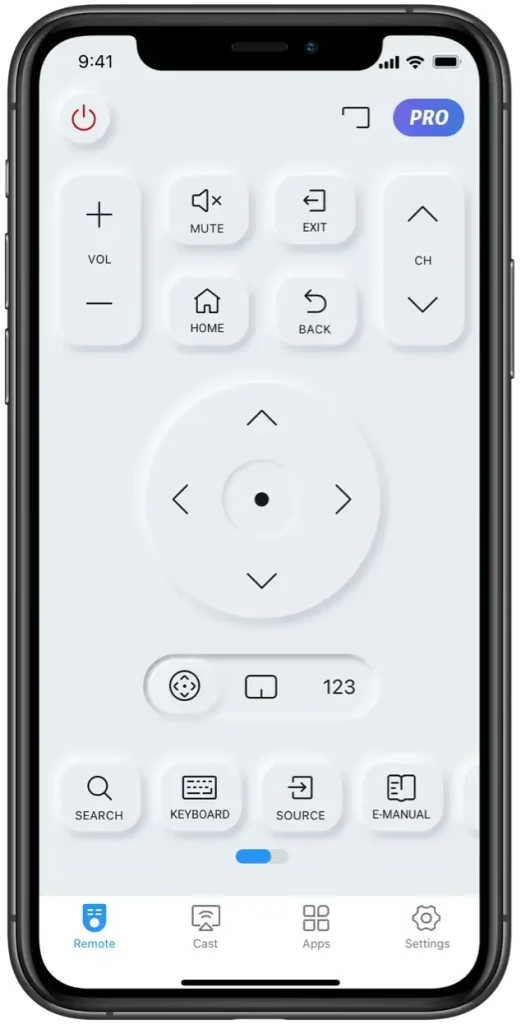
Wenn Sie keinen Zugriff auf Ihre TV-Fernbedienung haben, können Sie Ihren Samsung-Fernseher mithilfe der von [BoostVision] (https://www.boostvision.tv) entwickelten [Samsung TV Remote-App] (https://www.boostvision.tv/app/samsung-tv-remote) auf die Werkseinstellungen zurücksetzen oder zurücksetzen.
Laden Sie Remote für Samsung TV herunter
Bevor Sie die App verwenden, um die oben genannten Schritte auszuführen, müssen Sie zunächst eine Verbindung zwischen der App und Ihrem Samsung-Fernseher einrichten.
Schritt 1. Bestätigen Sie, dass Ihr Samsung-Fernseher und Ihre App dasselbe Netzwerk verwenden.
Schritt 2. Öffnen Sie die App auf Ihrem Smartphone und tippen Sie auf das Symbol Verbinden in der oberen rechten Ecke.
Schritt 3. Wählen Sie Ihren Samsung-Fernseher aus der Liste und warten Sie, bis die Verbindung hergestellt ist. Sobald Sie fertig sind, können Sie Ihren Samsung-Fernseher mit Ihrem Smartphone bedienen.
Abschluss
Beim Samsung TV-Reset kann es sich um einen Samsung TV-Soft-Reset oder einen Samsung TV-Werksreset handeln. Wenn bei Ihrem Samsung-Fernseher Probleme auftreten, können Sie zunächst einen Soft-Reset und andere Lösungen ausprobieren und einen Werksreset durchführen, wenn keine davon funktioniert. Wenn Sie einen gebrauchten Samsung-Fernseher spenden oder verkaufen möchten, ist ein Zurücksetzen auf die Werkseinstellungen die optimale Lösung.
Alles in allem behebt das Zurücksetzen eines Samsung-Fernsehgeräts nicht nur technische Probleme, sondern schützt auch Ihre Sicherheit.
Häufig gestellte Fragen zum Zurücksetzen von Samsung-Fernsehern
F: Wie setze ich meinen Samsung Smart TV ohne Fernbedienung zurück?
Für einen Soft-Reset Ihres Samsung-Fernsehgeräts ist keine Fernbedienung erforderlich. Ziehen Sie bei eingeschaltetem Fernseher den Stecker aus der Steckdose, warten Sie etwa 30 Sekunden, schließen Sie ihn wieder an und drücken Sie die Ein-/Aus-Taste am Fernseher.
Um einen Samsung-Fernseher jedoch ohne Fernbedienung zurückzusetzen, können Sie die Option „Zurücksetzen“ mithilfe einer Samsung-TV-Fernbedienungs-App aktivieren.
F: Verfügt der Samsung-Fernseher über eine Hard-Reset-Taste?
Nein, es gibt keine Hard-Reset-Taste auf dem Samsung-Fernseher. Um Ihren Samsung-Fernseher auf die Werkseinstellungen zurückzusetzen, müssen Sie zu Einstellungen > Alle Einstellungen > Allgemein und Datenschutz > Zurücksetzen oder Einstellungen > Support > Selbstdiagnose > Zurücksetzen gehen und den Anweisungen auf dem Bildschirm folgen.

 May 12, 2026