
Oglindirea ecranului este o funcție excelentă în epoca actuală a tehnologiei IoT, deoarece îmbunătățește considerabil experiența de redare media și divertismentul din sufragerie. Pentru situații precum transmiterea pe PC a jocului de pe telefon sau afișarea jocurilor de pe PC pe televizor ca pe un film, aveți nevoie de tehnologia de oglindire a ecranului. În acest ghid, arătăm cum funcționează oglindirea ecranului Samsung pe PC și cum poate fi folosită cu ușurință de oricine.
Scopul oglindirii ecranului
Scopul direct al oglindirii ecranului este afișarea conținutului de pe un ecran mic pe unul mai mare. Astfel, puteți oglindi ecranul telefonului inteligent Samsung pe PC sau ecranul PC-ului pe un televizor Samsung. Desigur, pe listă trebuie inclusă și oglindirea ecranului unui telefon inteligent pe un televizor Samsung.
Oglindirea ecranului unui telefon Samsung pe PC
Windows nu are o funcție integrată pentru toate scenariile de oglindire a ecranului, așadar trebuie să folosiți mai multe aplicații pentru a finaliza operațiunea. Din fericire, Microsoft a dezvoltat Microsoft Store pentru a simplifica procesul, astfel că puteți descărca de acolo aplicațiile necesare cu un singur clic.
Oglindirea ecranului cu aplicația Phone Link
Aplicația Phone Link este dezvoltată de Microsoft și funcționează ca emițător și receptor pentru oglindirea ecranului între un telefon Samsung și un PC cu Windows. Instalați aplicația Phone Link pe dispozitivele necesare și începeți oglindirea ecranului.
Pasul 1. Asigurați-vă că telefonul inteligent Samsung și PC-ul sunt conectate la aceeași rețea Wi-Fi.
Pasul 2. Descărcați aplicația Phone Link din Microsoft Store și instalați-o pe PC-ul cu Windows.
Pasul 3. Dacă telefonul Samsung nu este unul dintre cele mai noi modele, descărcați și aplicația Link to Windows din Google Play Store, apoi instalați-o pe telefon.
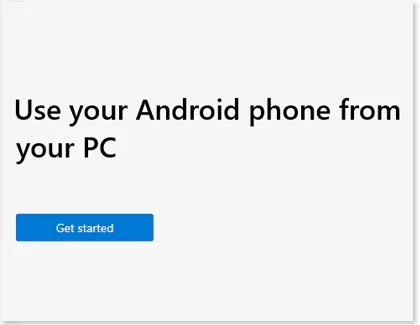
Pasul 4. Deschideți aplicația Phone Link pe PC și selectați Get started. Este posibil să fie necesar să vă conectați la contul Microsoft pentru a finaliza acest pas.
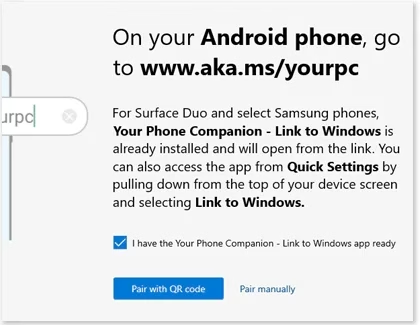
Pasul 5. Bifați caseta „I have the Link to Windows app ready” și apăsați Pair with QR code. Pe ecranul PC-ului va apărea apoi un cod QR.
Pasul 6. Accesați Settings, alegeți Connected devices, apoi selectați Link to Windows și activați funcția.
Pasul 7. Pe telefonul inteligent Samsung, glisați în jos din partea de sus a ecranului principal pentru a deschide panoul Quick Settings.
Pasul 8. Apăsați pictograma Link to Windows.
Pasul 9. Apăsați Link your phone and PC, apoi Continue. Camera va fi pregătită pentru scanare.
Pasul 10. Scanați codul QR de pe ecranul PC-ului și urmați instrucțiunile afișate pe ambele dispozitive.
După configurare, veți putea vedea ecranul telefonului inteligent Samsung pe PC.
Oglindirea ecranului cu Cast Receiver
Dacă nu doriți să pierdeți timp cu configurarea ambelor dispozitive, încercați BoostVision Cast Receiver. Configurarea este foarte simplă și poate fi finalizată în câteva secunde.
Pasul 1. Conectați telefonul inteligent Samsung și PC-ul la aceeași rețea Wi-Fi.
Pasul 2. După ce ați descărcat și instalat aplicația pe PC, deschideți-o.
Pasul 3. Glisați în jos din partea de sus a ecranului principal al telefonului Samsung pentru a deschide panoul Quick Settings.
Pasul 4. Apăsați pictograma Screen Mirroring sau pictograma SmartView.
Pasul 5. După scanare, alegeți PC-ul din lista dispozitivelor.
Ecranul telefonului va apărea pe PC după câteva secunde.
Oglindirea ecranului de pe PC pe un televizor Samsung
Pentru a oglindi ecranul de pe PC pe un televizor Samsung, puteți folosi funcția integrată în Windows. Urmați instrucțiunile de mai jos pentru a afla cum să conectați PC-ul la televizorul inteligent Samsung prin oglindirea ecranului.
Pasul 1. Asigurați-vă că PC-ul și televizorul Samsung sunt conectate la aceeași rețea Wi-Fi.
Pasul 2. Apăsați Action Center (pictograma în formă de casetă de dialog) din bara de activități a PC-ului.
Pasul 3. Apăsați butonul de extindere și selectați butonul Connect pe PC.
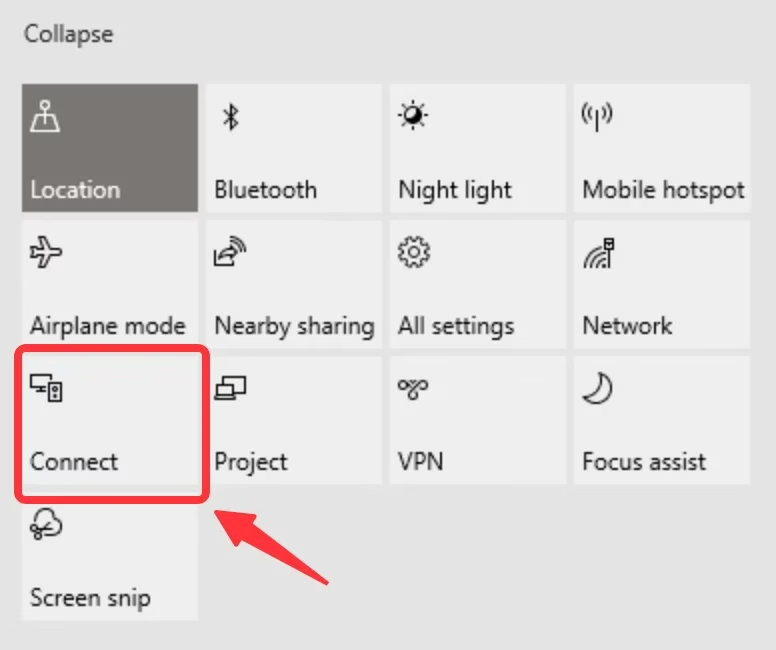
Pasul 4. Alegeți televizorul Samsung din lista dispozitivelor pentru a finaliza conexiunea.
După stabilirea conexiunii, veți putea oglindi wireless ecranul PC-ului pe televizorul Samsung.
Concluzie
Oglindirea ecranului telefonului inteligent pe PC sau a PC-ului pe televizor îmbunătățește experiența de divertisment. Pentru a oglindi ecranul unui telefon Samsung pe PC, instalați Link to Windows pe telefonul Samsung și Phone Link pe PC-ul cu Windows. BoostVision Cast Receiver este o alternativă mai simplă. Pentru a oglindi ecranul PC-ului pe un televizor Samsung, puteți folosi funcția integrată în Windows. După conectarea dispozitivelor, vă puteți bucura de conținut pe un ecran mai mare.
Întrebări frecvente despre oglindirea ecranului Samsung pe PC
Î: Pot oglindi ecranul telefonului Samsung pe PC?
Da. Urmați ghidul de mai jos pentru a oglindi telefonul inteligent Samsung pe un PC cu Windows:
Pair with QR code, iar pe ecranul PC-ului va apărea un cod QR. - Glisați în jos din partea de sus a ecranului pentru a deschide panoul Quick Settings, apoi apăsați pictograma
Link to Windows. - Apăsați
Link your phone and PC, apoi Continue, după care veți putea scana codul QR de pe PC. - Urmați instrucțiunile afișate pe ecranele ambelor dispozitive pentru a finaliza configurarea.
Î: Pot oglindi ecranul PC-ului pe un televizor Samsung?
Da. Oglindirea ecranului de pe PC pe televizorul Samsung poate fi realizată urmând acești pași:
Action Center din bara de activități a PC-ului cu Windows. - Apăsați butonul de extindere, apoi butonul
Connect. - Alegeți televizorul Samsung din lista dispozitivelor.