
Google Chromecast simplifică redarea conținutului de pe telefon pe televizor, dar uneori poate apărea eroarea „Nu s-a putut comunica cu dispozitivul Chromecast”. De obicei, aceasta este provocată de o problemă de conexiune. Deși poate fi frustrantă, problema este adesea ușor de remediat, iar acest ghid prezintă cele mai frecvente cauze și soluții.
Motivul 1: Funcția Wi-Fi este dezactivată pe dispozitive
Primul lucru pe care ar trebui să îl verifici este dacă funcția Wi-Fi a dispozitivelor este dezactivată. În principiu, Google Chromecast funcționează cu rețele Wi-Fi, așadar, dacă ai dezactivat comutatorul Wi-Fi, nu te poți conecta la rețeaua Wi-Fi, iar dispozitivul nu poate comunica cu Chromecast.
Metoda de activare a semnalului Wi-Fi diferă de la un dispozitiv la altul, însă setarea se află, de regulă, chiar în partea de sus a meniului de configurare, indiferent dacă folosești un dispozitiv Android sau unul iOS.
Motivul 2: Dispozitivele nu sunt conectate la aceeași rețea Wi-Fi
Dacă routerul transmite atât o rețea Wi-Fi de 2,4 GHz, cât și una de 5 GHz, telefonul și dispozitivul Chromecast pot ajunge pe benzi diferite. Chiar dacă au același nume de rețea, acestea funcționează ca două conexiuni separate. Dacă telefonul este conectat la una, iar Chromecast la cealaltă, dispozitivele nu vor putea comunica.
Soluția este destul de simplă. Poți deosebi rețelele Wi-Fi după nume. Cea de 5 GHz are, de obicei, „5” sau „5G” după numele rețelei Wi-Fi, în timp ce rețeaua de 2,4 GHz păstrează numele original sau are „2.4” după acesta. Alege aceeași rețea atât pentru televizor, cât și pentru dispozitivul mobil.
Motivul 3: Probleme ale rețelei Wi-Fi
Dacă ambele dispozitive sunt configurate și conectate la aceeași rețea Wi-Fi, dar tot nu se detectează, este posibil ca rețeaua Wi-Fi să aibă o eroare. În acest caz, repornește routerul pentru a remedia problema.
Repornirea unui router este destul de simplă, dar trebuie să te asiguri că repornești dispozitivul corect. De obicei, sunt folosite două dispozitive pentru furnizarea unei rețele Wi-Fi: modemul, care aduce conexiunea la internet în locuință, și routerul, care transmite rețeaua Wi-Fi. În prezent, majoritatea furnizorilor de internet oferă un dispozitiv care integrează modemul și routerul, însă, înainte de repornire, identifică dispozitivul corect pentru a nu-l reporni pe cel greșit.
Motivul 4: Probleme de conexiune ale dispozitivului Chromecast
Dacă te-ai asigurat deja că rețeaua Wi-Fi funcționează corect, dar telefonul tot nu poate comunica cu dispozitivul Chromecast, este posibil ca problema de conexiune să provină de la Chromecast.
Pentru a rezolva problema, repornește dispozitivul Chromecast și resetează conexiunea. Repornirea unui Chromecast este simplă; urmează acești pași.
Pasul 1. Oprește televizorul.
Pasul 2. Deconectează dispozitivul Chromecast de la televizor, scoțând cablul HDMI și cablul USB de alimentare.
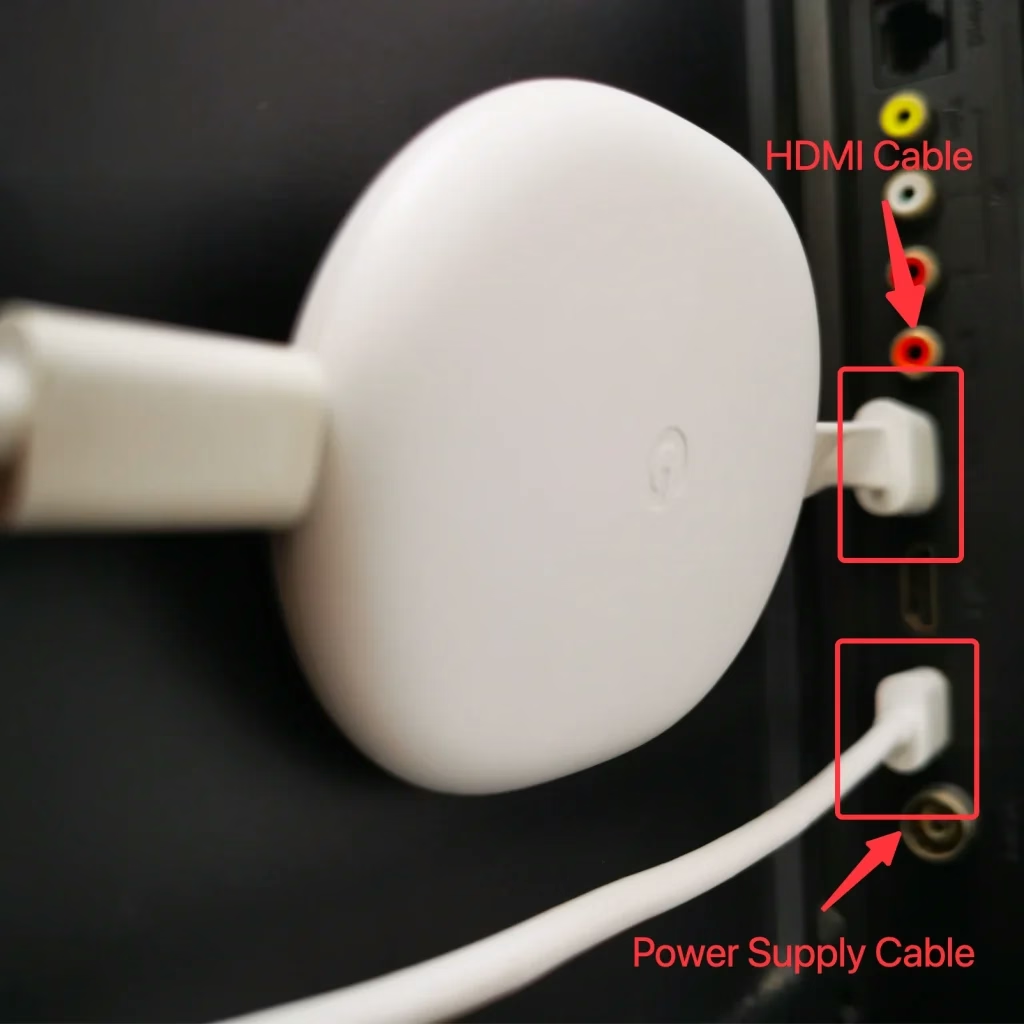
Pasul 3. Așteaptă 60 de secunde și conectează totul din nou la televizor.
Pasul 4. Pornește televizorul și verifică dacă se conectează.
Motivul 5: Eroare critică a aplicației de pe telefon
În mod obișnuit, telefonul se conectează la Chromecast prin aplicația Google Home, însă aceasta poate întâmpina o eroare critică din cauza căreia dispozitivul nu mai poate comunica cu Chromecast. Deoarece nu poți depana cu adevărat aplicația pe cont propriu, este recomandat să încerci o altă aplicație.
Personal, recomand TV Cast for Chromecast de la BoostVision, datorită stabilității și ușurinței de utilizare.



După ce ai descărcat și instalat aplicația, urmează acești pași pentru a te conecta la dispozitivele Chromecast.
Pasul 1. Asigură-te că telefonul și dispozitivul Chromecast sunt conectate la aceeași rețea Wi-Fi.
Pasul 2. Apasă zona Tap to Connect.
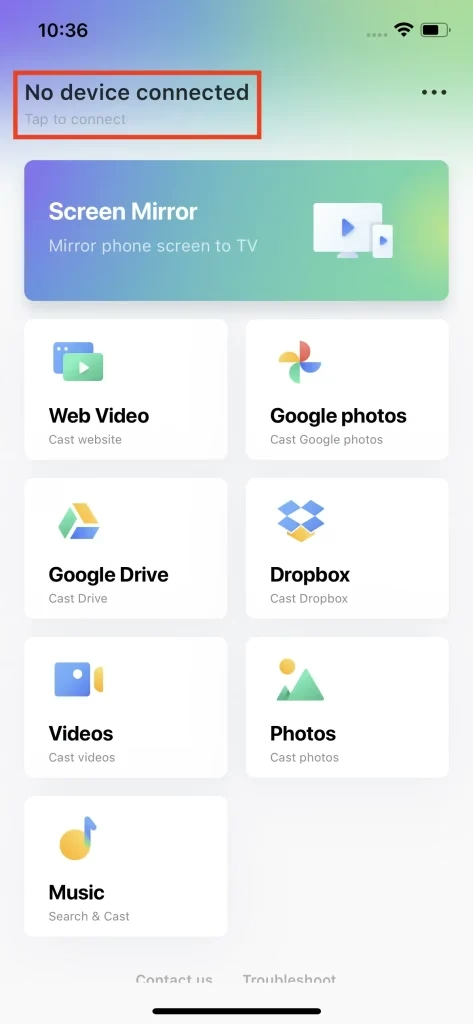
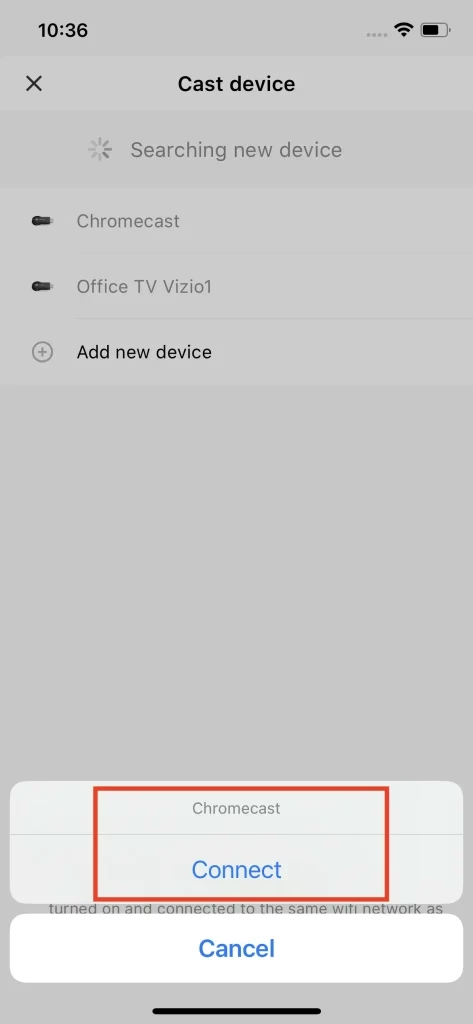
Pasul 3. Alege dispozitivul Chromecast din lista de dispozitive și apasă butonul Connect.
Concluzie
Pentru a rezolva problema prin care telefonul nu poate comunica cu Chromecast, verifică mai întâi rețeaua, deoarece, în nouă cazuri din zece, o problemă de rețea provoacă eroarea de comunicare. Repornirea dispozitivului Chromecast și a routerului poate funcționa; dacă nu, încearcă o altă aplicație, ceea ce rezolvă problema în majoritatea cazurilor.
Întrebări frecvente despre eroarea „Nu s-a putut comunica cu dispozitivul Chromecast”
Î: De ce nu poate dispozitivul meu să comunice cu Chromecast?
Principalul motiv pentru care dispozitivul nu poate comunica cu Chromecast este o conexiune de rețea slabă. Pentru a rezolva problema, poți încerca să repornești routerul și dispozitivul Chromecast. Dacă repornirea nu funcționează, încearcă o altă aplicație (de exemplu, TV Cast for Chromecast) și verifică dacă te poți conecta.
Î: De ce nu pot reda conținut pe Google Chromecast?
Există mai multe motive pentru care nu poți reda conținut pe Google Chromecast.
Î: Cum remediez eroarea „Nu s-a putut comunica cu Chromecast”?
Î: iPhone-ul nu a putut comunica cu Chromecast?
Dacă pe iPhone apare mesajul „nu s-a putut comunica cu Chromecast”, verifică mai întâi dacă iPhone-ul și Chromecast sunt conectate la aceeași rețea Wi-Fi.
Repornește iPhone-ul, dispozitivul Chromecast și routerul, apoi încearcă din nou. Asigură-te că aplicația Google Home este actualizată și activează Local Network Access pentru Google Home din Settings > Privacy > Local Network pe iPhone. Dacă problema persistă, resetează Chromecast și configurează-l din nou prin aplicația Google Home.