
このガイドでは、リモコンなしで Samsung TV の電源を入れる方法をトップ 5 のソリューションで説明します。また、解決策 1 と解決策 2 は、同じ問題に遭遇したほとんどの人にとって問題を効果的に解決しました。
リモコンなしでSamsung TVの電源を入れることは可能ですか?
Samsung TV の物理的なリモコンが突然機能しなくなった場合、リモコンを使わずにテレビの電源をオン/オフしたり制御したりするにはどうすればよいですか?新しい Samsung 物理リモコンを購入するには時間がかかるため、リモコンなしで Samsung TV の電源を入れる別の方法はありますか?多くの人が、リモコンなしでサムスンのテレビの電源を入れることは可能ですか?と尋ねました。
間違いなく、答えは肯定的です。物理的なリモコンがなくても Samsung TV の電源を入れることは可能であり、状況に応じて選択できる方法が複数あります。あなたも同じ問題に悩まされている場合は、リモコンなしで Samsung TV を数秒でオンにする次の方法を試してみてはいかがでしょうか。
リモコンなしでSamsung TVの電源を入れる方法?
リモコンなしでSamsung TVの電源を入れる方法は?リモコンなしで Samsung TV の電源を入れるにはさまざまな方法があります。テレビの物理ボタン、強力な Samsung TV リモート アプリ、Samsung TV を完全に制御する Smartthing アプリを使用することもできます。また、PlayStation 4 や Nintendo Switch などのゲーム機をお持ちの場合は、接続されたデバイスでテレビの電源を入れることもできます。
次のコンテンツでは、提供されている手順に従って、リモコンなしで Samsung TV の電源をオンにする方法を説明します。
解決策 1. 物理ボタンを使用して Samsung TV の電源を入れる
リモコンを使わずに Samsung TV の電源を入れる 1 つの方法は、Samsung TV の物理的なコントロール ボタンを利用することです。 Samsung TV の物理ボタンはどこにあり、何をするのでしょうか?これはほとんどの人が懸念する疑問です。
あなたもその一人であれば、読み続けてテレビの物理ボタンを見つけ、そのボタンを使用してリモコンなしで Samsung TV の電源を入れてください。
Samsung TV のモデルが異なると、物理ボタンの位置が異なります。通常、物理的なコントロール ボタンは、テレビの 3 か所 (Samsung TV の背面、フロント パネルの中央、テレビの右ベゼルの下部) に表示されます。通常、これには電源ボタン、音量コントロール、設定、メニュー ボタンが含まれます。
#### テレビの背面にある物理ボタン
Samsung TV の背面にあるボタンを見つけるには、次の手順を確認してください。
ステップ 1. Samsung TV の背面を確認します。
ステップ 2. 右下隅の一連の HDMI ポートの近くにコントロール メニューがあります。
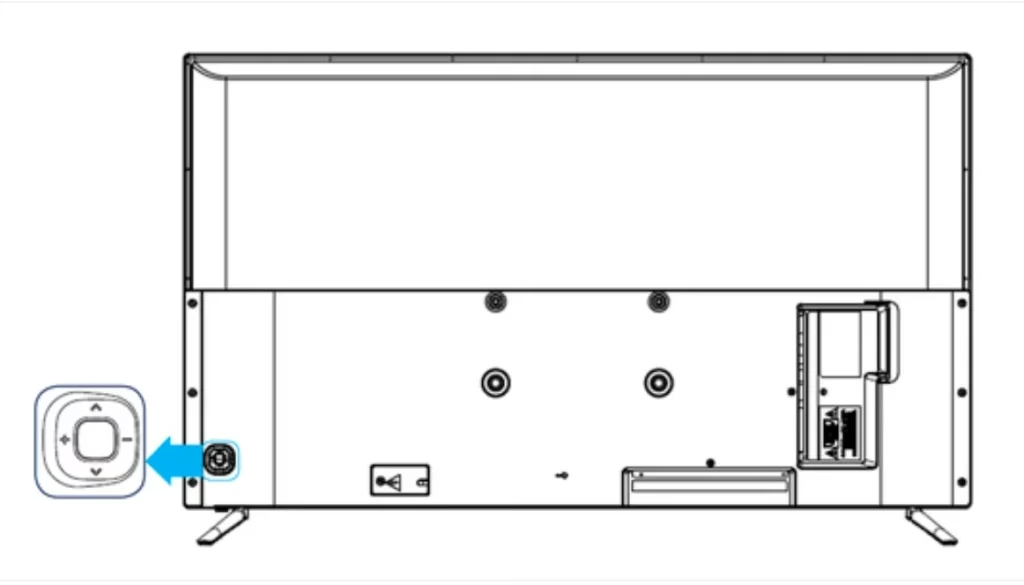
ステップ 3. 中央の電源ボタンを押して、テレビの電源を直接オン/オフします。近くには音量ボタンとチャンネルボタンもあります。
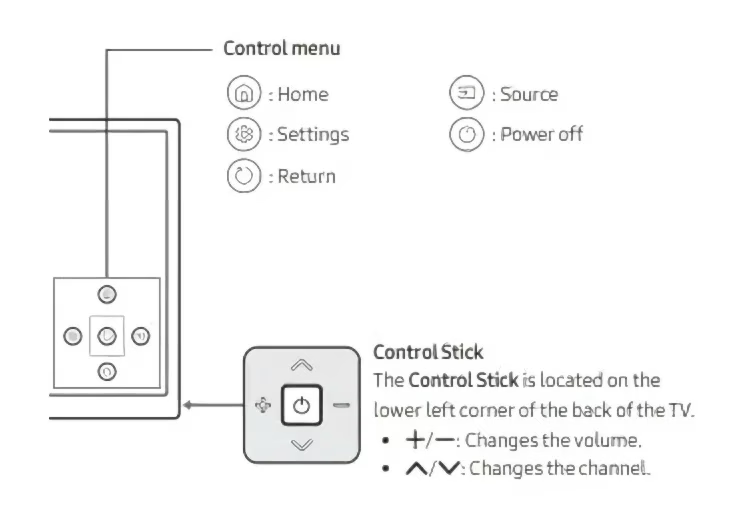
テレビのフロントパネル中央にある物理ボタン
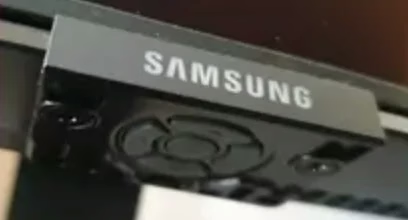
テレビのフロントパネルの中央にある物理ボタンは、以下の手順で簡単に見つけることができます。
ステップ 1. 画面のフロント パネルの中央にある Samsung ロゴの真下に手を置きます。
ステップ 2. Samsung ロゴの下に、中央の電源ボタン、音量を上げるボタン、音量を下げるボタン、チャンネルを上げるボタンとチャンネルを下げるボタンという 5 つほどのボタンがあるはずです。 Samsung TV のモデルによっては異なる場合があります。
ステップ 3. 中央の電源ボタンを押して、Samsung TV の電源を入れます。
##### 注記
2018 TV モデルの場合、物理コントローラー ボタンはフロント ベゼルの中央にあります。最新の Samsung スマート TV の場合、これらのボタンは多くの場合、テレビの右側背面にあります。
フロントパネルの右側にある物理ボタン
Samsung TV の下部中央または背面にボタンがない場合は、前面パネルの左側または右側でボタンを見つけてみてください。ボタンが側面の角にある場合もあります。
Samsung TV の一部のモデルでは、TV コントロール ボタンが右ベゼルの下部にあります。テレビでそれを確認し、ボタンをクリックしてテレビの電源をオン/オフします。さらに、ボタンをクリックしてテレビに移動することもできます。
Samsung TV のリモコンを紛失した場合でも、物理ボタンを使用してメニューにアクセスし、テレビを操作できます。ただし、物理的なボタンと機能は制限されています。強力で多機能な Samsung リモコンの代替品を使用して Samsung TV を完全に制御したい場合は、次の方法で Samsung TV の電源をオン/オフにすることができます。
テレビの電源をすぐにオン/オフしたい多くのユーザーは、電源ボタンを見つけるのに少し手間がかかるため、電源ボタンを見つけるのが不便だと感じるかもしれません。
解決策 2. Samsung TV リモート アプリを使用して Samsung TV の電源を入れる
テレビリモコンアプリを使用してテレビを制御することもできます。物理ボタンは少し力を入れる必要があるため不便ですが、便利な Samsung TV リモコン アプリ はテレビの電源をオン/オフする以上の機能を実行します。現在、Samsung TV リモコン アプリは十分に成熟しており、安定していて応答性が高く、強力なリモコン アプリを選択すると、スマート デバイスの制御エクスペリエンスが大幅に向上します。
リモート アプリが必要なだけの場合は、プロのリモコンおよび画面ミラーリング アプリの開発者 ブースト ビジョン のアプリをお試しください。 BoostVision が開発した Samsung TV リモート アプリは、そのユーザーフレンドリーなインターフェイスと高度なナビゲーションおよび TV キャスト機能で非常に人気を得ています。
現在、Android および iOS アプリ ストアでのダウンロード数は 400 万件を超えており、その人気の高さが浮き彫りになっています。 Samsung TV を制御し、リモコンなしで Samsung TV の電源を入れたい場合は、以下の手順に従ってください。
ステップ 1. 次のボタンをクリックして、Appstore または Google Play から Samsung TV リモート アプリをダウンロードします。
Samsung TV用リモコンをダウンロード
ステップ 2. インストール後、携帯電話と Samsung TV が同じ WiFi ネットワークに接続されていることを確認してください。
ステップ 3. 次に、アプリを起動し、接続ボタンをタップしてテレビに接続します。デバイスが見つからない場合は、携帯電話と Samsung TV が同じ WiFi ネットワーク上にあるかどうかを確認してください。
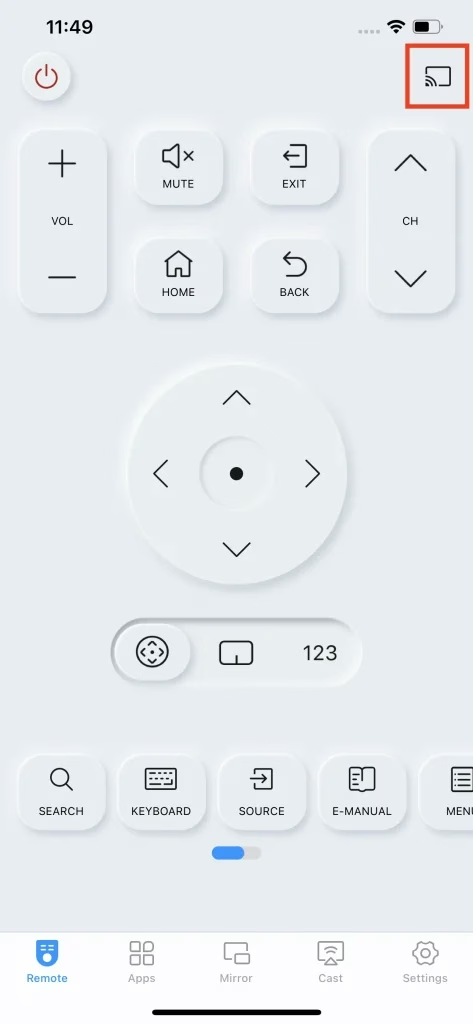
ステップ 4. ペアリングプロセスが開始されると、接続するかどうかを尋ねるメッセージがテレビにポップアップ表示されます。接続を許可するには、OK ボタンを押す必要があります。 (リモコンがない場合は、テレビの背面または側面にある物理ボタンを使用して 許可 を押します。オプションを選択するには、中央の電源ボタンを押すだけです。)
##### 注記
Samsung TV の一部の古いバージョンでは、PIN コード方式を使用してこのアプリを Samsung TV リモート アプリに接続する必要があります。この場合、スマートフォンとテレビをペアリングするには、テレビ画面に表示されるペアリング番号を入力する必要がある場合があります。
ステップ 5. その後、Samsung リモート アプリを使用して テレビの電源を簡単にオン/オフできます。
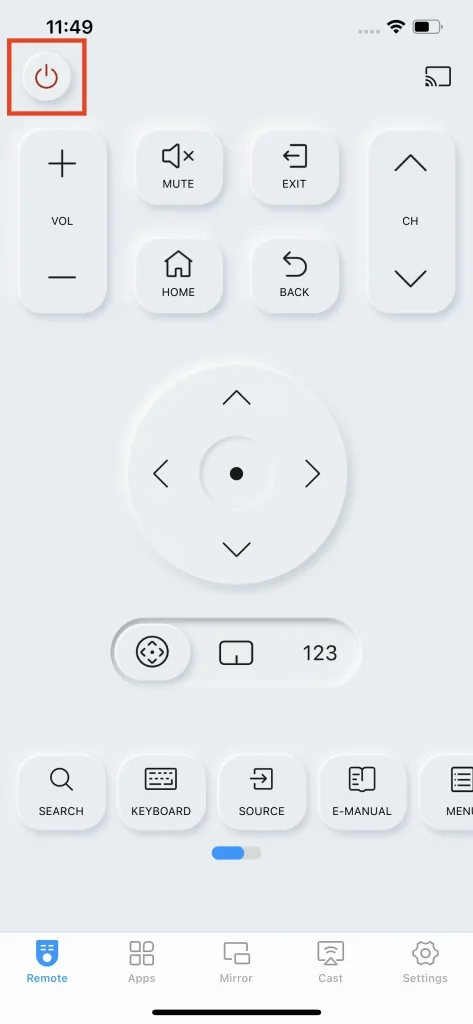
古い従来の物理リモコンと比較して、Samsung TV リモコン アプリを使用すると、タッチパッドを使用して TV 上を移動したり、内蔵キーボードを使用して TV 上で入力および検索したりすることができ、チャンネル ショートカット機能を使用して携帯電話から TV チャンネルやアプリにすばやくアクセスできます。
一言で言えば、物理的なリモコンが機能しない人にとって、Samsung リモート アプリは最良の選択肢です。そして、BoostVision の Samsung TV リモート アプリは試してみる価値があります。ご興味がございましたら、この投稿をチェックして、Samsung リモート アプリについて知っておくべきことをすべて学んでください: Samsung TV のリモコンの使用ガイド
解決策 3. SmartThings アプリで Samsung TV の電源を入れる
リモコンなしでSamsung TVの電源を入れる方法は? SmartThings アプリを使用すると、リモコンなしで Samsung TV を制御することもできます。これは、Samsung のテレビ、洗濯機などを含む Samsung スマート家電製品を制御するために Samsung によって設計されています。リモコンなしで Samsung TV を制御するには、この方法を試してください。
ステップ 1. Appstore または Google Play から SmartThings アプリをダウンロードしてインストールします。
ステップ 2. アプリを起動し、画面上の指示に従ってサインインします。
ステップ 3. [追加] アイコンをタップし、デバイス** オプションを選択して Samsung デバイスを追加します。
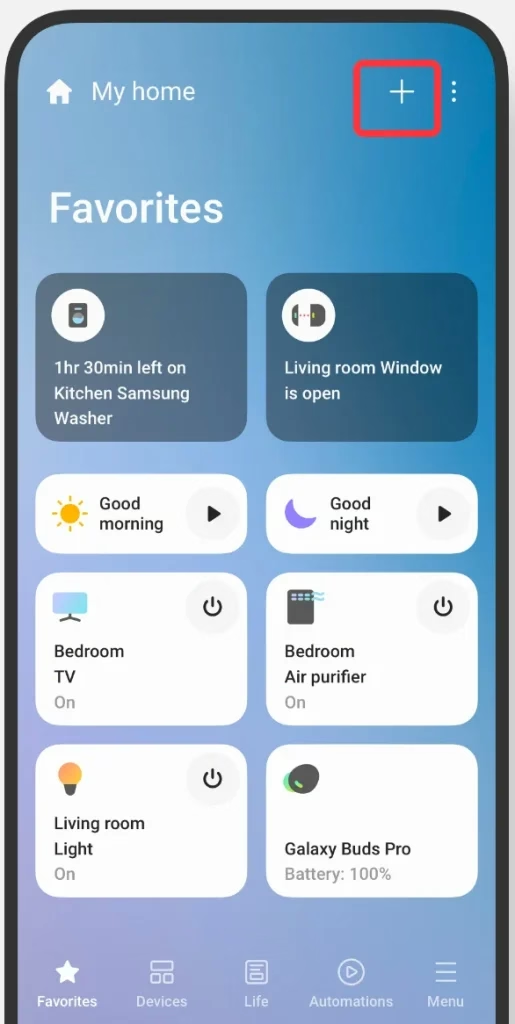
ステップ 4. デバイス タイプのリストから Samsung TV を選択します。
ステップ 5. 利用可能なオプションから場所を選択します。リストからテレビを選択し、テレビ画面にコードを入力します。
ステップ 6. 最後に、正常に接続されたことが通知されます。
接続が確立されたら、リモコンなしで簡単に Samsung TV の電源を入れることができます。
解決策 4. Nintendo Switch で Samsung TV の電源を入れる
Samsung TV は、ストリーミング デバイスまたはゲーム コンソールを接続してオンにすることができます。 Nintendo Switch などのゲーム機をお持ちの場合は、この方法でリモコンなしで Samsung TV の電源を入れることができます。
ステップ 1. ドックを使用して Nintendo Switch を Samsung TV に接続します。
ステップ 2. 設定 に移動し、システム設定 オプションを選択します。
ステップ 3. リストから テレビ設定**を選択します。
ステップ 4. テレビの電源状態に一致 オプションをオンに切り替えます。
ステップ 5. すべてが完了したら、Nintendo Switch の電源をオンにすると、Samsung TV の電源も自動的にオンになります。
解決策 5. PlayStation 4 で Samsung TV の電源を入れる
ご自宅に PlayStation 4 がある場合は、PlayStation 4 を使って Samsung TV の電源を入れることができます。PlayStation 4 を使用してリモコンなしで Samsung TV の電源を入れる方法は、次の手順を確認してください。
ステップ 1. HDMI ケーブルを使用して PlayStation 4 をテレビに接続します。
ステップ 2. 設定オプションに移動し、システム設定を選択します。
ステップ 3. リストから HDMI デバイス リンクを有効にする オプションを選択します。
ステップ 4. HDMI デバイス リンクを有効にした後、PS4 デバイスの電源を入れると、Samsung TV の電源もオンになります。
Samsung TV は、ゲーム コンソール デバイスで簡単に電源を入れることができます。 PlayStation 4 や Nintendo Switch がない場合は、Chromecast などのストリーミング デバイスを接続してテレビを起動してみることもできます。
結論
これで、リモコンなしで Samsung スマート TV の電源を入れる方法がわかるはずです。上記の 5 つの解決策はテスト済みで、すべて効果的です。解決策 2 が最も推奨されるオプションです。 TV リモコン アプリについてご質問がある場合は、[email protected] に電子メールでお問い合わせください。
Samsung TV に関するよくある質問
リモコンなしでSamsung TVの音量を上げる方法
物理ボタンを使用する:電源ボタンを押し続けると、リモコンなしで Samsung TV の電源が入ります。サードパーティの Samsung リモート アプリを使用する:公式 Web サイトにアクセスしますブーストビジョン->iOS または Android バージョンをダウンロードしてインストールしますSamsung TV リモコン アプリ->アプリを起動し、タップして携帯電話を Samsung TV に接続します->使用リモート アプリの音量ボタンで音量を上げる SmartThings アプリを使用する: Google Play または Apple Appstore からSmartThings アプリをダウンロードしてインストールします->追加アイコンをクリックして新しいデバイスを追加します->デバイスの種類を選択Samsung TV->場所を選択し、テレビを選択します->コードを入力-> 音量を変えるアプリの仮想ボタンを上にします。
リモコンなしでSamsung TVを制御する方法
すべての Samsung TV には、テレビの背面、フロント パネルの下の中央、またはフロント パネルの下の側面にいくつかの物理ボタンがあります。物理ボタンを使用して音量、チャンネル、または入力ソースを調整し、リモコンなしで Samsung TV を制御できます。また、携帯電話で SmartThings アプリまたはサードパーティの Samsung TV リモコン アプリを使用して、リモコンなしで Samsung TV を制御することもできます。
リモコンなしでSamsung TVで許可を押す方法
Samsung TV の底面、背面、または側面を確認してください。これは、許可 または OK ボタンとして機能する中央の電源ボタンのような物理ボタンである必要があります。これを押すだけで、リモコンなしで Samsung TV で許可されます。あるいは、サードパーティの Samsung TV リモコン アプリをダウンロードして許可を押すか、Google Play ストアまたは iOS App Store から Samsung SmartThings アプリを使用してテレビのリモコンとして使用することもできます。
Samsung TV の電源ボタンはどこにありますか?
Samsung TV の物理ボタンは、テレビの背面の右隅に最も一般的に配置されています。 Samsung TV の電源ボタンを探す最も一般的な場所は次のとおりです。