
LG テレビには WebOS が搭載されており、高品質のビデオやテレビ番組を閲覧したり視聴したりできます。ただし、LG TV が Wi-Fi ネットワークから切断され続けると、すべてのコンテンツにアクセスできなくなります。したがって、このガイドは、LG TV の電源をオフにすると Wi-Fi から切断され続ける 問題を解決するために、トラブルシューティングと修正のための複数の方法を示しています。
LG TVがWi-Fiから切断され続ける理由
LG TV が Wi-Fi から切断され続けるのはなぜですか?ここで詳細なリストを提供します。
LG TV が Wi-Fi から切断され続けるためのソリューション
上記の問題の解決策は非常に独特なので、LG TV を修理するには、以下の方法を段階的に実行する必要があります。
Wi-Fi の安定性をテストし、ルーターを再起動します
Wi-Fi ネットワークが安定しているかどうかをテストするには、スマートフォンを使用してテストできます。
ステップ 1. LG テレビに接続できるアプリをダウンロードします。ここでは、自動接続機能がある ブースト ビジョン の LG テレビリモコンアプリ をお勧めします。
Fire TVおよびFire Stick用のリモコンをダウンロード
ステップ 2. アプリを開き、ガイド に従って LG TV に接続します。
ステップ 3. アプリを使用して LG TV を制御して、遅延があるかどうかを確認してください。
テレビが携帯電話からのインタラクションに反応するまでに時間がかかる場合は、Wi-Fi が十分に安定していないことを意味するため、ルーターを再起動して Wi-Fi ネットワークをリセットする必要があります。どのように機能するかを確認するには、以下の手順に従ってください。
ステップ 1. ルーターの電源ボタンを押します。
ステップ 2. 電源コードを抜きます。
ステップ 3. ルーターが完全に冷えるまで、約 30 分間待ちます。
ステップ 4. 電源コードを再度差し込み、電源ボタンを押します。
ステップ 5. LG TV を接続して、再び切断されるかどうかを確認します。
LG TVのWi-Fi設定を変更する
Wi-Fi 設定が間違っていると、LG TV が Wi-Fi ネットワークから切断され続ける可能性もあります。たとえば、LG TV が自動 DNS 設定を使用している場合、DNS サービスが不安定なためにテレビ自体が切断されることがあります。したがって、LG TVの設定パネルに移動して修正する必要があります。
ステップ 1. [設定] パネルに移動し、[全般] タブ内の [ネットワーク] を選択します。
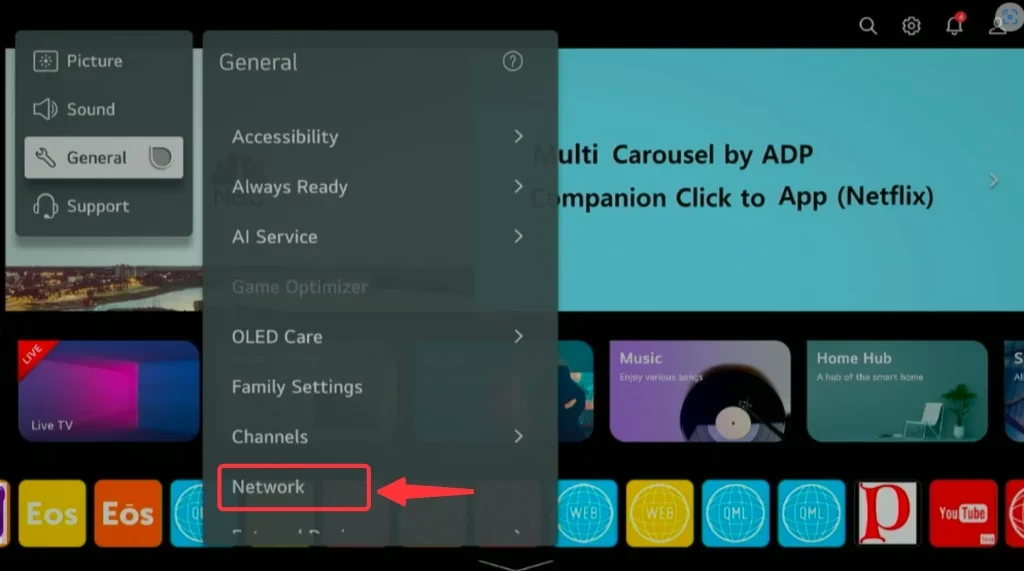
ステップ 2. Wi-Fi 接続 を選択します。
ステップ 3. その他のネットワーク を選択します。
ステップ 4. [Wi-Fi の詳細設定] を選択します。
ステップ 5. 編集を選択します。
ステップ 6. [自動的に設定] のチェックを外し、DNS サーバー を選択します。
ステップ 7. 8.8.8.8 を入力し、接続 ボタンをクリックします。
LG TVの周囲にある他の電子機器の電源を切ります
Wi-Fi ネットワークは、BlueTooth などの他のネットワークによって中断されることがあります。したがって、LG TV 以外に信号を送信しているネットワークがないことを確認する必要があります。一方、これはかなり珍しいケースなので、Wi-Fi を妨げるものがないことを確認してください。
ルーターの設定を変更する
ルーターの設定が間違っていると、LG テレビが Wi-Fi から切断され続ける可能性もあります。新しく製造されたルーターの多くには、2 つの信号セットがあり、1 つは 2.4 GHz 信号、もう 1 つは 5 GHz 信号です。したがって、LG TVがサポートしている信号の種類を確認する必要があります。
LGテレビをアップデートする
LG TV のソフトウェアが古いと、Wi-Fi 接続に問題が発生する可能性があります。以下の手順に従って、LG TV を最新のパッチで更新してください。
ステップ 1. 設定 メニューに移動します。
ステップ 2. サポートを選択します。
ステップ 3. Sソフトウェアアップデートを選択します。
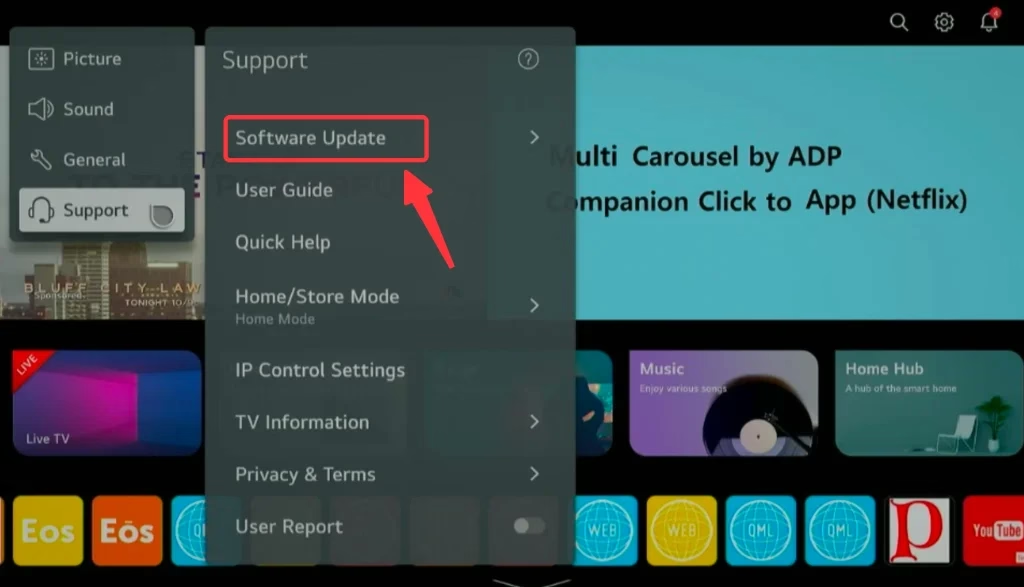
その後、LG TV は利用可能なアップデート パッチを自動的に確認します。
ルーターを変更する
ルーターでハードウェア障害が発生している可能性があるため、別のルーターをセットアップし、LG TV をそれに接続し、それでも切断されるかどうかを確認する必要があります。これは、LG TV の電源をオフにすると Wi-Fi から切断され続ける問題を解決する効果的な方法です。
LG TVをモデムに直接接続する
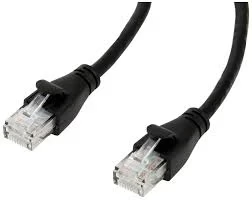
接続の問題が解決できない場合は、RJ45 ケーブルを使用して LG TV をモデムに直接接続し、インターネットに有線接続してみてください。 Wi-Fi ネットワークに問題があるだけの場合は、有線接続が最適な選択になります。
結論
上記の方法を使用すると、LG TV が Wi-Fi の問題で切断され続けるジレンマから抜け出すことができます。通常、これは Wi-Fi ネットワークに問題があるか、LG TV 自体に問題があるかのいずれかです。問題の原因がわかれば、簡単に解決できます。
LG TV が Wi-Fi から切断され続ける FAQ
Q: LG TV の Wi-Fi を修復するにはどうすればよいですか?
Wi-Fi 設定パネルに移動して、LG TV の Wi-Fi ネットワークの間違った設定を修正できます。 LG テレビの設定パネルに移動し、Wi-Fi 接続を選択します。次に、調整するためのオプションのセットが表示されます。
Q: LG TV がインターネット接続なしと言い続けるのはなぜですか?
LG TV がインターネット接続がないと表示する理由はさまざまです。以下のリストを確認する必要があります。
設定メニュー->ネットワーク->Wi-Fi接続->Wi-Fiの詳細設定。