












 English
 Portuguese
 Spanish
 French
 German
 Japanese
 ビッキー
ビッキー
シェア



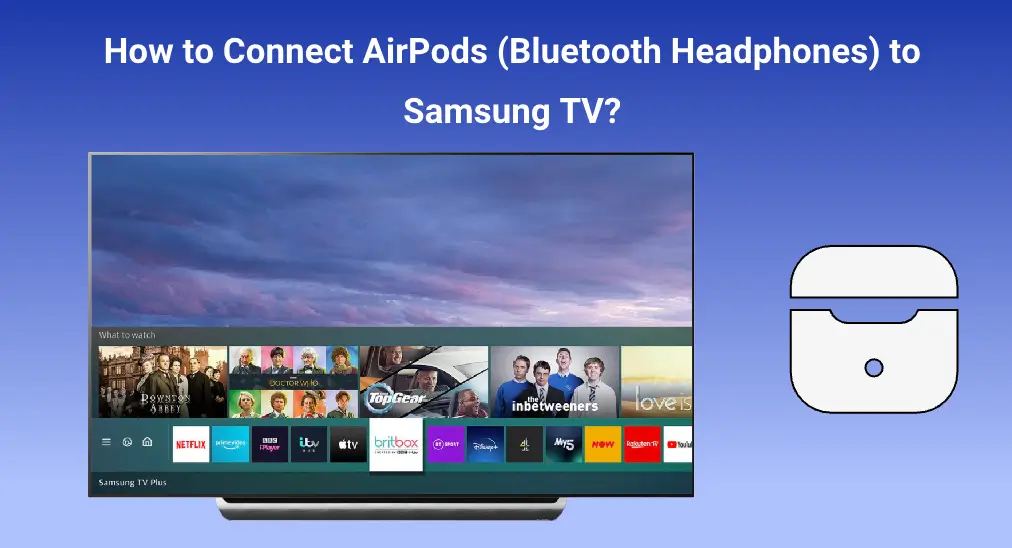
Connecting Bluetooth headphones to your TV is a straightforward process that enhances your viewing experience by delivering high-quality audio directly to your ears. Whether you're watching your favorite shows or movies, this guide will walk you through the simple steps to pair your AirPods with your Samsung TV, ensuring you can enjoy an immersive audio experience without disturbing others around you. Let's explore AirPodsをサムスンテレビに接続する方法.
目次
サムスンテレビにAirPodsを接続できますか?
AirPodsはBluetoothを使用して他のデバイスに接続しますが、すべてのサムスンTVがBluetooth接続をサポートしているわけではありません。どのサムスンTVがBluetoothサポートしていますか?
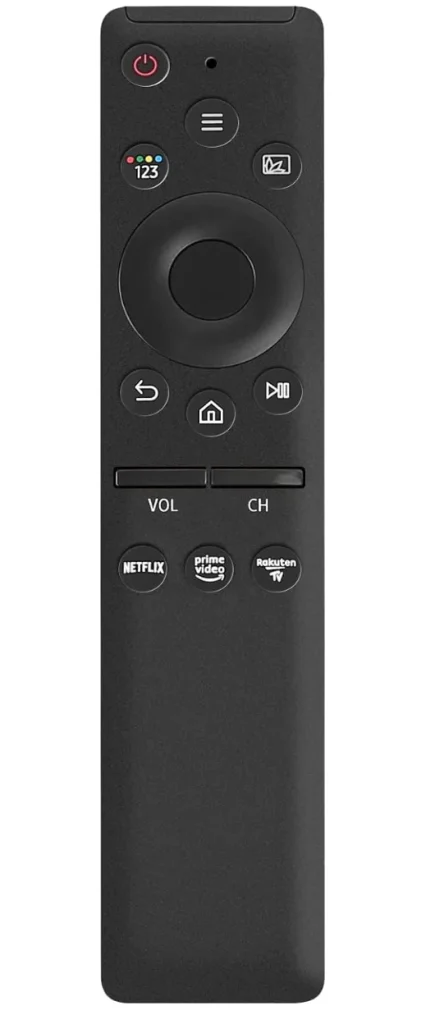
サムスンのテレビが付属している場合 スマートリモコン、テレビがBluetooth接続を許可している場合は、サムスンテレビがBluetooth接続をサポートしているかどうかを判断する簡単な方法です。
サムスンテレビにBluetooth互換性があるかどうかを確認する別の方法があります:に行く 設定 > 音声 > サウンド出力 それとオプションを探してください。 Bluetoothスピーカーリスト. オプションがリストにある場合、あなたのテレビはBluetoothをサポートしています。

サムスンテレビにAirPodsを接続する方法は?
サムスンテレビにAirPodsを接続する手順に入る前に、AirPodsのバッテリーが十分であることを確認してください。すべての準備が整ったら、以下のチュートリアルに従ってください。
Tip: AirPods won't be paired to Samsung TV automatically and some changes need to be done with a TV remote. If your Samsung TV remote isn't available, use a phone where a remote app like サムスンリモコンアプリ 、そして BoostVision テレビを操作するために設定されました。
サムスンテレビのリモコンアプリをダウンロード



ステップ1. サムスンテレビをつける if you haven't.
ステップ2. リモコンアプリの矢印ボタンを使って、次の場所を見つけてください。 設定 画面のオプションを選択します。
ステップ3. 選択する 音声 設定メニューからのオプション。
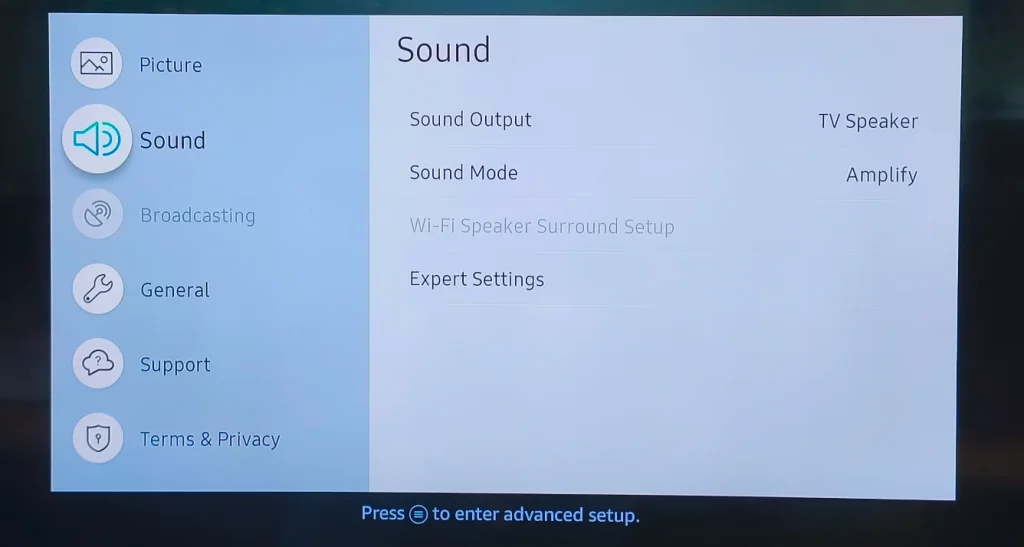
ステップ4. 選択する 音声 Output option. If it's set to TV Speaker, switch it to Bluetooth Speaker List. Your Samsung TV should begin detecting nearby Bluetooth devices automatically.
ステップ5. エアポッドを手に取り、蓋を開けて、サムスンのテレビの近くに移動します。自動的にリストに表示されるか確認してください。
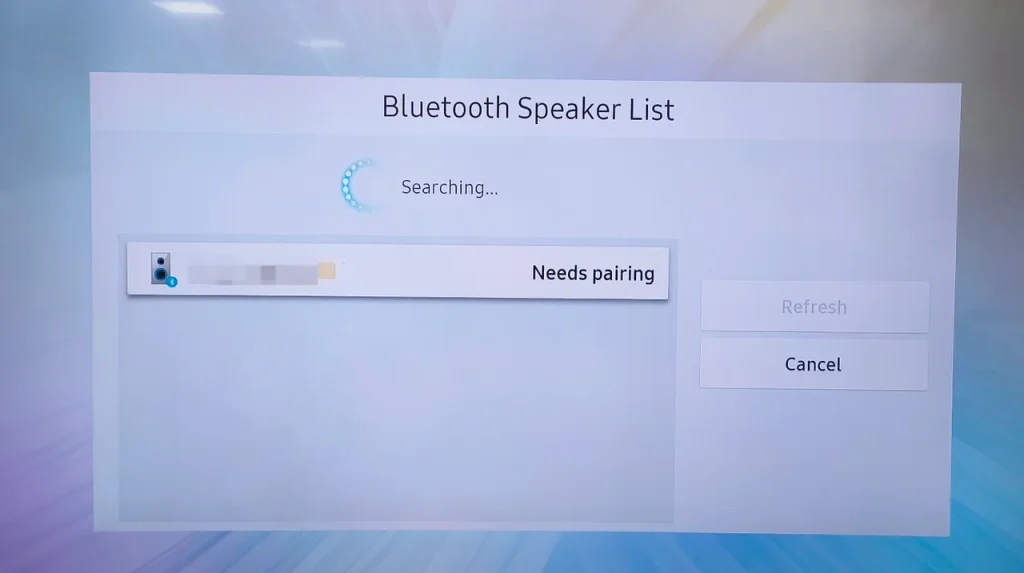
ステップ6. (Optional) If your AirPods don't appear, try a manual connection by pressing and holding the ペア 充電ケースのエアポッドのボタン(小さな円)を白い点滅ライトが現れるまで押し続けます。
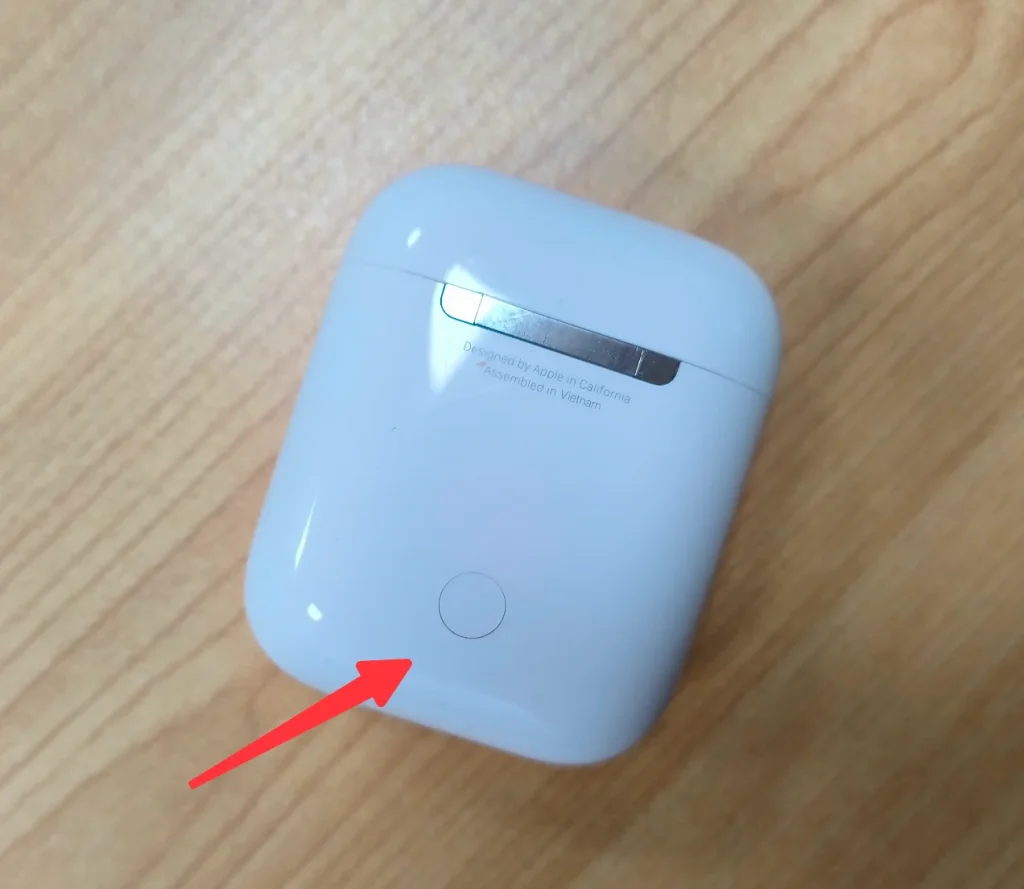
ステップ7. サムスンのテレビ画面で、 その エアポッド、選択してください。 ペアリングと接続 オプションを選択し、接続が完了するのを待ちます。完了したら、 OK オプションを選択する。
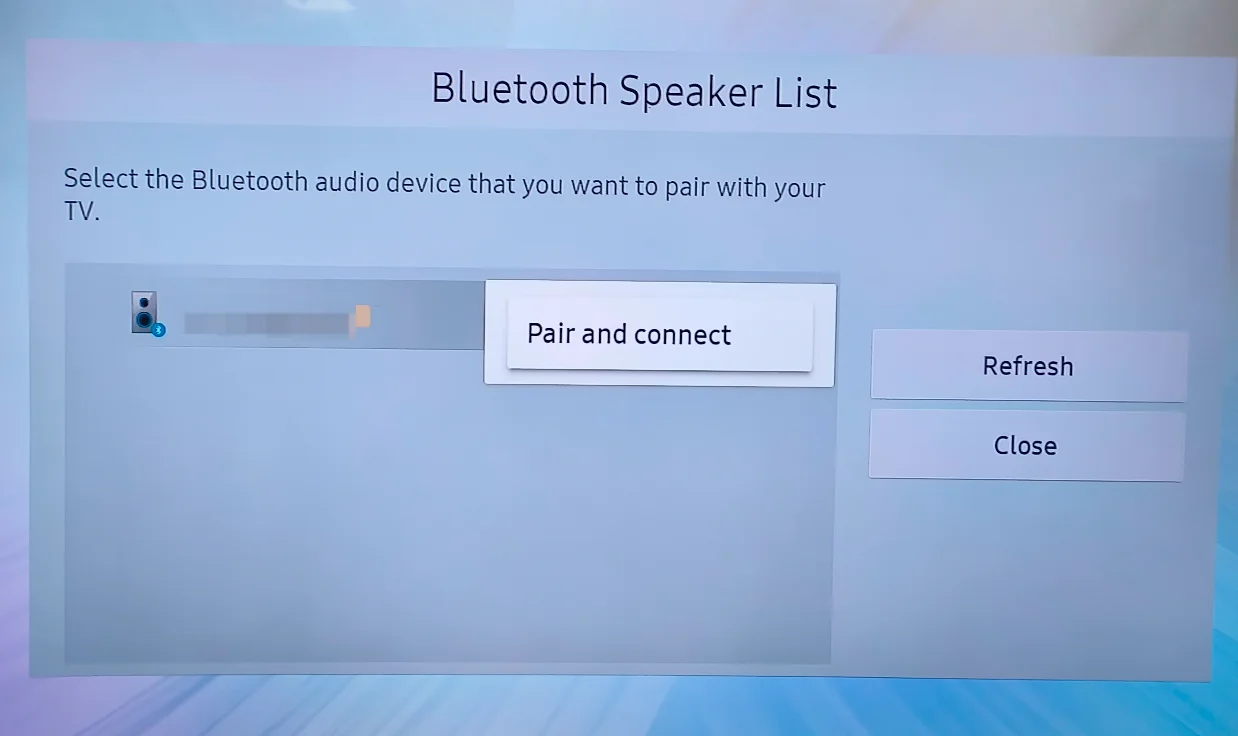
さて、AirPodsを装着して周囲の人を邪魔せずにサムスンテレビで動画を楽しむことができます。AirPodsから音が出ない場合は、テレビがミュートになっていないことと、音声出力がAirPodsに設定されていることを確認してください。音量が低すぎたり高すぎたりする場合は、リモコンアプリやスマホでテレビの音量を変更してください。
サムスンのテレビに2つ目のBluetoothヘッドフォンを接続する方法は?
That's how to pair AirPods to Samsung TV, easily and simply. You can pair one pair of Bluetooth headphones to Samsung TV (manufactured from 2022) if needed, because two Bluetooth devices can be connected to Samsung TVs at the same time.
As for how to connect Bluetooth headphones to Samsung TV, take advantage of the Dual Audio function on the TV. Here's how-to:
ステップ1. 選ぶ 設定 サムスンのテレビで に行く 音声 > 音声 Output > Bluetoothスピーカーリスト.
ステップ2. Bluetoothヘッドフォンをペアリングモードにしてください。
ステップ3. テレビがオーディオデバイスを検出したら、それを選択して、 マルチ接続 オプションを選択する。
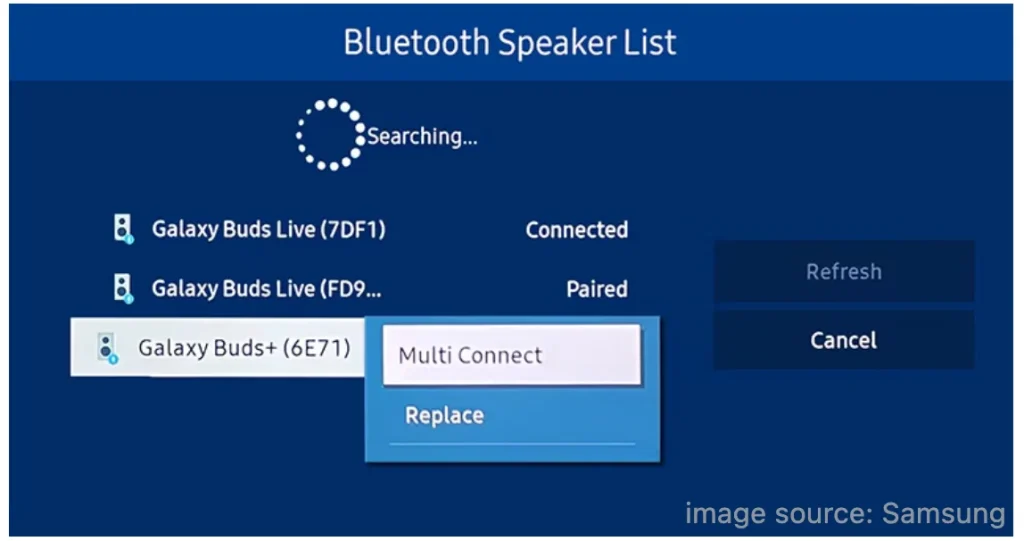
今では、あなたと友人はペアリングした2つのヘッドフォンを装着し、テレビで映画を没入的に楽しむことができます。
AirPods(Bluetoothヘッドフォン)がサムスンTVに接続できない
接続プロセスは簡単ですが、誰もが成功するわけではなく、接続の問題を報告する人もいます。
- Apple AirPods won’t connect to Samsung Smart TV from アップルコミュニティ
- Samsung TV can’t detect my Bluetooth headphone from ジャストアンサー
サムスンTVでのBluetoothヘッドフォン接続問題について、いくつかの可能性があります:
まず、モバイルデバイス専用に設計されたBluetoothヘッドフォンはサムスンSmart TVに接続できません。したがって、BluetoothデバイスがモバイルデバイスおよびSmart TVと互換性があるかどうかを確認してください。
次に、Bluetoothヘッドホンは1つのデバイスに接続されている場合、同時に2つ目のデバイスに接続することはできません。そのため、オーディオデバイスが他のデバイスによって使用されているかどうかを確認してください。
第三に、Bluetoothの最大範囲は約30フィート、つまり10メートルです。 このため、Bluetoothヘッドホンをテレビに接続する際には、両方を近づけてください。
最後に、多くの物体が壁、角、家具などBluetoothデバイスをブロックすることがあり、互換性が低下する原因となります。そのため、サムスンテレビにBluetoothヘッドホンを接続しようとする際には、両デバイスの間の障害物を取り除いてください。
上記のいずれにも該当しない場合は、サムスンTVで利用可能なソフトウェアアップデートがあるかどうか確認してください。 次に進んでください 設定 > サポート > ソフトウェアアップデート > 今すぐ更新. 新しいアップデートが利用可能な場合、TVにインストールしてください。アップデート後、再度BluetoothヘッドフォンをTVに接続してみてください。
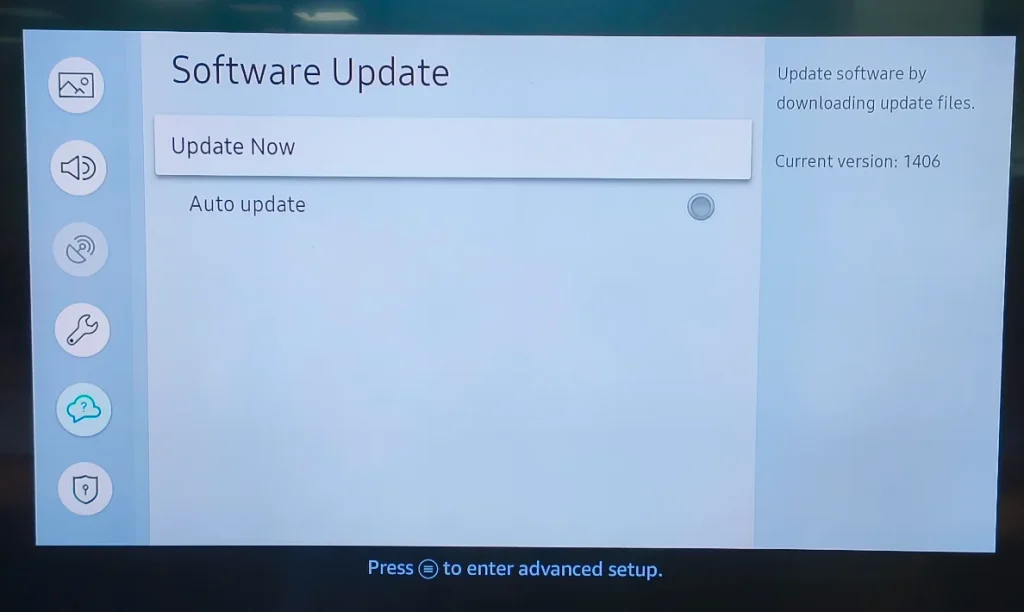
すべての試みが失敗した場合は、ヘッドフォンの製造元またはテレビの製造元に連絡して、さらなるサポートを受けてください。
結論
Whether you're indulging in a late-night movie marathon or catching up on your favorite series, the seamless wireless connection between AirPods (Bluetooth headphones) and Samsung TV ensures you experience crystal-clear sound without any interruptions. It is easy to set up the connection: go to Settings > Sound > Sound Output > Bluetooth Speaklist and follow the on-screen instructions.
高品質なオーディオの自由と便利さを楽しんで、エンターテイメントの瞬間をさらに没入感と個人的なものにしましょう。楽しい視聴を!
サムスンテレビへのAirPodsの接続方法のFAQ
Q: AirPodsをサムスンのスマートテレビに接続できますか?
はい、サムスンのスマートテレビがBluetooth技術に対応している限り可能です。通常、スマートリモコンが付属しているテレビは、AirPodsを含むBluetoothデバイスに接続できます。
Q: AirPodsのペアリングモードにする方法は?
- AirPodsを充電ケースに入れて、蓋を開けてください。
- ケースの背面にあるセットアップボタンを押し続けます。
- ケース前面のライトが白く点滅するまでボタンを離します。
Q: なぜ私のサムスンがBluetoothデバイスを認識しないのですか?
一般的な理由には、干渉(壁や家具など)、長距離(10メートル以上)、デバイスの互換性、古いソフトウェア、ハードウェアの問題が含まれます。
ビッキー
ビッキー・グリーンは、視聴体験を向上させるために定期的にブログを更新しているBoostVisionのウェブコンテンツエディターです。彼女は、果てしない情熱と十分な忍耐、そして強い批判的思考が大きな成功を生むと信じています。